Ổ cứng HDD (Hard Disk Drive) vẫn là lựa chọn phổ biến cho việc lưu trữ dữ liệu dung lượng lớn với chi phí thấp. Tuy nhiên, theo thời gian, hiệu suất của HDD có xu hướng giảm sút do phân mảnh dữ liệu, file rác tích tụ và các vấn đề phần mềm khác. Bài viết này sẽ cung cấp cách tối ưu ổ cứng HDD toàn diện, từ các thao tác cơ bản đến nâng cao, giúp bạn khôi phục tốc độ đọc ghi và kéo dài tuổi thọ cho ổ cứng.
Bản chất của việc tối ưu ổ cứng HDD
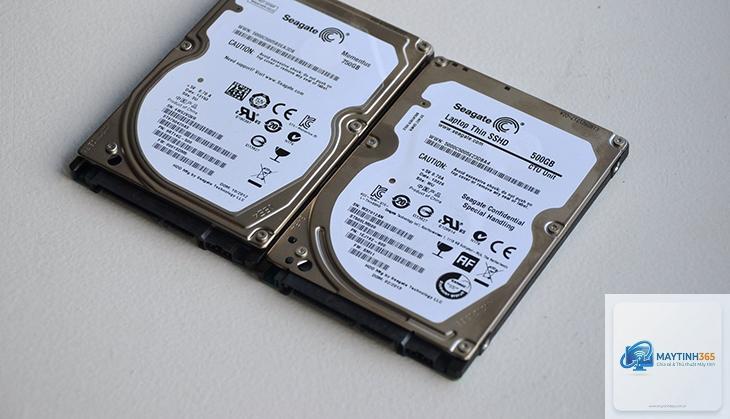
Ổ cứng HDD hoạt động dựa trên cơ chế đĩa từ quay và đầu đọc di chuyển cơ học. Khi dữ liệu bị phân mảnh, đầu đọc phải di chuyển nhiều hơn để truy xuất các mảnh dữ liệu rải rác, dẫn đến thời gian truy cập chậm hơn. Tối ưu hóa HDD thực chất là quá trình sắp xếp lại dữ liệu, loại bỏ các tệp không cần thiết và điều chỉnh các thiết lập hệ thống để giảm thiểu chuyển động cơ học không cần thiết.
Nguyên nhân khiến ổ cứng HDD chậm đi theo thời gian
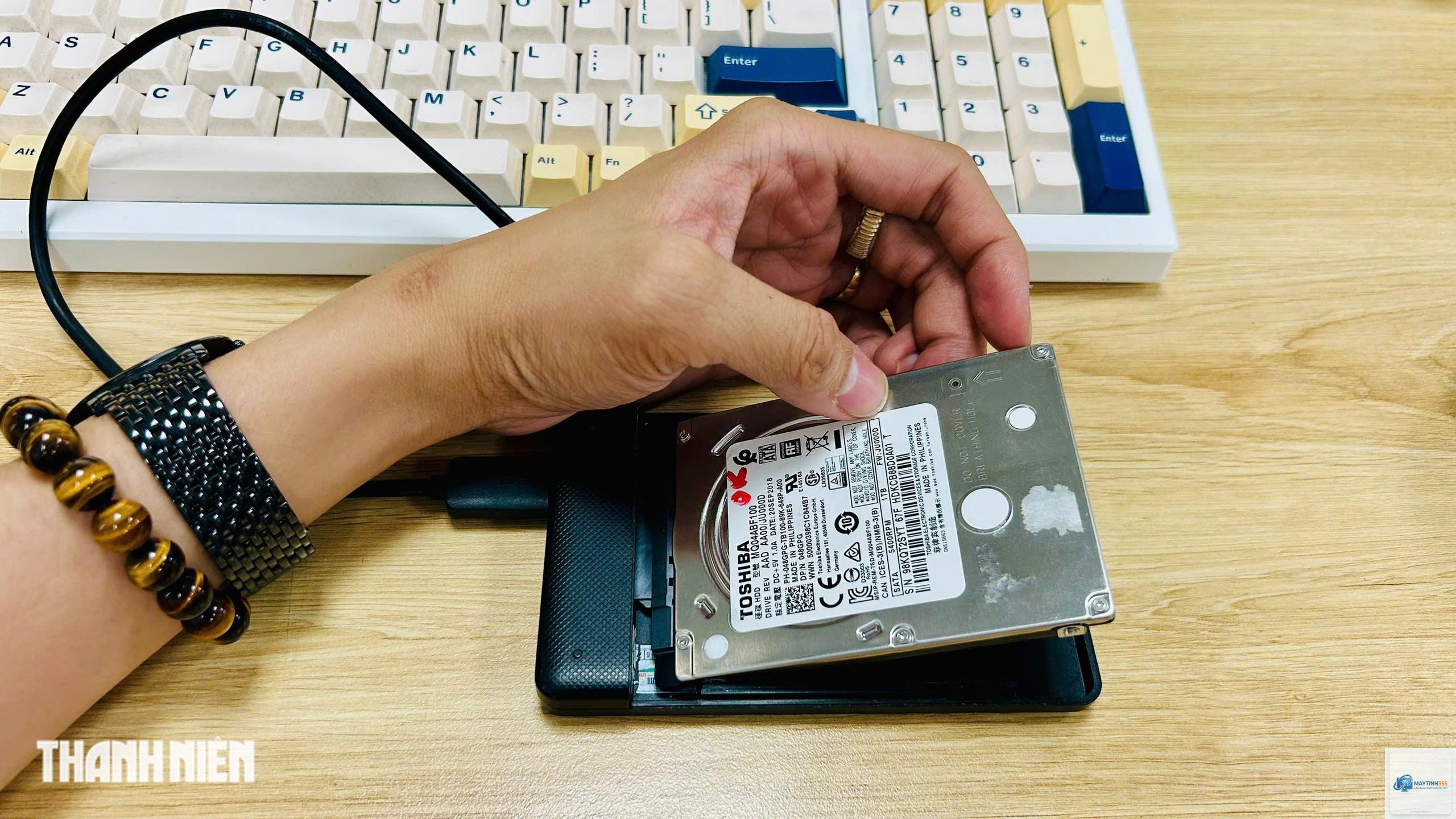
Có nhiều yếu tố ảnh hưởng đến hiệu suất của HDD.
- Tệp rác và bộ nhớ cache: Trình duyệt, ứng dụng và hệ điều hành tạo ra hàng nghìn file tạm thời.
- Bad sector (sector hỏng): Các vùng vật lý trên đĩa bị hư hỏng do thời gian sử dụng hoặc sốc vật lý.
- Quá nhiều chương trình khởi động cùng Windows: Làm tăng thời gian truy xuất ổ cứng ngay khi khởi động.
- Dung lượng ổ cứng gần đầy: Khi HDD đầy trên 90%, hệ thống gặp khó khăn trong việc ghi dữ liệu mới.
Hướng dẫn chi tiết cách tối ưu ổ cứng HDD
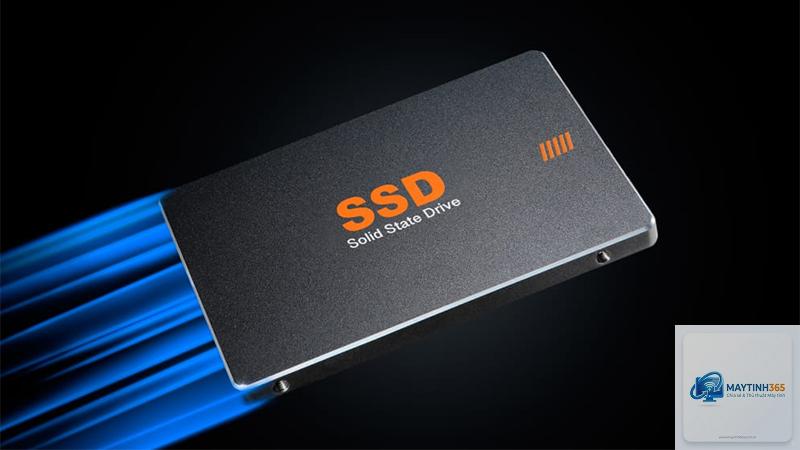
1. Chống phân mảnh ổ cứng (Defragmentation)
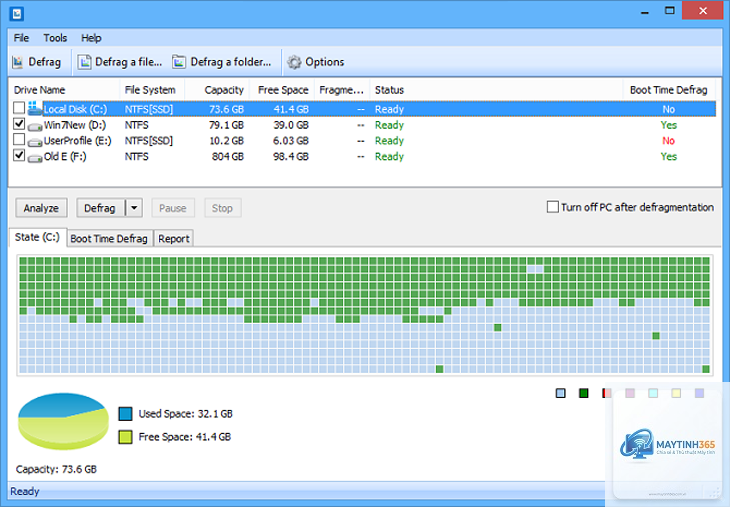
Đây là bước quan trọng nhất trong cách tối ưu ổ cứng HDD. Chống phân mảnh sắp xếp lại các mảnh dữ liệu liền kề nhau, giúp đầu đọc truy xuất nhanh hơn.
Cách thực hiện trên Windows 10/11:
- Mở File Explorer, nhấp chuột phải vào ổ đĩa C: và chọn Properties.
- Chuyển đến tab Tools, nhấp vào nút Optimize trong mục Optimize and defragment drive.
- Chọn ổ đĩa bạn muốn tối ưu và nhấp Analyze để kiểm tra mức độ phân mảnh.
- Nếu tỷ lệ phân mảnh trên 5%, nhấp Optimize để bắt đầu quá trình.
Lưu ý: Quá trình này có thể mất từ 30 phút đến vài giờ tùy thuộc vào dung lượng và mức độ phân mảnh. Không tắt máy trong khi đang chống phân mảnh.
2. Dọn dẹp file rác và tệp tạm thời
File rác chiếm dung lượng quý giá và làm chậm quá trình quét của hệ thống. Sử dụng công cụ Disk Cleanup tích hợp sẵn:
- Nhấn tổ hợp phím Windows + R, gõ cleanmgr và nhấn Enter.
- Chọn ổ đĩa cần dọn dẹp (thường là C:).
- Tích chọn các mục: Temporary files, Recycle Bin, Delivery Optimization Files, Windows Update Cleanup.
- Nhấp OK và xác nhận xóa.
Đối với các file rác từ trình duyệt,
Không. Chống phân mảnh hàng ngày gây hao mòn cơ học và giảm tuổi thọ ổ cứng. Chỉ nên thực hiện 1-2 lần mỗi tháng hoặc khi mức độ phân mảnh vượt quá 10%.
Tối ưu ổ cứng HDD có làm mất dữ liệu không?
Quá trình chống phân mảnh và dọn dẹp file rác tiêu chuẩn không làm mất dữ liệu. Tuy nhiên, việc chạy CHKDSK với tham số /f có thể sửa lỗi và đôi khi làm mất các file bị hỏng nặng. Luôn sao lưu trước khi thực hiện.
Làm thế nào để biết ổ cứng HDD cần được tối ưu?
Dấu hiệu nhận biết bao gồm: máy tính khởi động chậm, ứng dụng mở lâu, nghe thấy tiếng ổ cứng hoạt động liên tục, và thông báo “Low Disk Space” thường xuyên.
Có cần tắt Windows Defender trước khi tối ưu không?
Không cần thiết. Windows Defender hoạt động nền và không ảnh hưởng đến quá trình chống phân mảnh hoặc dọn dẹp file rác.
Phần mềm nào tốt nhất để tối ưu ổ cứng HDD?
Công cụ tích hợp sẵn của Windows (Disk Defragmenter và Disk Cleanup) là an toàn và đủ dùng cho hầu hết người dùng. Nếu cần thêm tính năng, có thể tham khảo Defraggler hoặc Auslogics Disk Defrag, nhưng hãy tải từ trang chủ để tránh malware.
Kết luận
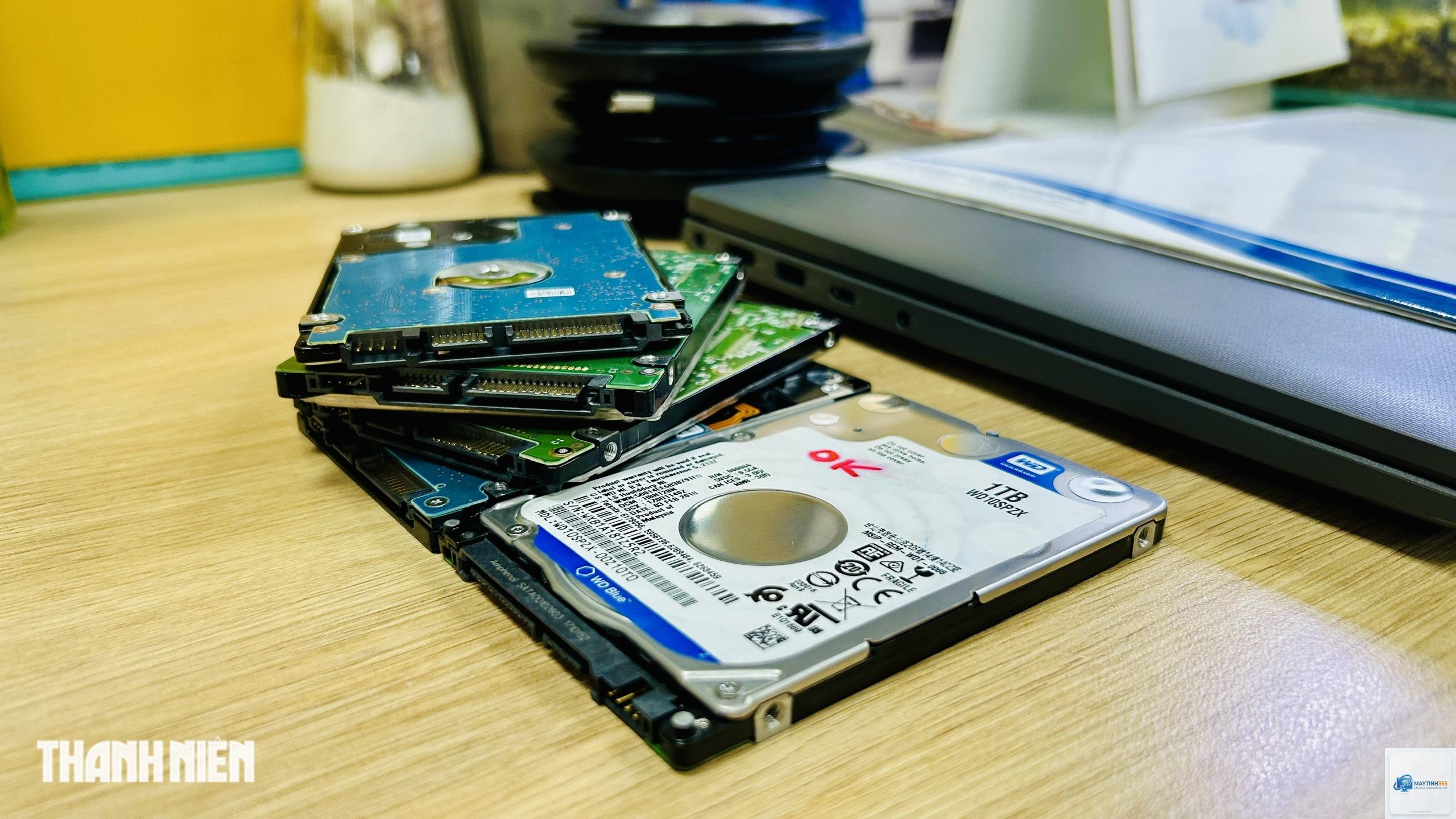
Cách tối ưu ổ cứng HDD không phải là một thao tác phức tạp nhưng đòi hỏi sự kiên nhẫn và thực hiện đúng quy trình. Bằng cách kết hợp chống phân mảnh định kỳ, dọn dẹp file rác, tắt các tính năng không cần thiết và kiểm tra lỗi thường xuyên, bạn có thể kéo dài tuổi thọ của ổ cứng thêm 1-2 năm và cải thiện đáng kể hiệu suất làm việc hàng ngày. Hãy nhớ rằng, dù tối ưu tốt đến đâu, HDD vẫn có giới hạn vật lý. Khi ổ cứng đã quá cũ (trên 5 năm) hoặc xuất hiện nhiều bad sector, việc nâng cấp lên SSD là giải pháp tối ưu nhất về lâu dài.