Ổ cứng thể rắn (SSD) đã trở thành tiêu chuẩn trong hầu hết các máy tính hiện đại nhờ tốc độ đọc ghi vượt trội so với HDD truyền thống. Tuy nhiên, không phải ai cũng biết cách tối ưu SSD đúng cách để duy trì hiệu suất đỉnh cao và kéo dài tuổi thọ. Bài viết này sẽ cung cấp cho bạn những phương pháp tối ưu SSD chuyên sâu, từ cơ bản đến nâng cao, giúp hệ thống vận hành mượt mà hơn mỗi ngày.
SSD sử dụng chip nhớ NAND Flash để lưu trữ dữ liệu, khác hoàn toàn với cơ chế đĩa từ quay của HDD. Điều này mang lại tốc độ truy xuất gần như tức thời, nhưng cũng đi kèm với những đặc thù riêng như hiện tượng suy giảm hiệu suất khi đầy bộ nhớ đệm, giới hạn số lần ghi xóa (P/E cycles), và cơ chế thu gom rác (garbage collection).
Tối ưu SSD là tập hợp các thao tác nhằm đảm bảo ổ cứng hoạt động ở trạng thái tốt nhất, giảm thiểu độ trễ, ngăn chặn sự phân mảnh dữ liệu không cần thiết, và quản lý dung lượng trống một cách thông minh. Khi thực hiện đúng cách tối ưu SSD, bạn sẽ thấy tốc độ khởi động Windows giảm từ 30 giây xuống còn 10 giây, thời gian mở ứng dụng nặng như Photoshop hay game AAA được rút ngắn đáng kể.
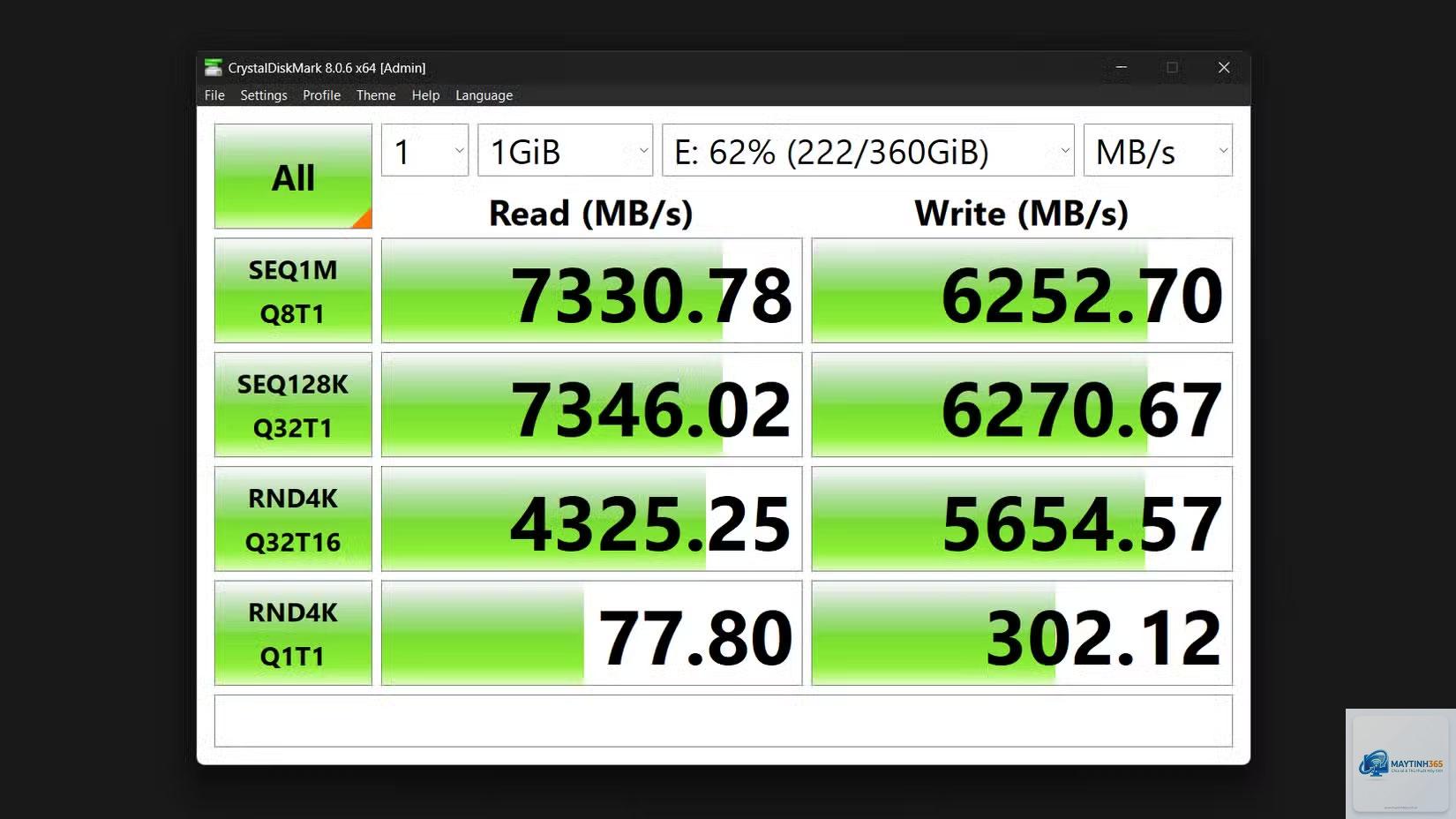
Tăng tốc độ đọc ghi: SSD có thể đạt tốc độ đọc tuần tự lên đến 7000 MB/s trên chuẩn NVMe PCIe 4.0 nếu được tối ưu tốt.
Kéo dài tuổi thọ: Một ổ SSD thông thường có tuổi thọ khoảng 5-10 năm. Tối ưu đúng cách có thể giúp ổ hoạt động ổn định suốt vòng đời mà không bị chai cell nhớ sớm.
Giảm độ trễ hệ thống: Các thao tác như mở file, copy dữ liệu, render video diễn ra nhanh hơn rõ rệt.
Tiết kiệm năng lượng: SSD tối ưu tiêu thụ ít điện năng hơn, kéo dài thời gian pin cho laptop.
Hướng dẫn chi tiết cách tối ưu SSD trên Windows 10 và Windows 11
Kích hoạt TRIM – Tính năng quan trọng nhất trong cách tối ưu SSD
TRIM là lệnh giúp hệ điều hành thông báo cho SSD biết khối dữ liệu nào không còn được sử dụng, từ đó ổ cứng có thể xóa chúng trong nền và chuẩn bị sẵn sàng cho lần ghi tiếp theo. Nếu không có TRIM, SSD sẽ phải thực hiện thao tác đọc-xóa-ghi phức tạp, làm giảm hiệu suất đáng kể.
Để kiểm tra TRIM đã bật hay chưa, mở Command Prompt với quyền Administrator và gõ lệnh: fsutil behavior query DisableDeleteNotify. Nếu kết quả trả về là 0, TRIM đang hoạt động. Nếu là 1, bạn cần kích hoạt bằng lệnh: fsutil behavior set DisableDeleteNotify 0.
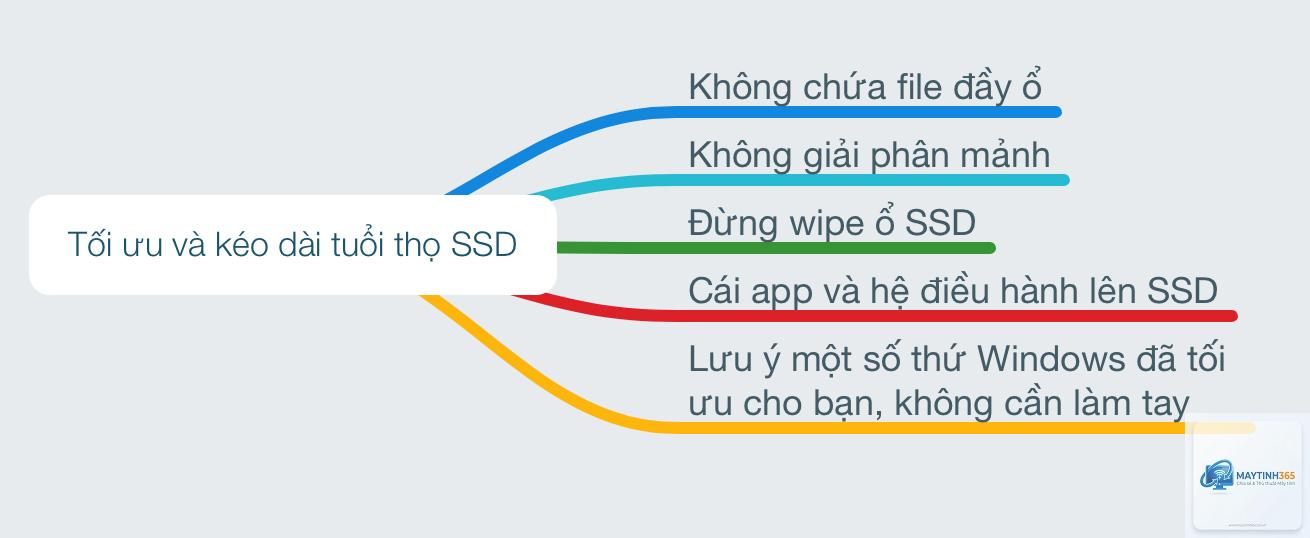
Nhiều người dùng vẫn nghĩ rằng chống phân mảnh (defrag) là cần thiết cho mọi loại ổ cứng. Thực tế, SSD không cần chống phân mảnh theo cách truyền thống vì thời gian truy xuất dữ liệu không phụ thuộc vào vị trí vật lý. Việc chống phân mảnh trên SSD chỉ gây hao mòn không cần thiết cho các cell nhớ.
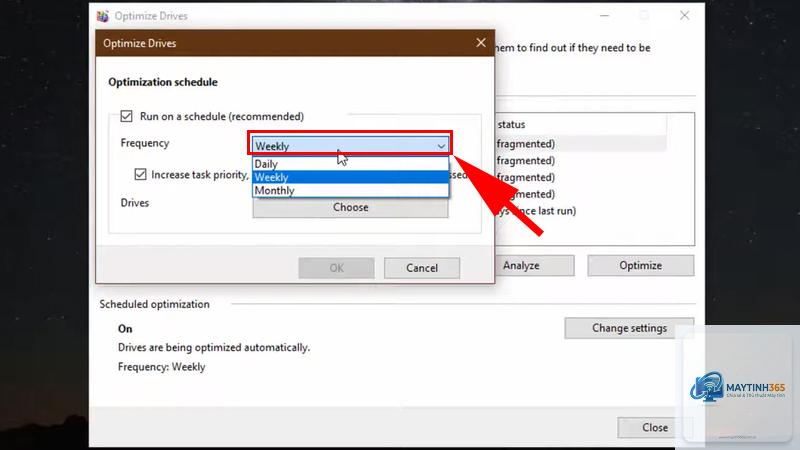
Windows 10 và 11 tự động nhận diện SSD và vô hiệu hóa chống phân mảnh truyền thống, thay vào đó sử dụng tính năng Retrim (tối ưu hóa).
Windows Search liên tục xây dựng chỉ mục, gây ra các thao tác ghi nền. Nếu bạn không thường xuyên tìm kiếm file, tắt dịch vụ này có thể giảm hao mòn SSD. Tuy nhiên, nếu bạn cần tìm kiếm nhanh, hãy cân nhắc vì lợi ích từ tìm kiếm có thể lớn hơn tác động đến tuổi thọ.
Tối ưu SSD có làm mất dữ liệu không?
Các thao tác tối ưu cơ bản như kích hoạt TRIM, tắt Indexing, quản lý dung lượng trống không làm mất dữ liệu. Chỉ có cập nhật firmware hoặc format ổ mới tiềm ẩn rủi ro. Luôn sao lưu trước khi thực hiện các thao tác này.
Bao lâu nên tối ưu SSD một lần?
Hầu hết các tác vụ tối ưu chỉ cần thực hiện một lần sau khi cài đặt hệ điều hành. Các công việc bảo trì như kiểm tra dung lượng trống, cập nhật firmware nên thực hiện mỗi 3-6 tháng. Windows tự động chạy Retrim mỗi tuần một lần, bạn không cần can thiệp thêm.
Về cơ bản, các nguyên tắc tối ưu giống nhau cho cả hai loại. Tuy nhiên, SSD NVMe nhạy cảm với nhiệt hơn, vì vậy việc kiểm soát nhiệt độ là yếu tố quan trọng. Ngoài ra, NVMe thường có bộ nhớ đệm DRAM lớn hơn, nên việc giữ dung lượng trống càng quan trọng để tránh giảm tốc.
Có nên sử dụng RAM làm bộ nhớ đệm cho SSD không?
Các phần mềm như PrimoCache cho phép dùng RAM làm cache cho SSD, giúp tăng tốc đọc ghi. Tuy nhiên, điều này chỉ hữu ích nếu bạn có dư RAM (trên 16GB) và thường xuyên làm việc với file lớn. Với người dùng thông thường, bộ nhớ đệm tích hợp sẵn trên SSD đã đủ tốt.
Kết luận
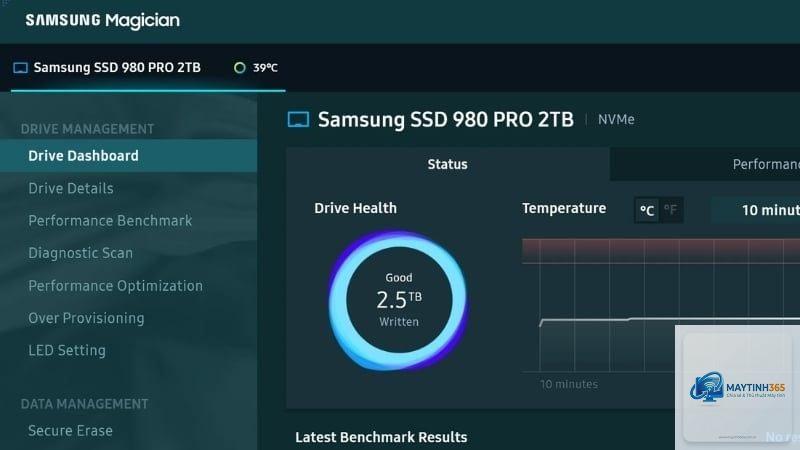
Cách tối ưu SSD không phải là một phép màu biến ổ cứng giá rẻ thành siêu phẩm, mà là quá trình thiết lập và bảo trì hệ thống để SSD hoạt động đúng với tiềm năng vốn có. Từ việc kích hoạt TRIM, quản lý dung lượng trống, tắt các dịch vụ không cần thiết, đến cập nhật firmware, mỗi bước đều đóng góp vào hiệu suất tổng thể và tuổi thọ của ổ cứng.
Hãy bắt đầu bằng những thao tác đơn giản nhất như kiểm tra TRIM và giải phóng dung lượng, sau đó tiến dần đến các tinh chỉnh nâng cao. Với một SSD được tối ưu đúng cách, máy tính của bạn sẽ khởi động trong chớp mắt, ứng dụng mở tức thì, và trải nghiệm làm việc trở nên liền mạch hơn bao giờ hết. Đừng quên theo dõi sức khỏe SSD định kỳ và sao lưu dữ liệu thường xuyên để bảo vệ tài sản số của bạn.