Card màn hình (GPU) là linh kiện quan trọng quyết định hiệu năng đồ họa của máy tính. Việc biết cách kiểm tra card màn hình giúp bạn xác định chính xác model, dung lượng VRAM, driver đã cài đặt hay tình trạng hoạt động của thiết bị. Bài viết này sẽ hướng dẫn bạn từng phương pháp kiểm tra card màn hình trên Windows, macOS và cả bằng phần mềm chuyên dụng, phù hợp cho cả người dùng phổ thông lẫn game thủ.
Kiểm tra card màn hình không chỉ đơn thuần là xem tên sản phẩm. Nó còn giúp bạn đánh giá khả năng tương thích với game hoặc phần mềm đồ họa, kiểm tra driver có hoạt động ổn định hay không, và phát hiện sớm các dấu hiệu hư hỏng như lỗi nhiệt độ cao hay xung nhịp bất thường. Nếu bạn đang gặp tình trạng giật lag khi chơi game hoặc render video chậm, việc kiểm tra card màn hình là bước đầu tiên để chẩn đoán nguyên nhân.
Các phương pháp kiểm tra card màn hình trên Windows
Kiểm tra card màn hình bằng Task Manager
Task Manager là công cụ có sẵn trong Windows, cho phép bạn xem thông tin cơ bản về GPU mà không cần cài đặt thêm phần mềm. Nhấn tổ hợp phím Ctrl + Shift + Esc để mở Task Manager, sau đó chuyển đến tab Performance. Tại đây, bạn sẽ thấy mục GPU hiển thị tên card màn hình, phần trăm sử dụng, dung lượng bộ nhớ VRAM đã dùng và nhiệt độ hiện tại. Phương pháp này nhanh chóng và phù hợp để kiểm tra nhanh tình trạng hoạt động của card màn hình trong thời gian thực.
Kiểm tra card màn hình qua DirectX Diagnostic Tool (dxdiag)
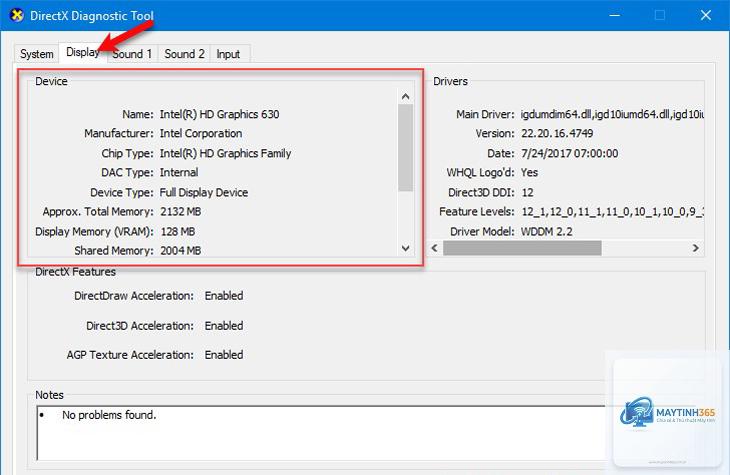
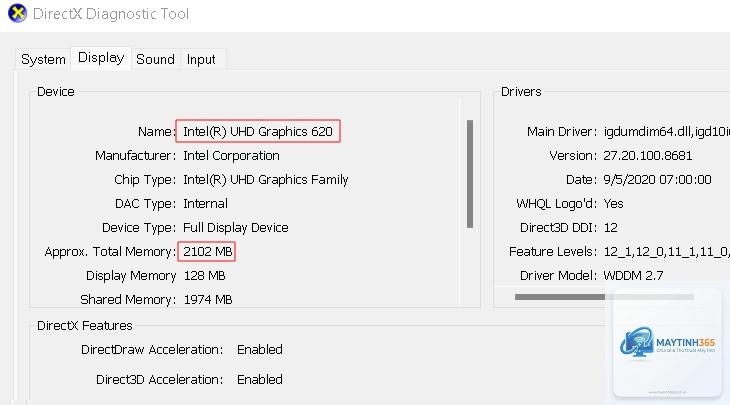
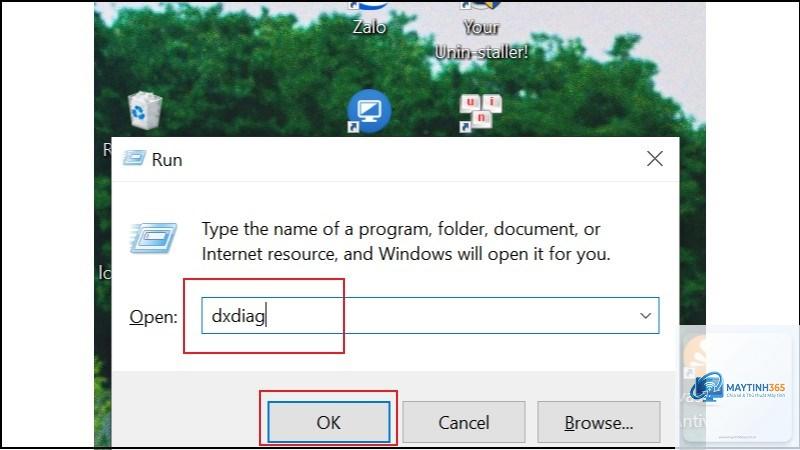
Công cụ dxdiag cung cấp thông tin chi tiết về card màn hình bao gồm tên nhà sản xuất, model, dung lượng VRAM và phiên bản driver. Để mở, bạn nhấn Windows + R, gõ dxdiag và nhấn Enter. Chuyển đến tab Display để xem toàn bộ thông tin. Đây là cách kiểm tra card màn hình được các kỹ thuật viên ưa dùng vì độ chính xác cao và không yêu cầu kết nối Internet.
Kiểm tra card màn hình bằng Device Manager
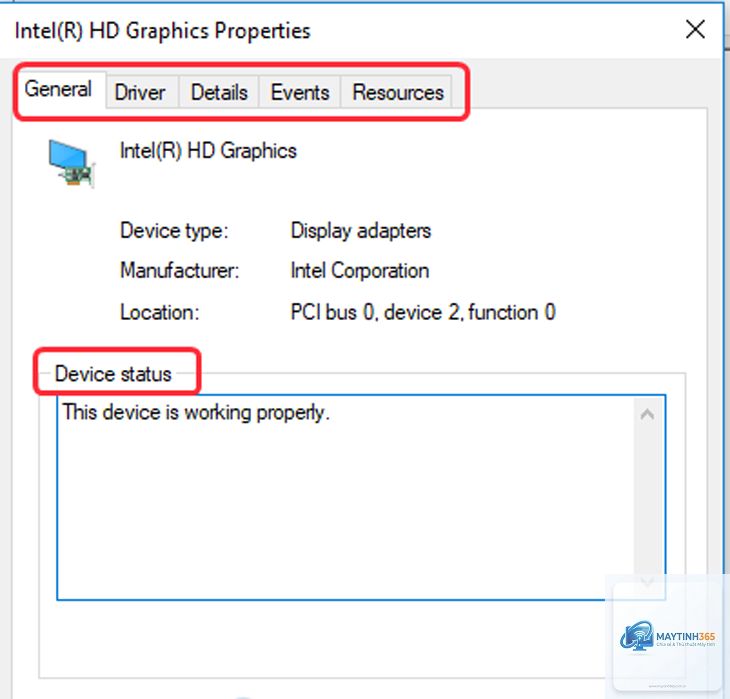
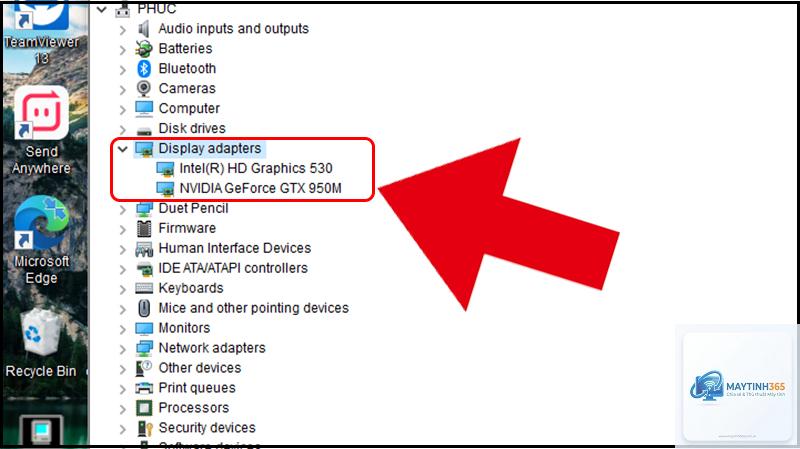
Device Manager (Trình quản lý thiết bị) cho phép bạn xem danh sách tất cả phần cứng trong máy tính, bao gồm card màn hình. Nhấp chuột phải vào Start, chọn Device Manager, sau đó mở rộng mục Display adapters. Tên card màn hình sẽ hiện ra ngay lập tức. Nếu bạn thấy dấu chấm than màu vàng, điều đó có nghĩa driver đang gặp vấn đề và cần được cập nhật hoặc cài đặt lại.
Người dùng Mac có thể kiểm tra card màn hình thông qua menu Apple. Nhấp vào biểu tượng Apple ở góc trên bên trái, chọn About This Mac. Tại tab Overview, bạn sẽ thấy dòng Graphics hiển thị tên GPU tích hợp hoặc rời. Đối với các dòng MacBook Pro hoặc Mac Pro, thông tin này bao gồm cả dung lượng VRAM. Nếu muốn xem chi tiết hơn,
Không bắt buộc.
Trên laptop, bạn cần kiểm tra cả card tích hợp (Intel UHD Graphics) và card rời (NVIDIA/AMD). Nhiều laptop tự động chuyển đổi giữa hai card, vì vậy khi kiểm tra, bạn nên chạy ứng dụng nặng để kích hoạt card rời. Ngoài ra, nhiệt độ trên laptop thường cao hơn PC do không gian hạn chế.
Tại sao card màn hình hiển thị sai tên trong Device Manager?
Nguyên nhân thường do driver chưa được cài đặt hoặc cài sai. Bạn nên tải driver chính xác từ trang chủ của nhà sản xuất. Trong một số trường hợp, card giả hoặc card OEM có thể hiển thị tên khác, cần kiểm tra bằng GPU-Z để xác nhận.
Làm thế nào để kiểm tra dung lượng VRAM thực tế?
Bạn có thể kiểm tra bằng dxdiag (tab Display, dòng Display Memory) hoặc GPU-Z (mục Memory Size). Dung lượng VRAM thực tế thường thấp hơn một chút so với quảng cáo do hệ thống dự trữ một phần cho các tác vụ nền.
Biết cách kiểm tra card màn hình là kỹ năng cần thiết cho bất kỳ ai sử dụng máy tính, từ người dùng văn phòng đến game thủ chuyên nghiệp. Với các phương pháp từ đơn giản như Task Manager, dxdiag đến chuyên sâu như GPU-Z, FurMark, bạn hoàn toàn có thể tự đánh giá tình trạng và hiệu năng của GPU. Hãy thực hiện kiểm tra định kỳ, đặc biệt khi mua máy cũ hoặc khi gặp sự cố về đồ họa, để đảm bảo hệ thống luôn hoạt động ổn định và tối ưu nhất.