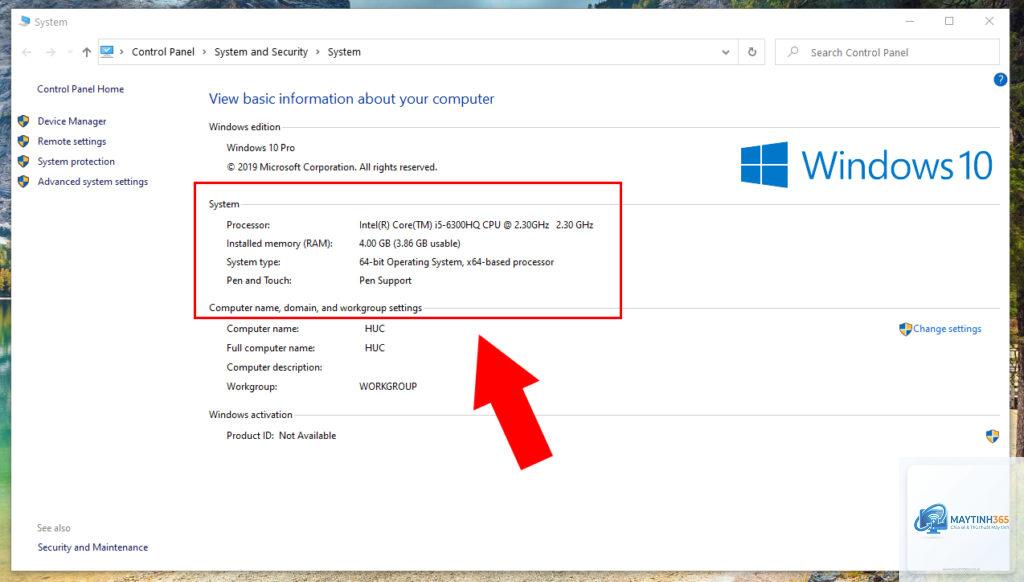
Việc nắm rõ cách kiểm tra cấu hình laptop là kỹ năng cơ bản nhưng vô cùng quan trọng đối với bất kỳ người dùng máy tính nào. Dù bạn đang có ý định nâng cấp phần cứng, cài đặt phần mềm mới, hay đơn giản chỉ muốn đánh giá hiệu năng của chiếc máy đang sử dụng, việc biết chính xác thông số kỹ thuật sẽ giúp bạn đưa ra những quyết định đúng đắn. Bài viết này sẽ cung cấp cho bạn những phương pháp kiểm tra cấu hình laptop từ cơ bản đến nâng cao, áp dụng được trên mọi dòng máy từ Windows, macOS cho đến các hệ điều hành phổ biến khác.
Tại sao cần biết cách kiểm tra cấu hình laptop?
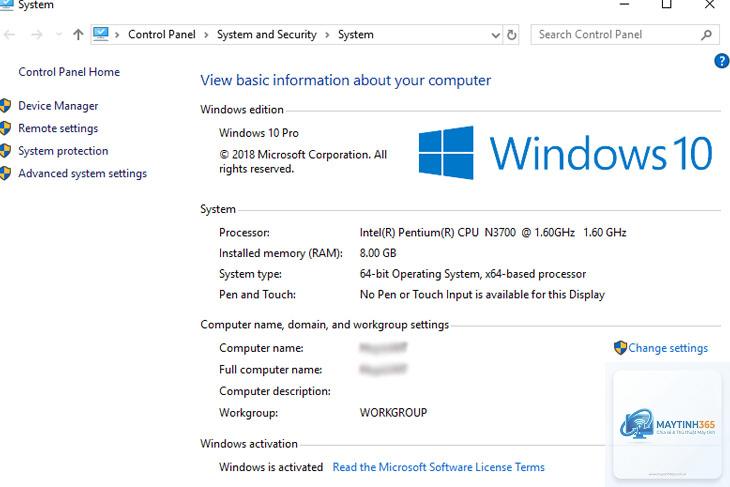
Kiểm tra cấu hình laptop không chỉ đơn thuần là xem thông số. Nó mang lại nhiều lợi ích thiết thực trong quá trình sử dụng hàng ngày. Khi bạn biết rõ CPU, RAM, ổ cứng và card đồ họa của mình,
Các công cụ tích hợp sẵn của hệ điều hành có độ chính xác cao đối với thông số cơ bản. Tuy nhiên, đối với thông số chuyên sâu như nhiệt độ, điện áp, hay tốc độ thực tế của RAM, phần mềm chuyên dụng như CPU-Z hay HWMonitor cho kết quả chi tiết và chính xác hơn.
Kiểm tra cấu hình laptop có ảnh hưởng đến hiệu năng không?
Việc kiểm tra thông thường không ảnh hưởng đến hiệu năng. Tuy nhiên, nếu bạn chạy các bài test benchmark nặng (như Cinebench, 3DMark) để đo hiệu suất, laptop sẽ hoạt động ở mức tối đa, sinh nhiệt và hao pin nhanh hơn. Chỉ nên chạy benchmark khi thực sự cần thiết.
Tại sao thông số RAM hiển thị ít hơn so với thực tế?
Trên Windows 32-bit, hệ thống chỉ nhận tối đa 4GB RAM. Nếu bạn cài Windows 64-bit mà RAM vẫn hiển thị thiếu, có thể do một phần RAM đã được cấp cho card đồ họa tích hợp (shared memory). Kiểm tra trong BIOS hoặc dùng CPU-Z để xem dung lượng RAM thực tế.
Cách kiểm tra cấu hình laptop khi không vào được Windows?
Bạn có thể kiểm tra thông số cơ bản ngay trong BIOS/UEFI. Khi khởi động máy, nhấn phím F2, Del, hoặc Esc (tùy hãng) để vào BIOS. Tại đây, bạn sẽ thấy tên CPU, dung lượng RAM, model ổ cứng và phiên bản BIOS. Đây là cách kiểm tra cấu hình laptop đáng tin cậy nhất khi hệ điều hành gặp sự cố.
Kết luận
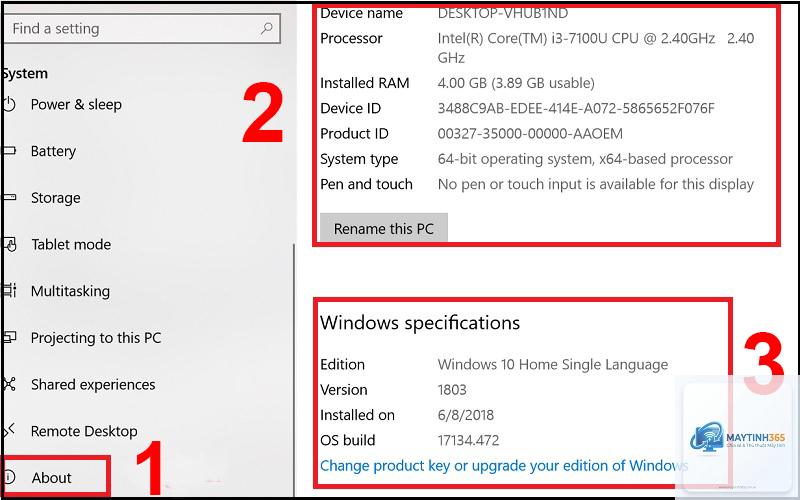
Nắm vững cách kiểm tra cấu hình laptop là kỹ năng thiết yếu giúp bạn quản lý và bảo vệ thiết bị của mình tốt hơn. Từ các công cụ tích hợp sẵn trong hệ điều hành cho đến phần mềm chuyên dụng, mỗi phương pháp đều có ưu điểm riêng phù hợp với từng nhu cầu cụ thể. Hãy thực hành thường xuyên để trở nên thành thạo, đặc biệt là khi bạn có ý định nâng cấp phần cứng hoặc mua laptop cũ. Việc kiểm tra định kỳ cũng giúp bạn phát hiện sớm các dấu hiệu xuống cấp của linh kiện, từ đó có biện pháp bảo dưỡng kịp thời, kéo dài tuổi thọ cho chiếc laptop thân yêu của mình.