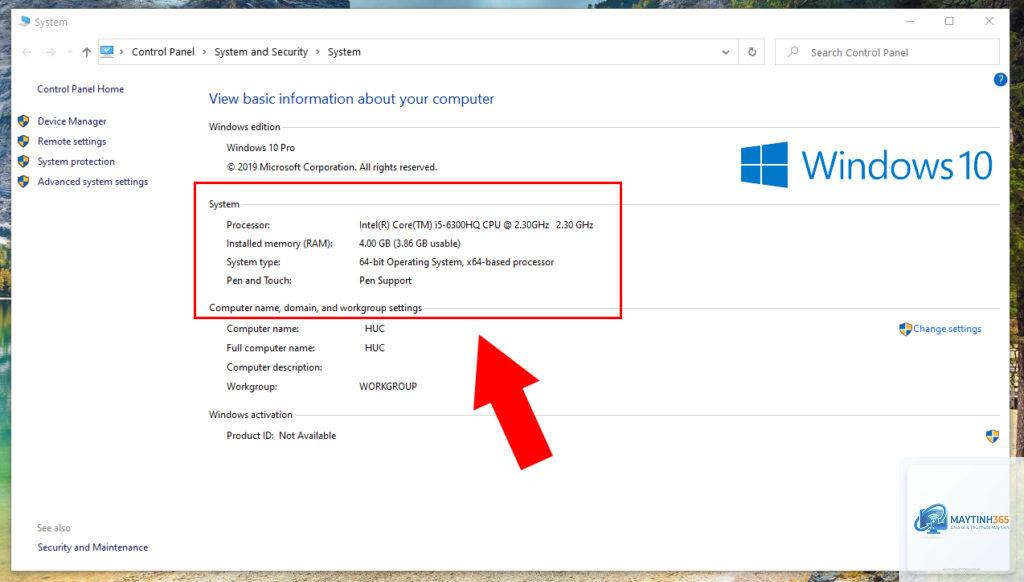
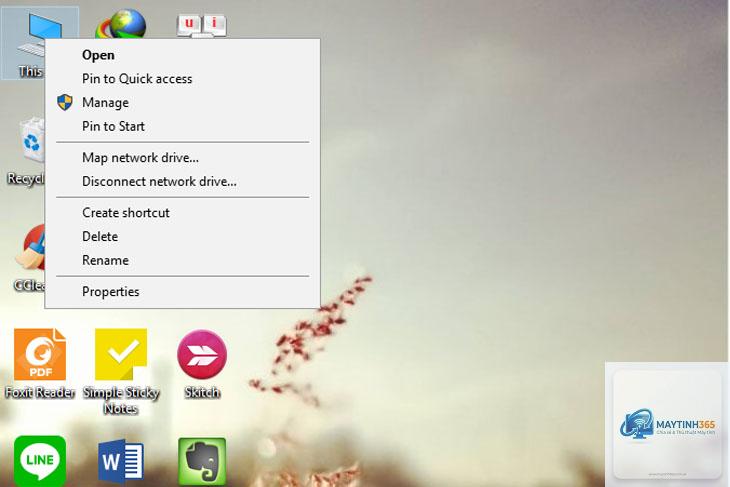
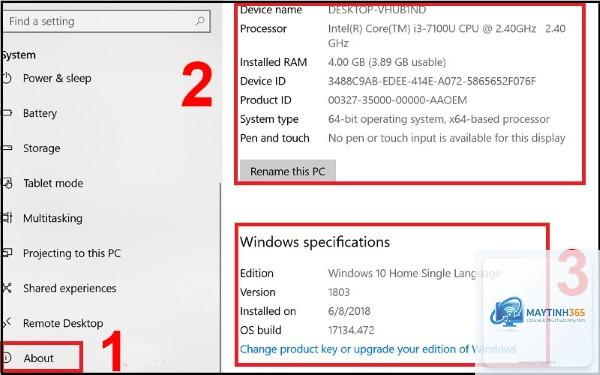
Việc nắm rõ cách xem cấu hình máy tính là kỹ năng cơ bản nhưng vô cùng quan trọng đối với bất kỳ người dùng nào. Dù bạn đang sử dụng Windows, macOS hay Linux, việc kiểm tra thông số phần cứng giúp bạn đánh giá hiệu năng, xác định khả năng nâng cấp và giải quyết các vấn đề kỹ thuật một cách nhanh chóng. Bài viết này sẽ hướng dẫn bạn từng phương pháp cụ thể, từ sử dụng công cụ có sẵn trong hệ điều hành đến các phần mềm chuyên dụng, giúp bạn trở thành người dùng thông thái.
Cấu hình máy tính là tập hợp các thông số kỹ thuật của các linh kiện phần cứng bên trong máy. Những thông số này quyết định khả năng xử lý, tốc độ hoạt động và hiệu suất tổng thể của hệ thống. Khi bạn biết cách xem cấu hình máy tính,
Việc kiểm tra cấu hình bằng các công cụ hệ thống hoặc phần mềm nhẹ như CPU-Z không ảnh hưởng đến hiệu năng. Tuy nhiên, các phần mềm theo dõi liên tục như HWiNFO có thể tiêu tốn một lượng nhỏ tài nguyên CPU.
Tôi có thể xem cấu hình máy tính từ xa được không?
Có,
Bạn cần kiểm tra thông tin mainboard thông qua CPU-Z hoặc System Information. Xem số khe RAM còn trống, loại RAM hỗ trợ (DDR3, DDR4, DDR5) và dung lượng tối đa mà bo mạch chủ cho phép.
Cách xem cấu hình máy tính khi không vào được Windows?
Nếu Windows không khởi động được, bạn có thể vào BIOS/UEFI bằng cách nhấn phím F2, Del hoặc Esc khi khởi động. Trong BIOS, bạn sẽ thấy thông tin cơ bản về CPU, RAM và ổ cứng.
Kết luận
Biết cách xem cấu hình máy tính là kỹ năng thiết yếu giúp bạn quản lý và tối ưu hóa thiết bị của mình. Từ các công cụ có sẵn trong hệ điều hành như System Information, Task Manager cho đến các phần mềm chuyên dụng như CPU-Z, GPU-Z, mỗi phương pháp đều có ưu điểm riêng. Hãy bắt đầu bằng cách kiểm tra cấu hình máy tính của bạn ngay hôm nay để hiểu rõ hơn về khả năng của thiết bị và đưa ra những quyết định nâng cấp thông minh. Việc này không chỉ giúp bạn tiết kiệm chi phí mà còn kéo dài tuổi thọ cho máy tính.