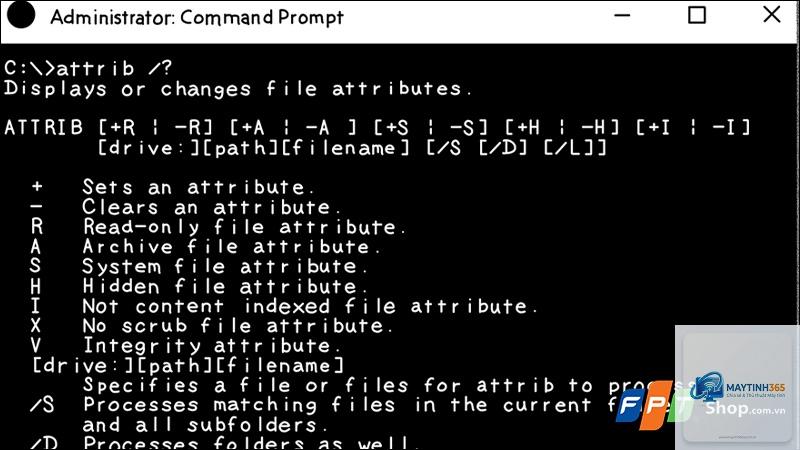
Command Prompt, thường được gọi là cmd.exe hoặc đơn giản là CMD, là một trình thông dịch dòng lệnh có sẵn trên mọi hệ điều hành Windows. Đây là công cụ cho phép người dùng tương tác trực tiếp với hệ thống thông qua các lệnh văn bản thay vì sử dụng giao diện đồ họa (GUI). Command Prompt đã xuất hiện từ những phiên bản đầu tiên của Windows và vẫn là một phần không thể thiếu trong bộ công cụ quản trị hệ thống cho đến ngày nay.
Command Prompt bắt nguồn từ MS-DOS, hệ điều hành dòng lệnh phổ biến của Microsoft trước khi Windows ra đời. Khi Windows phát triển, Microsoft giữ lại cmd.exe như một công cụ tương thích ngược, cho phép chạy các ứng dụng và script DOS cũ. Tuy nhiên, theo thời gian, Command Prompt đã được nâng cấp với nhiều tính năng mới, trở thành một công cụ mạnh mẽ cho quản trị viên hệ thống và người dùng nâng cao.
Khác với PowerShell ra mắt sau này, Command Prompt sử dụng cú pháp lệnh đơn giản hơn và tập trung vào các tác vụ quản lý file, thư mục, mạng và hệ thống cơ bản. Mặc dù có vẻ cổ điển, Command Prompt vẫn là lựa chọn ưu tiên trong nhiều tình huống khắc phục sự cố và tự động hóa.
Có nhiều cách để truy cập Command Prompt, tùy thuộc vào phiên bản Windows và mục đích sử dụng:
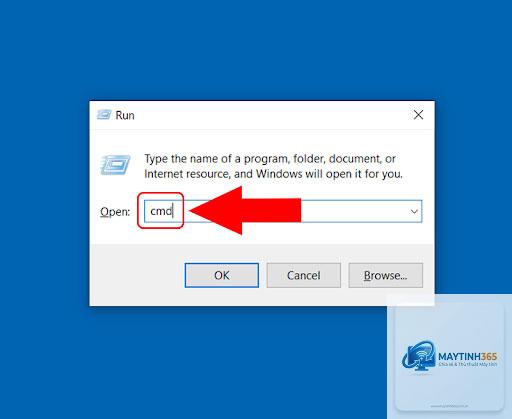
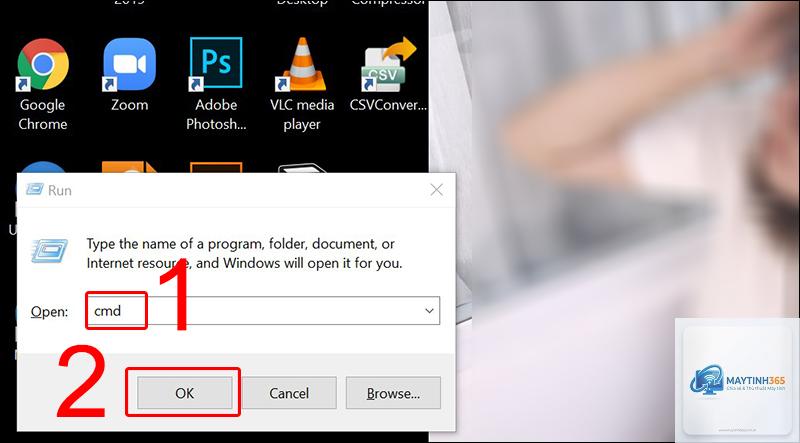
Nhấn tổ hợp phím Windows + R, gõ “cmd” và nhấn Enter
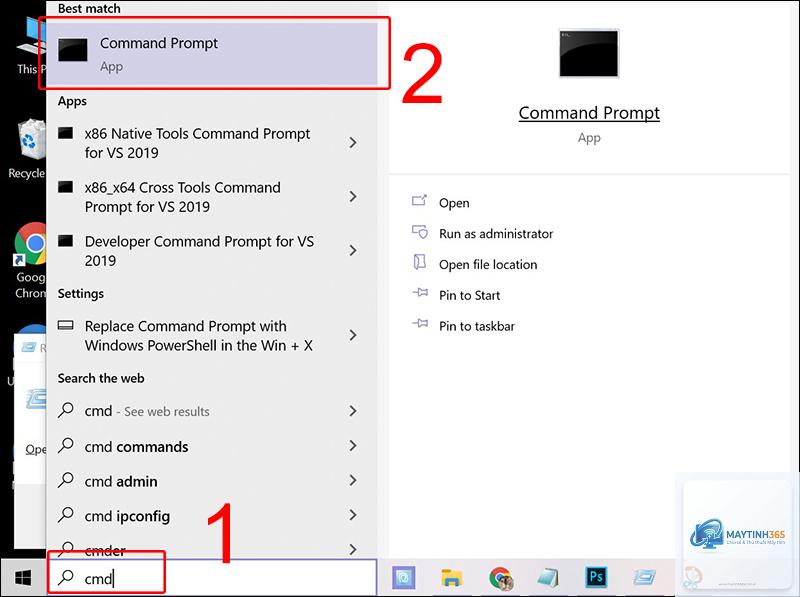
Gõ “cmd” hoặc “Command Prompt” vào thanh tìm kiếm của Start Menu
Nhấp chuột phải vào nút Start và chọn “Command Prompt” hoặc “Windows Terminal”
Trong File Explorer, gõ “cmd” vào thanh địa chỉ và nhấn Enter để mở Command Prompt tại thư mục hiện tại
Đối với các tác vụ yêu cầu quyền quản trị viên, cần nhấp chuột phải vào biểu tượng Command Prompt và chọn “Run as administrator”.
Các lệnh Command Prompt cơ bản nhất định phải biết
Lệnh quản lý file và thư mục
Nhóm lệnh này chiếm phần lớn thao tác hàng ngày của người dùng Command Prompt:
Lệnh
Chức năng
Ví dụ
dir
Liệt kê nội dung thư mục
dir C:Users
cd
Thay đổi thư mục làm việc
cd Documents
mkdir
Tạo thư mục mới
mkdir NewFolder
copy
Sao chép file
copy file.txt D:Backup
del
Xóa file
del temp.txt
ren
Đổi tên file hoặc thư mục
ren oldname.txt newname.txt
Lệnh hệ thống và mạng
Những lệnh này giúp kiểm tra và cấu hình hệ thống Windows:
ipconfig: Hiển thị cấu hình mạng, địa chỉ IP, subnet mask, gateway
ping: Kiểm tra kết nối mạng đến một địa chỉ IP hoặc tên miền
systeminfo: Hiển thị thông tin chi tiết về hệ thống, bao gồm phiên bản Windows, bộ nhớ, CPU
tasklist: Liệt kê tất cả các tiến trình đang chạy
taskkill: Kết thúc một tiến trình bằng PID hoặc tên
chkdsk: Kiểm tra và sửa lỗi ổ đĩa
sfc /scannow: Quét và sửa các file hệ thống bị hỏng
So sánh Command Prompt với PowerShell và Terminal
Nhiều người dùng thường nhầm lẫn giữa Command Prompt, PowerShell và Windows Terminal. bat)
Script mạnh mẽ (.ps1)
Không phải shell, là trình chứa
Đối tượng quản lý
File, thư mục, tiến trình
File, registry, services, cloud
Tùy thuộc shell được chọn
Độ phổ biến
Cao, dễ học
Trung bình, chuyên sâu
Đang tăng nhanh
Command Prompt phù hợp cho người mới bắt đầu và các tác vụ nhanh. PowerShell mạnh mẽ hơn cho quản trị hệ thống chuyên nghiệp. Windows Terminal chỉ là giao diện hiện đại để chạy cả hai.
Lợi ích khi sử dụng Command Prompt
Sử dụng Command Prompt mang lại nhiều lợi thế so với giao diện đồ họa:
Tốc độ xử lý nhanh hơn: Thực hiện các thao tác hàng loạt chỉ với một dòng lệnh thay vì nhiều cú nhấp chuột
Tự động hóa tác vụ: Tạo file batch (.bat) để tự động hóa các công việc lặp đi lặp lại như backup dữ liệu, dọn dẹp ổ cứng
Kiểm soát hệ thống sâu hơn: Truy cập vào các cài đặt và công cụ không có trong GUI, như sửa registry, quản lý dịch vụ
Tiết kiệm tài nguyên: Command Prompt tiêu thụ ít RAM và CPU hơn so với các ứng dụng đồ họa
Khắc phục sự cố hiệu quả: Nhiều lỗi hệ thống chỉ có thể được chẩn đoán và sửa chữa thông qua dòng lệnh
Hạn chế và nhược điểm của Command Prompt
Bên cạnh những ưu điểm, Command Prompt cũng có những hạn chế nhất định:
Đường cong học tập dốc: Người dùng phải nhớ hàng trăm lệnh và cú pháp, không trực quan như GUI
Không hỗ trợ đa luồng mạnh mẽ: So với PowerShell, Command Prompt xử lý song song kém hơn
Giới hạn trong xử lý đối tượng: Chỉ làm việc với văn bản, không thể thao tác trực tiếp với đối tượng như PowerShell
Nguy cơ gây hại hệ thống: Một lệnh sai có thể xóa dữ liệu hoặc làm hỏng hệ điều hành nếu chạy với quyền admin
Ứng dụng thực tế của Command Prompt trong công việc hàng ngày
Quản lý file hàng loạt
Giả sử bạn cần đổi tên 100 file ảnh từ “IMG_001.jpg” thành “DuLich_001.jpg”. Với GUI, bạn phải đổi từng file. Với Command Prompt, chỉ cần một lệnh: ren IMG_.jpg DuLich_.jpg.
Kiểm tra và khắc phục sự cố mạng
Khi mất kết nối Internet,
Command Prompt kế thừa nhiều lệnh từ MS-DOS nhưng không phải là MS-DOS. Đây là một ứng dụng 32-bit hoặc 64-bit chạy trên Windows, trong khi MS-DOS là hệ điều hành riêng biệt. Command Prompt có thể chạy các ứng dụng DOS cũ nhưng không tương thích 100%.
Có thể khôi phục dữ liệu đã xóa bằng Command Prompt không?
Command Prompt không có lệnh khôi phục dữ liệu gốc. Khi dùng lệnh del, dữ liệu chỉ được đánh dấu là có thể ghi đè, chưa bị xóa vật lý. Có thể dùng phần mềm bên thứ ba để phục hồi, nhưng nếu đã ghi đè dữ liệu mới lên, việc khôi phục gần như không thể.
Làm thế nào để mở Command Prompt tại một thư mục cụ thể?
Có ba cách: (1) Mở File Explorer, giữ Shift và nhấp chuột phải vào thư mục, chọn “Open command window here”. (2) Gõ “cmd” vào thanh địa chỉ của File Explorer. (3) Dùng lệnh cd để di chuyển đến thư mục mong muốn sau khi mở Command Prompt.
Command Prompt có thể bị nhiễm virus không?
Bản thân Command Prompt không bị nhiễm virus, nhưng virus có thể lợi dụng cmd.exe để thực thi các lệnh độc hại. Nếu thấy Command Prompt tự động mở và chạy lệnh lạ, đó là dấu hiệu máy tính đã bị nhiễm malware.
Sự khác biệt giữa cmd.exe và command.com là gì?
command.com là trình thông dịch dòng lệnh 16-bit của MS-DOS và Windows 9x. cmd.exe là phiên bản 32/64-bit cho Windows NT, 2000, XP, Vista, 7, 8, 10 và 11. command.com chỉ tồn tại trong Windows 32-bit để tương thích với ứng dụng DOS cũ.
Kết luận
Command Prompt là một công cụ mạnh mẽ và linh hoạt mà bất kỳ người dùng Windows nào cũng nên biết. Dù có vẻ khó tiếp cận ban đầu, nhưng với thời gian và thực hành, bạn sẽ nhận ra giá trị to lớn của nó trong việc quản lý hệ thống, tự động hóa công việc và khắc phục sự cố. Bắt đầu với các lệnh cơ bản như dir, cd, copy, dần dần khám phá các lệnh nâng cao hơn như netstat, tasklist, sfc. Command Prompt không chỉ là di sản của quá khứ mà còn là công cụ thiết yếu cho hiện tại và tương lai của quản trị hệ thống Windows.