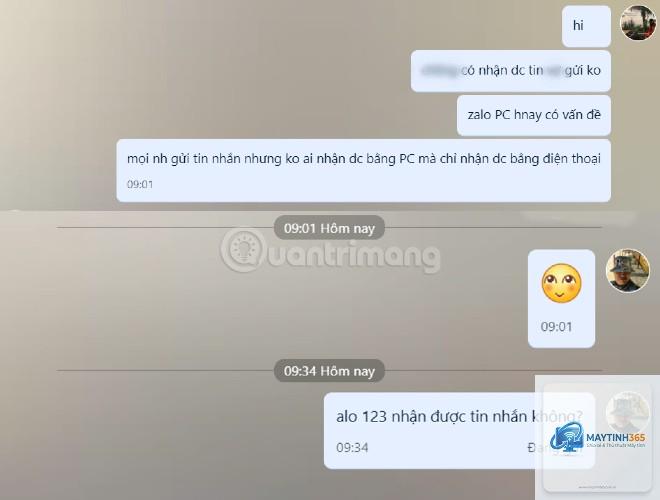
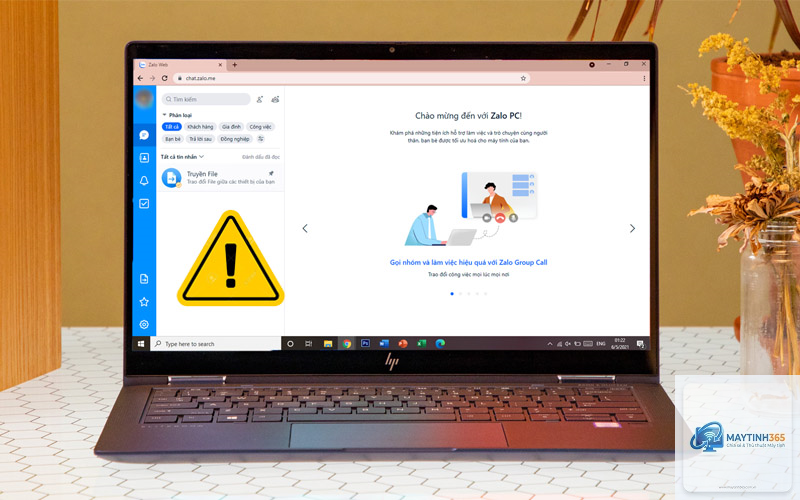
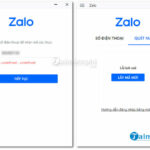
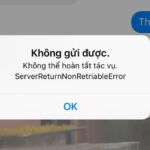
Bạn đang làm việc trên máy tính, mở Zalo PC lên và bỗng nhiên không thể gửi được tin nhắn? Biểu tượng vòng tròn loading cứ quay mãi, hoặc thông báo lỗi “Gửi tin nhắn thất bại” xuất hiện. Đây là tình huống cực kỳ phổ biến, đặc biệt với những ai phụ thuộc vào Zalo để giao tiếp công việc mỗi ngày. Vậy làm thế nào để khắc phục lỗi zalo pc không gửi tin nhắn một cách nhanh chóng? Bài viết này sẽ đi sâu phân tích từng nguyên nhân, đưa ra các giải pháp từ cơ bản đến nâng cao, giúp bạn tự xử lý mà không cần gọi kỹ thuật.
Zalo PC là ứng dụng chat phổ biến tại Việt Nam, nhưng không tránh khỏi lỗi kết nối, đồng bộ hay xung đột phần mềm. Việc hiểu rõ bản chất của sự cố sẽ giúp bạn tiết kiệm thời gian và tránh làm hỏng dữ liệu. Các phương pháp dưới đây đã được kiểm chứng thực tế, phù hợp với cả người dùng phổ thông lẫn dân IT.
Đây là nguyên nhân số một. Zalo PC cần kết nối ổn định để gửi tin nhắn. Dù Wi-Fi hay cáp mạng vẫn có thể bị gián đoạn, chập chờn. Kiểm tra bằng cách truy cập một trang web bất kỳ hoặc mở ứng dụng chat khác (Messenger, Telegram). Nếu các ứng dụng đó cũng không hoạt động, lỗi chắc chắn đến từ mạng.
2. Máy chủ Zalo gặp vấn đề tạm thời
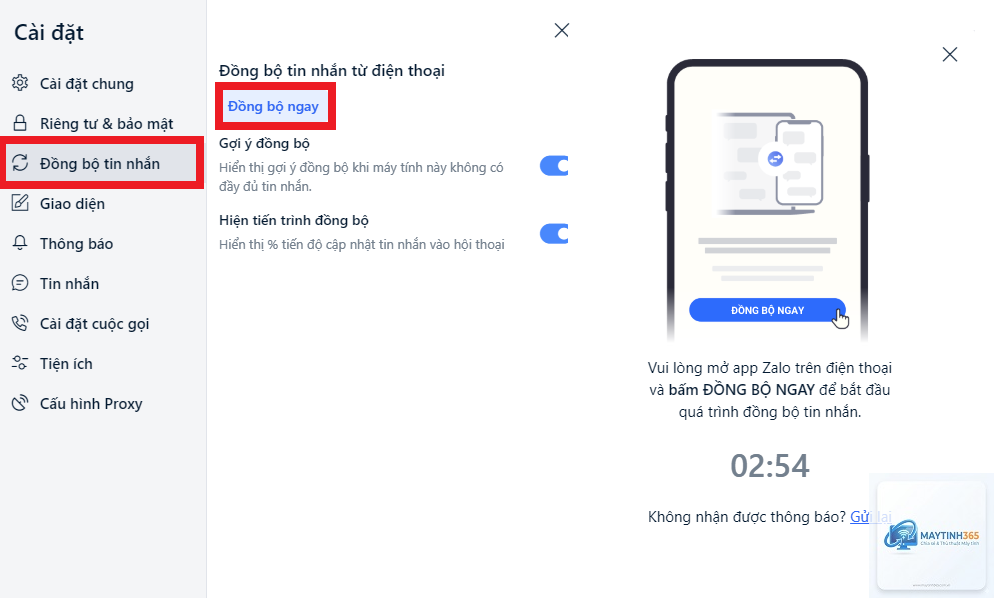
Zalo PC là máy khách kết nối đến máy chủ của VNG. Đôi khi hệ thống bị quá tải hoặc bảo trì, dẫn đến việc không thể gửi tin nhắn. Lúc này, lỗi xảy ra hàng loạt trên nhiều tài khoản, không riêng gì bạn. Cách kiểm tra nhanh: mở Zalo trên điện thoại di động cùng tài khoản, nếu điện thoại gửi được mà PC không gửi được thì khả năng cao là lỗi phía ứng dụng PC.
3. Phiên bản Zalo PC quá cũ hoặc lỗi cache
Ứng dụng Zalo PC thường xuyên được cập nhật để vá lỗi và tối ưu. Nếu bạn đang dùng bản cũ, rất dễ gặp tình trạng treo, không gửi được tin nhắn. Ngoài ra, dữ liệu cache tích tụ lâu ngày cũng có thể gây xung đột.
4. Tường lửa hoặc phần mềm diệt virus chặn kết nối
Firewall Windows hoặc các chương trình bảo mật như Kaspersky, Avast, Bitdefender đôi khi “hiểu nhầm” Zalo là ứng dụng nguy hiểm và chặn quyền truy cập internet. Điều này dẫn đến zalo pc không gửi tin nhắn nhưng vẫn hiển thị giao diện bình thường.
5. Xung đột với ứng dụng khác hoặc lỗi file cài đặt
Một số phần mềm VPN, proxy hoặc các tiện ích tối ưu hệ thống có thể can thiệp vào luồng dữ liệu của Zalo. Bên cạnh đó, file cài đặt của Zalo PC bị hỏng do lỗi ổ cứng hoặc update dang dở cũng là thủ phạm.
Nếu tài khoản Zalo của bạn bị cảnh cáo vi phạm (spam, gửi tin nhắn hàng loạt), hệ thống có thể tạm khóa tính năng gửi tin trên PC. Hoặc đơn giản là bạn chưa đăng nhập lại sau khi đổi mật khẩu.
Chi tiết các cách khắc phục lỗi Zalo PC không gửi tin nhắn
Hãy thực hiện tuần tự, kiểm tra sau mỗi bước.
Cách 1: Kiểm tra và khôi phục kết nối Internet
Hãy tắt Wi-Fi, bật lại modem, hoặc ngắt kết nối mạng trên máy tính và kết nối lại. Nếu dùng cáp mạng, rút dây và cắm lại. Sử dụng lệnh ping google.com trong Command Prompt (CMD) để kiểm tra độ trễ. Nếu ping không thành công hoặc mất gói, bạn cần reset router hoặc liên hệ nhà mạng. Sau đó, khởi động lại Zalo PC và thử gửi tin nhắn.
Cách 2: Khởi động lại ứng dụng Zalo PC
Đây là thao tác đơn giản nhưng hiệu quả bất ngờ. Nhấp chuột phải vào biểu tượng Zalo ở khay hệ thống (tray icon) và chọn Thoát. Đợi 10 giây, mở lại Zalo PC và đăng nhập. Việc này xóa bộ nhớ đệm tạm thời và làm mới kết nối tới máy chủ.
Cách 3: Xóa cache Zalo PC
Dữ liệu cache có thể chứa file lỗi gây tắc nghẽn. Truy cập thư mục C:UsersTên máyAppDataRoamingZalo. Xóa toàn bộ thư mục con bên trong (không xóa thư mục Zalo gốc). Lưu ý: thao tác này sẽ đăng xuất tài khoản, bạn cần đăng nhập lại sau khi khởi động ứng dụng.
Mở Zalo, nhấp vào biểu tượng ba dấu gạch ngang (menu) → Giới thiệu → Kiểm tra cập nhật. Nếu có phiên bản mới, tải về và cài đặt. Sau khi cập nhật, khởi động lại máy tính để tránh xung đột. Đây là cách khắc phục lỗi zalo pc không gửi tin nhắn liên quan đến lỗi phần mềm.
Cách 5: Tắt tường lửa Windows và phần mềm diệt virus tạm thời
Vào Control Panel → Windows Defender Firewall, chọn Turn Windows Defender Firewall on or off và tắt cả hai mạng riêng và công cộng. Đối với phần mềm diệt virus,
Nguyên nhân có thể do kết nối bị gián đoạn ngay tại thời điểm gửi. Hoặc tài khoản của bạn tạm thời bị giới hạn gửi tin do hoạt động bất thường. Hãy thử đăng xuất và đăng nhập lại, đồng thời kiểm tra mạng.
Mở Zalo PC báo lỗi “Kết nối thất bại” có phải do phần mềm?
Không hoàn toàn, lỗi “Kết nối thất bại” thường liên quan đến mạng hoặc firewall. Hãy kiểm tra ping đến các địa chỉ quen thuộc và thử tắt tường lửa tạm thời.
Đã thử tất cả cách nhưng vẫn không gửi được, phải làm sao?
Trong trường hợp hiếm gặp, có thể do hệ thống Zalo đang bảo trì. Kiểm tra trên Zalo điện thoại di động xem có gửi được không. Nếu điện thoại cũng không gửi được, đó là lỗi toàn cục, bạn chỉ cần đợi hoặc liên hệ tổng đài Zalo. Nếu điện thoại gửi được, hãy gỡ hoàn toàn Zalo PC, xóa sạch cache và cài lại phiên bản mới nhất.
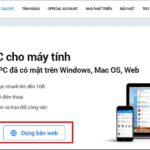
Có cách nào gửi tin nhắn tạm thời qua Zalo Web khi PC bị lỗi?
Có,
Đây có thể là lỗi đồng bộ nội bộ của Zalo với tài khoản đối phương. Hãy thử xóa cuộc trò chuyện (không ảnh hưởng dữ liệu) và tạo lại. Nếu không, báo cho người kia kiểm tra tài khoản của họ.
Kết luận
Lỗi zalo pc không gửi tin nhắn tuy gây khó chịu nhưng hầu hết đều có thể tự xử lý tại chỗ. Bắt đầu bằng kiểm tra mạng, khởi động lại ứng dụng, xóa cache, cập nhật phiên bản, tắt tường lửa, và cuối cùng là cài đặt lại. Với hướng dẫn chi tiết trên, bạn hoàn toàn có thể tự tin fix lỗi mà không cần nhờ đến kỹ thuật viên. Hãy áp dụng tuần tự và đừng quên duy trì thói quen bảo trì ứng dụng định kỳ để trải nghiệm Zalo PC luôn mượt mà.