Máy in không in được là một trong những lỗi phổ biến nhất mà người dùng văn phòng và cá nhân thường gặp phải. Khi đang gấp một bản báo cáo hay hợp đồng, chiếc máy in bỗng dưng ngừng hoạt động khiến công việc bị gián đoạn. Tình trạng này có thể xuất phát từ nhiều nguyên nhân khác nhau, từ lỗi kết nối đơn giản đến hỏng hóc phần cứng phức tạp. Bài viết này sẽ giúp bạn xác định chính xác vấn đề và hướng dẫn chi tiết từng bước khắc phục để máy in trở lại hoạt động bình thường.
Lỗi máy in không in được thực chất là một tập hợp các triệu chứng khác nhau, có thể bao gồm: máy in không phản hồi, đèn báo lỗi nhấp nháy, máy in kêu nhưng không ra giấy, hoặc giấy bị kẹt mà không thể xử lý. Theo thống kê từ các trung tâm bảo hành, có khoảng 70% trường hợp máy in không in được xuất phát từ lỗi phần mềm hoặc cấu hình sai, chỉ 30% còn lại liên quan đến hỏng hóc phần cứng. Điều này có nghĩa là người dùng hoàn toàn có thể tự khắc phục phần lớn các lỗi mà không cần gọi kỹ thuật viên.
Bản chất của lỗi này thường bắt nguồn từ sự gián đoạn trong quá trình truyền dữ liệu giữa máy tính và máy in, hoặc do máy in không nhận được lệnh in chính xác. Hiểu được cơ chế hoạt động cơ bản sẽ giúp bạn dễ dàng khoanh vùng nguyên nhân hơn. Một hệ thống in ấn hoàn chỉnh bao gồm: file dữ liệu cần in, driver máy in, kết nối (cáp USB, mạng LAN, Wi-Fi), bo mạch điều khiển của máy in, hệ thống mực và cơ chế kéo giấy. Chỉ cần một mắt xích trong chuỗi này bị đứt là máy in sẽ không thể hoàn thành tác vụ.
Nguyên nhân phổ biến khiến máy in không in được
Để khắc phục lỗi một cách nhanh chóng, bạn cần phân loại nguyên nhân theo từng nhóm cụ thể.
Nguyên nhân phần mềm và kết nối
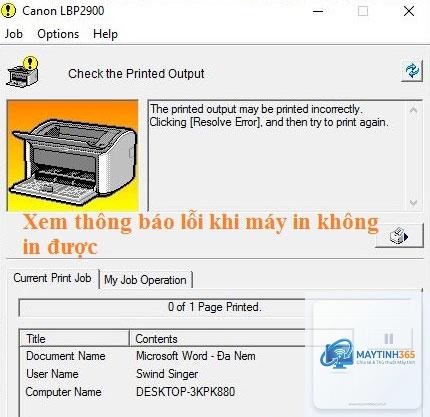
Lỗi driver máy in: Driver là cầu nối giữa hệ điều hành và máy in. Khi driver bị lỗi thời, xung đột hoặc cài đặt sai, máy tính sẽ không thể gửi lệnh in đúng cách. Dấu hiệu nhận biết là máy in xuất hiện trong danh sách thiết bị nhưng luôn báo “Offline” hoặc “Error”.
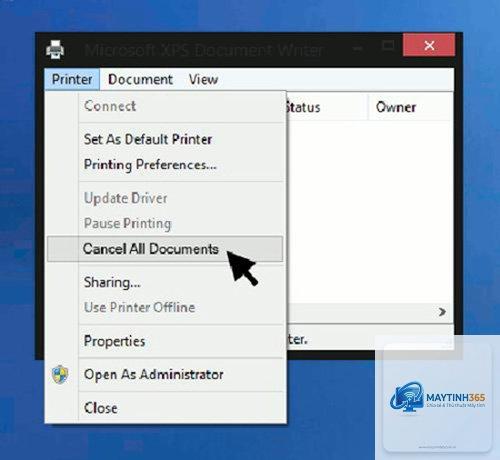
Hàng đợi in bị tắc: Khi một lệnh in bị lỗi, nó có thể nằm lại trong hàng đợi và chặn các lệnh in tiếp theo. Trên Windows,
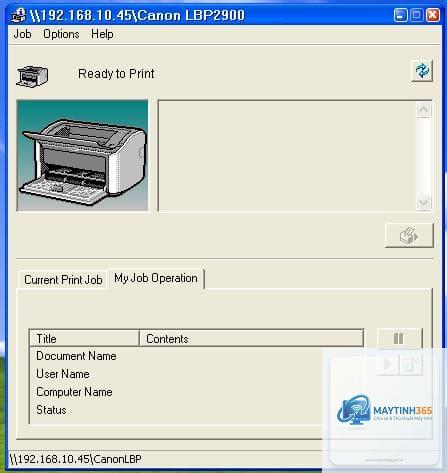
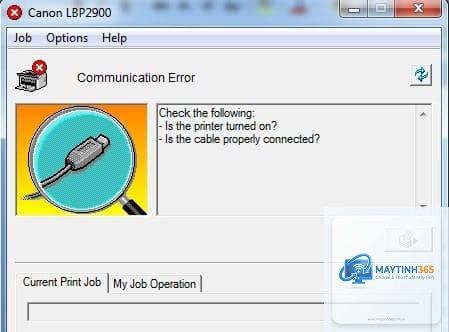
Đèn sáng nhưng không in thường là do lỗi kết nối hoặc lỗi driver. Hãy kiểm tra xem máy in có hiển thị “Ready” trên máy tính không, kiểm tra cáp hoặc thử kết nối lại qua Wi-Fi. Nếu máy in vẫn báo “Offline”, bạn cần xóa và thêm lại máy in trong Devices and Printers.
Làm thế nào để xóa hàng đợi in khi máy in không in được?
Mở Run (Windows + R), gõ “services.msc”, tìm Print Spooler, nhấp chuột phải chọn Stop. Sau đó vào thư mục C:WindowsSystem32spoolPRINTERS, xóa toàn bộ file bên trong. Quay lại services.msc và Start lại Print Spooler. Cuối cùng, khởi động lại máy tính để hoàn tất.
Tại sao máy in báo hết mực dù mới thay?
Lỗi này thường do chip trên hộp mực chưa được reset hoặc mực không tương thích. Một số máy in như HP, Canon có cơ chế khóa hộp mực nếu không phải hàng chính hãng.
Kiểm tra xem máy in và máy tính có cùng mạng Wi-Fi không. In bảng cấu hình mạng từ máy in để xem địa chỉ IP, sau đó trên máy tính vào Devices and Printers, thêm máy in bằng địa chỉ IP. Nếu máy in báo kết nối Wi-Fi yếu, hãy đặt máy in gần router hơn hoặc dùng bộ mở rộng tín hiệu.
Máy in laser không in được và có tiếng kêu lạ, có nguy hiểm không?
Tiếng kêu lạ thường do bánh răng bị mòn, giấy kẹt hoặc vật lạ rơi vào bên trong. Tắt máy ngay lập tức, rút điện và kiểm tra. Nếu không tìm thấy vật cản, hãy mang máy đến trung tâm bảo hành vì có thể liên quan đến động cơ chính hoặc bộ phận fuser.
Kết luận
Lỗi máy in không in được là vấn đề kỹ thuật nhưng hoàn toàn có thể xử lý nếu bạn nắm vững quy trình kiểm tra và khắc phục. Hầu hết các nguyên nhân đều xuất phát từ lỗi phần mềm, kết nối hoặc vật tư tiêu hao đơn giản, giúp bạn tự sửa chữa mà không cần tốn chi phí gọi kỹ thuật viên. Hãy luôn bắt đầu từ những kiểm tra cơ bản nhất, kết hợp với bảo trì định kỳ để máy in luôn trong trạng thái sẵn sàng. Nếu đã thử hết mọi cách mà máy in vẫn không hoạt động, đừng ngần ngại tìm đến sự trợ giúp chuyên nghiệp để tránh làm hỏng thêm các linh kiện bên trong.