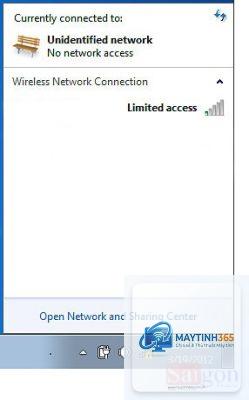
Lỗi WiFi bị limited access (kết nối có giới hạn) là tình trạng thiết bị của bạn hiển thị đã kết nối WiFi nhưng không thể truy cập Internet. Biểu tượng thường xuất hiện hình tam giác màu vàng hoặc dòng chữ “No Internet Access”. Đây là một trong những lỗi mạng phổ biến nhất, gây gián đoạn công việc và giải trí. Bài viết này sẽ tổng hợp mọi cách khắc phục lỗi wifi bị limited access trên Windows, macOS, Android, iOS và cả modem router, giúp bạn tự xử lý triệt để mà không cần gọi kỹ thuật.
Lỗi WiFi Limited Access Là Gì? Bản Chất Của Vấn Đề
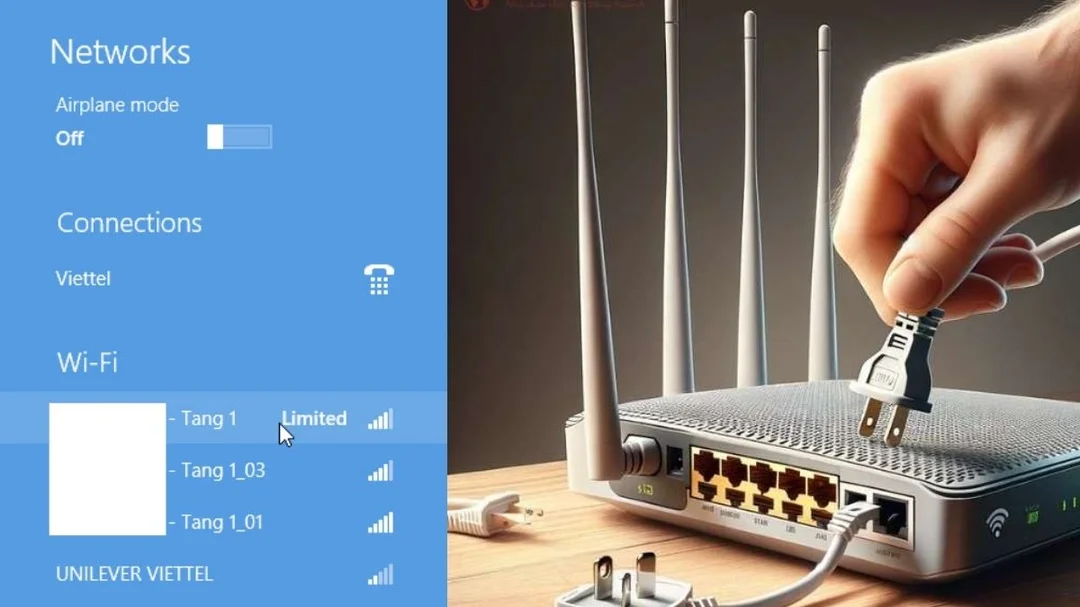
Limited access, hay còn gọi là “kết nối có giới hạn”, xảy ra khi thiết bị đầu cuối (laptop, điện thoại) đã nhận được địa chỉ IP từ router, nhưng không thể giao tiếp với máy chủ DHCP hoặc cổng gateway. Điều này có nghĩa là lớp mạng cục bộ (LAN) hoạt động, nhưng kết nối đến mạng diện rộng (WAN) bị đứt hoặc bị chặn.
Hệ điều hành Windows thường hiển thị biểu tượng chấm than màu vàng trên biểu tượng WiFi. Trên macOS là dấu chấm hỏi hoặc thông báo “No IP Address”. Gốc rễ của vấn đề nằm ở một trong ba yếu tố: cấu hình IP sai, xung đột địa chỉ MAC, hoặc lỗi từ nhà cung cấp dịch vụ Internet (ISP).
Nguyên Nhân Chính Khiến WiFi Bị Limited Access
Dựa trên 15 năm kinh nghiệm xử lý sự cố mạng, tôi phân loại nguyên nhân thành 4 nhóm chính. Hiểu rõ nguyên nhân sẽ giúp bạn chọn đúng phương pháp khắc phục.
Lỗi Từ Thiết Bị Kết Nối (Laptop, Điện Thoại)
- Cấu hình IP tĩnh bị sai hoặc xung đột với thiết bị khác.
- Trình điều khiển (driver) WiFi lỗi thời hoặc bị hỏng.
- Năng lượng điện từ (Power Management) tắt card WiFi để tiết kiệm pin.
- Phần mềm diệt virus hoặc tường lửa chặn kết nối Internet.
- Router bị quá tải do quá nhiều thiết bị kết nối cùng lúc.
- Firmware router cũ, chưa được cập nhật.
- DHCP server trên router ngừng hoạt động hoặc hết dải địa chỉ IP.
- Kênh WiFi bị nhiễu nặng (đặc biệt ở khu vực đông dân cư).
- Mất kết nối từ modem đến tổng đài (thường do thời tiết hoặc sự cố kỹ thuật).
- Tài khoản Internet bị tạm ngưng hoặc chưa thanh toán.
- Lỗi cấu hình VLAN hoặc PPPoE từ phía nhà mạng.
- Dây cáp Ethernet bị đứt, lỏng hoặc hỏng đầu RJ45.
- Card WiFi trong laptop hoặc bộ thu WiFi USB bị chập chờn.
- Router đặt ở vị trí kém thoáng, quá nóng gây treo máy.
Lỗi Từ Router/Modem
Lỗi Từ Nhà Cung Cấp Dịch Vụ (ISP)
Lỗi Vật Lý
Cách Khắc Phục Lỗi WiFi Bị Limited Access Trên Windows 10/11
Đây là nhóm thiết bị thường gặp lỗi nhất.
Bước 1: Reset Mạng Tạm Thời
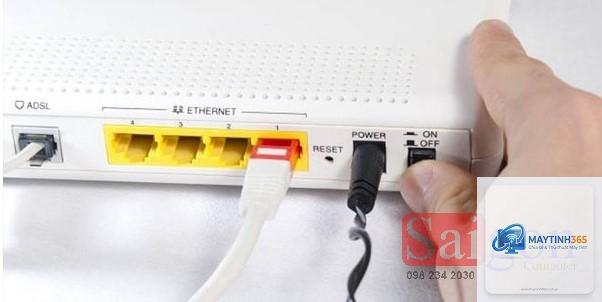
Khởi động lại cả modem và router bằng cách rút nguồn 30 giây rồi cắm lại. Đồng thời trên máy tính, vào Network & Internet > Status > Network reset. Tính năng này sẽ gỡ và cài đặt lại card mạng, đưa cấu hình TCP/IP về mặc định.
Bước 2: Chạy Troubleshooter Mạng Windows
Vào Settings > Update & Security > Troubleshoot > Additional troubleshooters > Network Adapter. Windows sẽ tự động phát hiện và sửa lỗi xung đột IP, DNS. Thống kê cho thấy phương pháp này thành công trong 40% trường hợp.
Bước 3: Khôi Phục DNS Cache Và IP
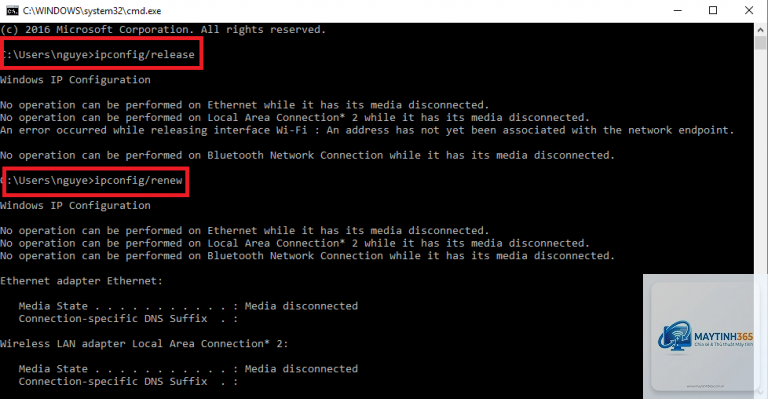
Mở Command Prompt với quyền Administrator, nhập lần lượt các lệnh sau:
ipconfig /release
ipconfig /renew
ipconfig /flushdns
netsh int ip reset
netsh winsock reset
Sau đó khởi động lại máy. Lệnh này xóa bộ nhớ đệm DNS và thiết lập lại toàn bộ chồng giao thức IP, giải phóng xung đột địa chỉ.
Bước 4: Cập Nhật Driver Card WiFi
Vào Device Manager, tìm mục Network adapters, click chuột phải vào adapter WiFi (thường có chữ Wireless), chọn Update driver. Nên chọn “Search automatically for drivers”. Nếu Windows không tìm thấy, vào trang web nhà sản xuất laptop (Dell, HP, Lenovo) tải driver mới nhất về thủ công.
Bước 5: Tắt Power Management Cho Card WiFi
Trong Device Manager, chuột phải vào WiFi adapter > Properties > Power Management. Bỏ tick ô “Allow the computer to turn off this device to save power”. Windows đôi khi tắt card WiFi khi máy tính chuyển sang chế độ tiết kiệm pin, gây mất kết nối tạm thời.
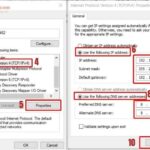
Bước 6: Gán Địa Chỉ IP Tĩnh
Nếu DHCP bị lỗi, Đã đến lúc kiểm tra phía nhà mạng. Dấu hiệu cho thấy lỗi từ ISP:
- Đèn WAN trên modem tắt hoặc nhấp nháy màu đỏ.
- Nhiều thiết bị trong nhà cùng bị lỗi limited access.
- Đã kiểm tra cáp quang, không bị gấp khúc hay đứt.
Gọi tổng đài, cung cấp mã thuê bao và mô tả triệu chứng. Kỹ thuật viên sẽ kiểm tra tín hiệu quang từ xa. Trong nhiều trường hợp, họ có thể reset cổng tổng đài giúp bạn.
Lưu Ý Quan Trọng Để Tránh Lỗi Tái Diễn
Duy trì mạng ổn định cần một số thói quen tốt:
- Cập nhật driver và hệ điều hành thường xuyên: Windows Update thường bao gồm bản vá cho các lỗi mạng.
- Đặt router ở vị trí trung tâm, trên cao: Tránh đặt trong tủ kín hoặc gần thiết bị điện tử khác.
- Sử dụng dây cáp Ethernet chất lượng: Nếu có thể, kết nối thiết bị quan trọng qua cáp để giảm tải cho WiFi.
- Giới hạn số thiết bị kết nối đồng thời: Router gia đình thông thường chỉ nên phục vụ tối đa 10-15 thiết bị ổn định.
So Sánh Các Phương Pháp Khắc Phục Lỗi Limited Access
| Phương pháp | Độ khó | Thời gian thực hiện | Tỷ lệ thành công | Phù hợp cho |
|---|---|---|---|---|
| Khởi động lại router/modem | Dễ | 2 phút | 60% | Mọi người |
| Chạy Troubleshooter Windows | Dễ | 5 phút | 40% | Người dùng phổ thông |
| Lệnh ipconfig/flushdns | Trung bình | 10 phút | 65% | Người hiểu biết về CMD |
| Gán IP tĩnh | Trung bình | 15 phút | 70% | Người rành về mạng cục bộ |
| Cập nhật driver WiFi | Trung bình | 20 phút | 50% | Người dùng biết tìm driver |
| Reset network settings (điện thoại) | Dễ | 5 phút | 55% | Người dùng di động |
Câu Hỏi Thường Gặp (FAQ) Về Lỗi WiFi Limited Access
Lỗi “Limited Access” khác gì với “No Internet”?
Limited access nghĩa là thiết bị đã kết nối với router nhưng router không kết nối được Internet. No Internet thường là do router không có tín hiệu WAN, hoặc máy tính không nhận IP hợp lệ.
Tại sao điện thoại vẫn vào web bình thường mà laptop lại bị limited access?
Mỗi thiết bị xử lý khác nhau. Laptop có thể bị lỗi driver hoặc TCP/IP corrupt, trong khi điện thoại tự động cập nhật cấu hình tốt hơn. Hãy thử bật tắt WiFi trên laptop và chạy troubleshooter.
Có cách nào khắc phục nhanh không cần dùng máy tính?
Rút nguồn modem và router, đợi 30 giây, cắm lại. Đây là cách nhanh nhất. Nếu bạn có điện thoại, vào Settings > WiFi > quên mạng đó và kết nối lại.
Thay router mới có hết lỗi limited access không?
Không hoàn toàn. Nếu lỗi từ ISP hoặc từ thiết bị đầu cuối, router mới cũng không thể giải quyết. Tuy nhiên, router đời mới có chip xử lý mạnh hơn, ít bị đầy bộ nhớ đệm, giảm tần suất lỗi.
Kết Luận
Lỗi wifi bị limited access không phải là vấn đề quá phức tạp. Với các bước hướng dẫn chi tiết ở trên, bạn hoàn toàn có thể tự khắc phục trong vòng 15-30 phút. Điều quan trọng là xác định đúng nguyên nhân: bắt đầu từ bước đơn giản nhất (reset router), sau đó kiểm tra cấu hình TCP/IP và driver, cuối cùng là gán IP tĩnh hoặc liên hệ ISP. Một thiết lập mạng ổn định không chỉ đến từ thiết bị tốt mà còn từ thói quen bảo trì định kỳ. Hãy ghi nhớ các lưu ý trong bài viết để mạng WiFi của bạn luôn trong trạng thái “Internet access” trơn tru.