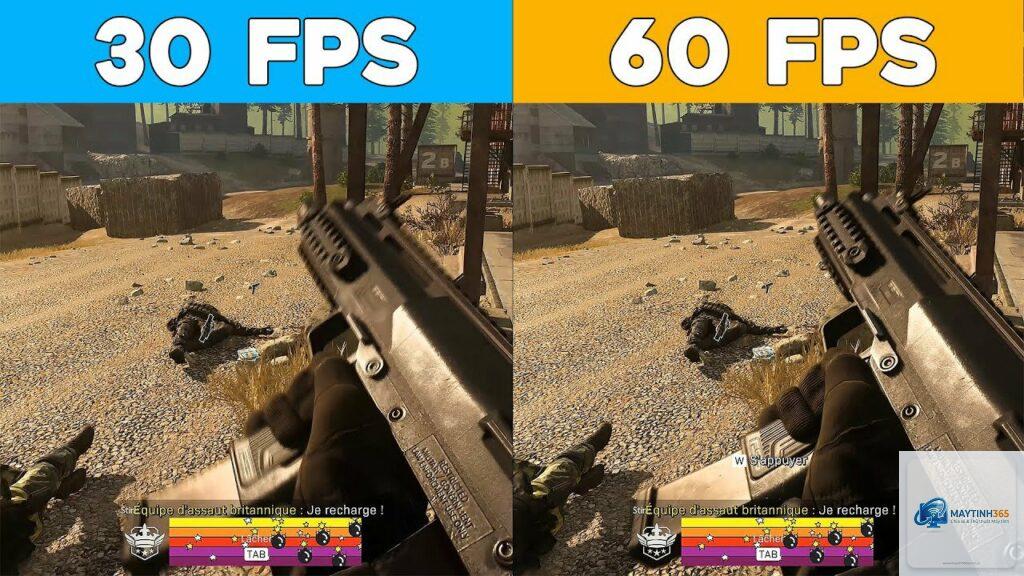
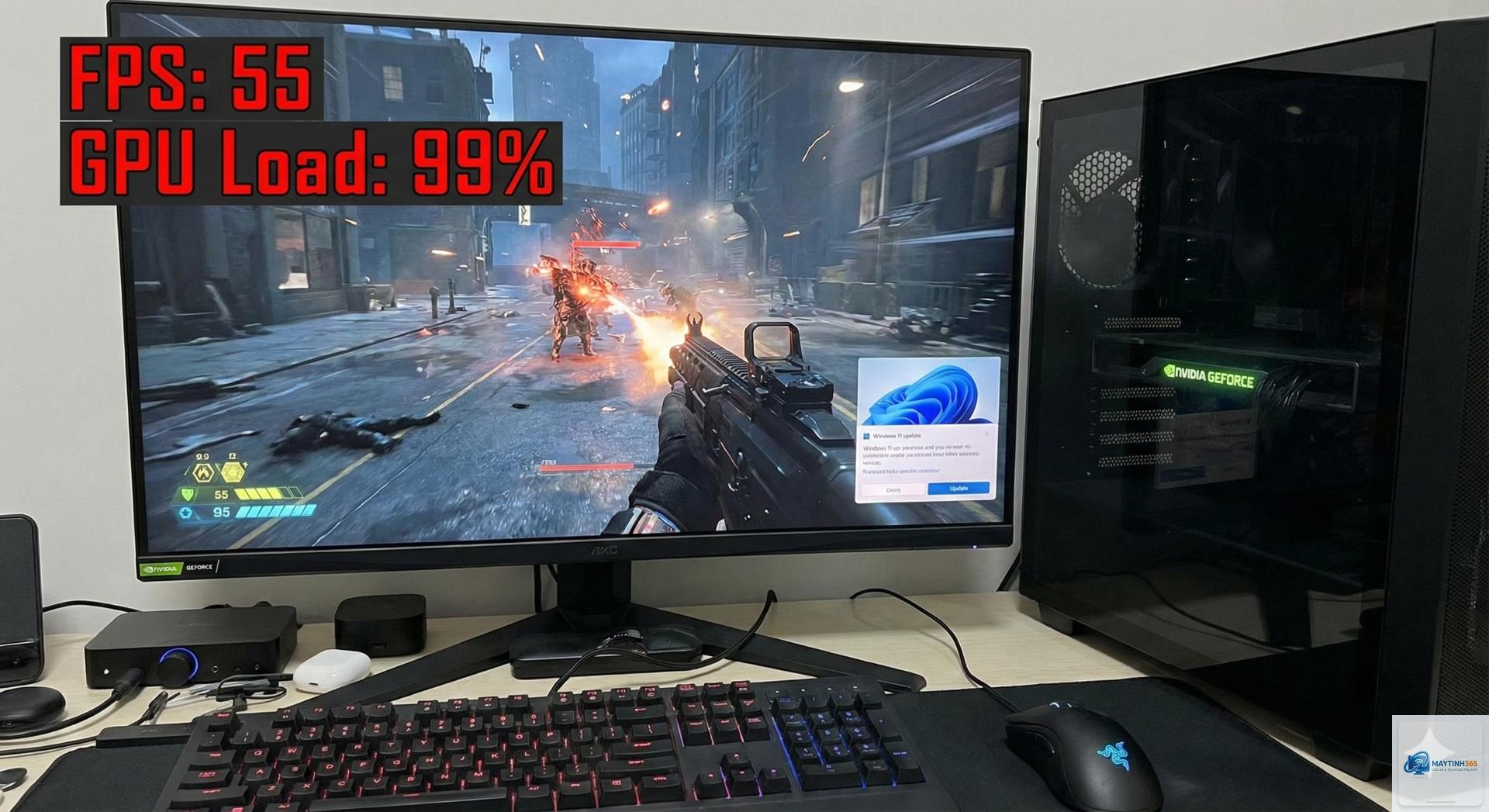
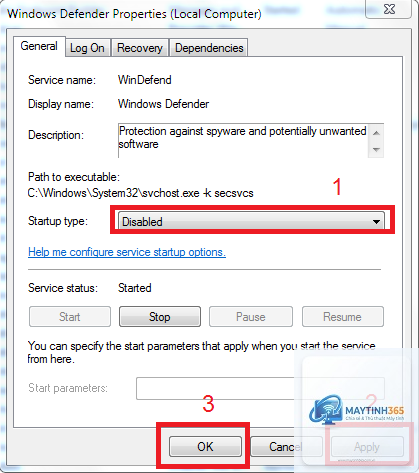
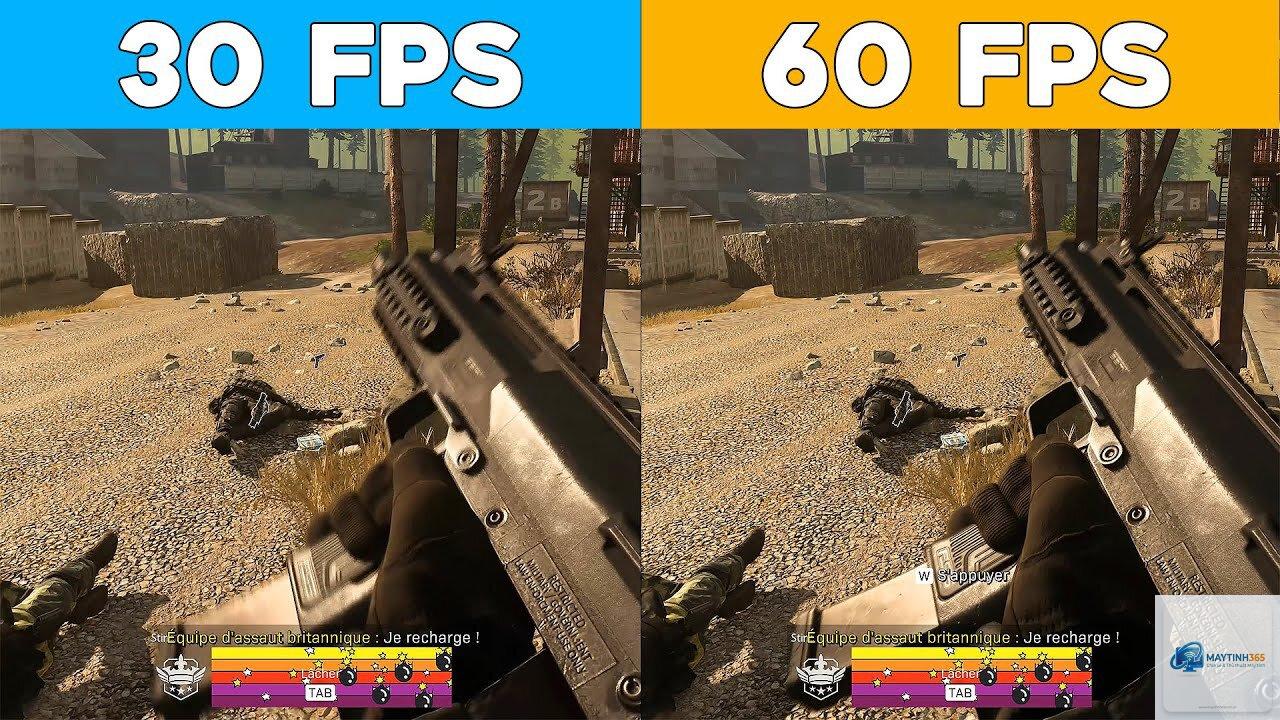
Việc nâng cấp driver card đồ họa thường mang đến hy vọng cải thiện hiệu năng, nhưng không ít người dùng lại rơi vào tình trạng máy tính bị tụt FPS sau update driver. Đây là một vấn đề phổ biến, khiến trải nghiệm chơi game hoặc làm việc đồ họa trở nên khó chịu. Bài viết này sẽ phân tích toàn diện nguyên nhân gốc rễ, cung cấp các giải pháp thực tế đã được kiểm chứng và hướng dẫn bạn cách xử lý triệt để tình trạng sụt giảm khung hình một cách hiệu quả nhất.
Bản chất của tình trạng máy tính bị tụt FPS sau update driver
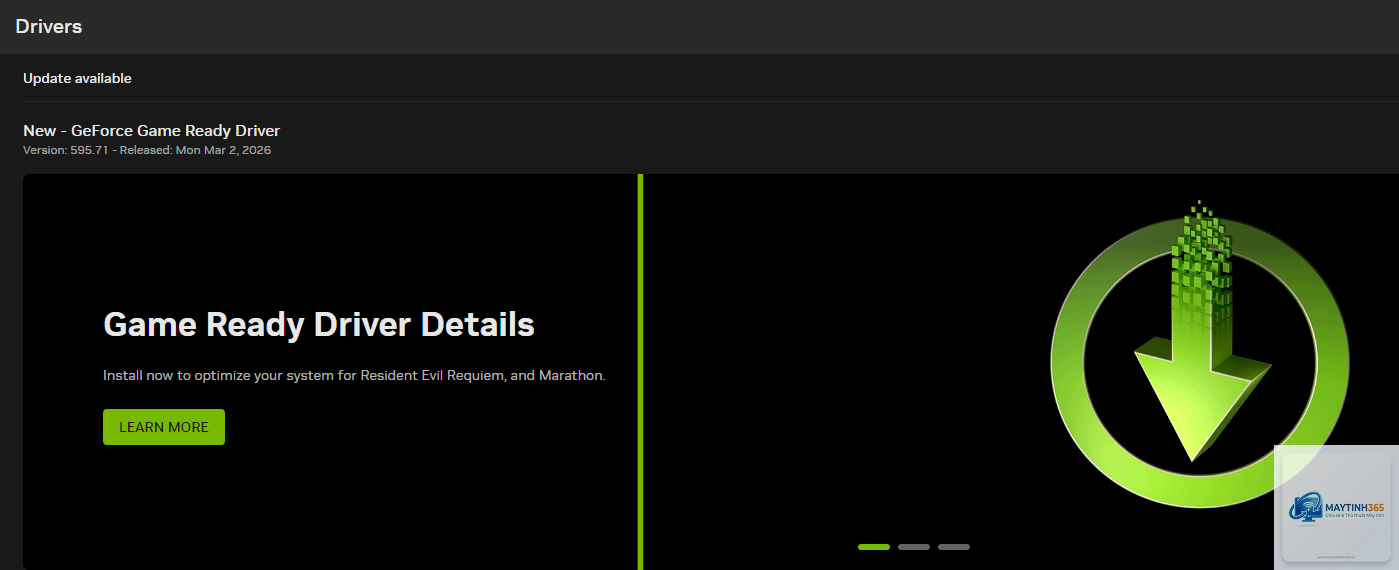
Khi bạn cập nhật driver đồ họa, hệ thống sẽ thay thế các tệp điều khiển cũ bằng phiên bản mới hơn. Driver đóng vai trò trung gian giữa hệ điều hành, ứng dụng và phần cứng GPU. Một phiên bản driver tối ưu sẽ giúp card đồ họa hoạt động hết công suất. Ngược lại, driver lỗi thời hoặc không tương thích có thể gây ra xung đột, dẫn đến hiện tượng giật lag và tụt FPS đột ngột.
Không phải mọi bản cập nhật driver đều mang lại cải thiện. Nhiều trường hợp, nhà sản xuất phát hành bản vá lỗi bảo mật hoặc hỗ trợ tính năng mới, nhưng lại vô tình làm giảm hiệu năng trên một số cấu hình phần cứng nhất định. Điều này giải thích tại sao máy tính bị tụt FPS sau update driver lại xảy ra ngay cả với những dòng card đồ họa cao cấp.
7 nguyên nhân chính khiến máy tính bị tụt FPS sau update driver
Xung đột driver cũ với driver mới
Khi cài driver mới mà không gỡ bỏ hoàn toàn driver cũ, các tệp tin điều khiển cũ vẫn tồn tại trong hệ thống. Hai phiên bản driver có thể xung đột với nhau, gây ra lỗi giao tiếp giữa hệ điều hành và GPU. Kết quả là card đồ họa không thể xử lý khung hình một cách mượt mà, dẫn đến tình trạng tụt FPS nghiêm trọng.
Cấu hình phần cứng không đáp ứng được driver mới
Driver mới thường yêu cầu tài nguyên hệ thống cao hơn, đặc biệt là RAM và bộ nhớ video (VRAM). Nếu cấu hình máy tính của bạn ở mức trung bình hoặc thấp, việc cập nhật driver có thể khiến GPU quá tải, làm giảm số khung hình trên giây. Đây là lý do phổ biến khi máy tính bị tụt FPS sau update driver trên các dòng laptop hoặc PC đời cũ.
Cài đặt driver không đúng phiên bản cho hệ điều hành
Việc tải nhầm driver dành cho Windows 10 trong khi máy đang chạy Windows 11, hoặc cài driver 32-bit trên hệ thống 64-bit sẽ gây ra lỗi tương thích nghiêm trọng. Hệ điều hành không thể nhận diện đúng phần cứng, khiến hiệu năng đồ họa sụt giảm rõ rệt.
Các tính năng tối ưu hóa tự động của driver mới
Một số bản driver mới bật sẵn các tính năng như DSR (Dynamic Super Resolution), Whisper Mode hoặc tối ưu hóa năng lượng. Những tính năng này có thể giới hạn tốc độ khung hình hoặc giảm chất lượng đồ họa, dẫn đến tụt FPS. Người dùng thường không để ý và đổ lỗi cho driver.
Lỗi cài đặt driver do phần mềm antivirus hoặc hệ thống
Phần mềm diệt virus đôi khi chặn hoặc xóa các tệp tin driver trong quá trình cài đặt, khiến quá trình cập nhật không hoàn chỉnh. Kết quả là driver bị thiếu thành phần, gây lỗi hiệu năng và máy tính bị tụt FPS sau update driver.
Card đồ họa không được hỗ trợ trong bản driver mới
Một số nhà sản xuất ngừng hỗ trợ các dòng card đồ họa cũ trong các bản cập nhật mới. Nếu bạn cố tình cài driver mới nhất cho GPU đã ngừng hỗ trợ, hệ thống sẽ gặp lỗi và hiệu năng giảm mạnh. Trường hợp này thường xảy ra với card NVIDIA GeForce 900 series trở xuống hoặc AMD Radeon RX 500 series.
Không khởi động lại máy sau khi cập nhật driver
Nhiều người dùng bỏ qua bước khởi động lại sau khi cài driver. Hệ điều hành cần khởi động lại để hoàn tất quá trình đăng ký các tệp tin driver mới. Nếu không khởi động lại, driver cũ vẫn hoạt động trong phiên làm việc hiện tại, gây xung đột và làm tụt FPS.
So sánh driver cũ và driver mới: Khi nào nên cập nhật?
Tiêu chí
Driver cũ (Game Ready cũ hoặc Studio Driver cũ)
Driver mới nhất
Hiệu năng chơi game
Ổn định trên các tựa game cũ, không bị tụt FPS bất thường
Có thể tăng FPS cho game mới nhưng dễ gây lỗi trên game cũ
Bảo mật
Không có các bản vá bảo mật mới nhất
Đầy đủ bản vá bảo mật, giảm nguy cơ bị tấn công
Tương thích
Tương thích tốt với cấu hình cũ, ít xung đột
Yêu cầu cấu hình cao hơn, có thể gây xung đột với phần mềm cũ
Tính năng mới
Không hỗ trợ các tính năng mới như DLSS 3.5, Ray Tracing cải tiến
Hỗ trợ đầy đủ tính năng mới nhất từ nhà sản xuất
Độ ổn định
Cao nếu không có lỗi nghiêm trọng
Có thể có lỗi trong phiên bản đầu tiên (day one bugs)
Hướng dẫn chi tiết khắc phục máy tính bị tụt FPS sau update driver
Phương pháp 1: Gỡ bỏ hoàn toàn driver cũ và cài lại driver mới sạch
Đây là giải pháp hiệu quả nhất khi đối mặt với tình trạng máy tính bị tụt FPS sau update driver. Bạn cần sử dụng công cụ DDU (Display Driver Uninstaller) để loại bỏ tất cả tàn dư driver cũ, bao gồm registry và tệp tin ẩn.
Tải DDU phiên bản mới nhất từ trang chủ Guru3D.
Khởi động máy ở chế độ Safe Mode (Nhấn F8 hoặc Shift + Restart).
Chạy DDU và chọn “Clean and restart” cho card đồ họa của bạn (NVIDIA hoặc AMD).
Sau khi máy khởi động lại, tải driver mới nhất từ trang chủ nhà sản xuất (không dùng Windows Update).
Chọn tùy chọn “Clean Installation” hoặc “Custom Installation” và bỏ chọn GeForce Experience (nếu không cần).
Phương pháp 2: Rollback driver về phiên bản cũ hoạt động ổn định
Nếu trước khi cập nhật, máy tính chạy ổn định,
Nguyên nhân chính là xung đột driver cũ, driver mới yêu cầu cấu hình cao hơn, hoặc lỗi từ bản driver chưa được tối ưu cho phần cứng của bạn. Ngoài ra, các tính năng mặc định như tối ưu hóa năng lượng hoặc DSR cũng có thể giới hạn FPS.
Có nên sử dụng phần mềm tự động cập nhật driver không?
Không nên. Các phần mềm tự động thường tải driver không chính xác hoặc không tối ưu. Tốt nhất, bạn nên tự tay tải driver từ trang chủ nhà sản xuất và cài đặt thủ công để kiểm soát quá trình.
Làm sao để biết driver nào ổn định cho máy tính của tôi?
Không nên. Các card đồ họa cũ thường không được tối ưu cho driver mới. Hãy dùng phiên bản driver cuối cùng được nhà sản xuất hỗ trợ chính thức cho dòng card của bạn. Việc cập nhật driver mới nhất chỉ dành cho các dòng card đời mới.
Nếu đã thử mọi cách mà vẫn tụt FPS thì sao?
Trong trường hợp này, vấn đề có thể không nằm ở driver. Hãy kiểm tra nhiệt độ GPU (nếu quá nóng sẽ tự giảm xung nhịp), kiểm tra nguồn điện có đủ công suất, hoặc vệ sinh máy tính. Bạn cũng có thể cài đặt lại Windows nếu cần thiết.
Kết luận
Máy tính bị tụt FPS sau update driver là vấn đề có thể xảy ra với bất kỳ ai, nhưng hoàn toàn có thể khắc phục được nếu bạn hiểu rõ nguyên nhân và áp dụng đúng phương pháp. Điều quan trọng là không nên cập nhật driver một cách mù quáng, luôn kiểm tra phản hồi từ cộng đồng và sẵn sàng rollback nếu cần. Hãy áp dụng các bước hướng dẫn trong bài viết này, từ việc gỡ driver bằng DDU cho đến vô hiệu hóa các tính năng không cần thiết, để đưa hiệu năng máy tính trở về trạng thái ổn định nhất.