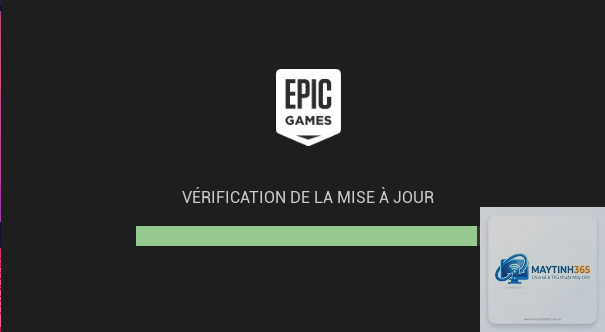
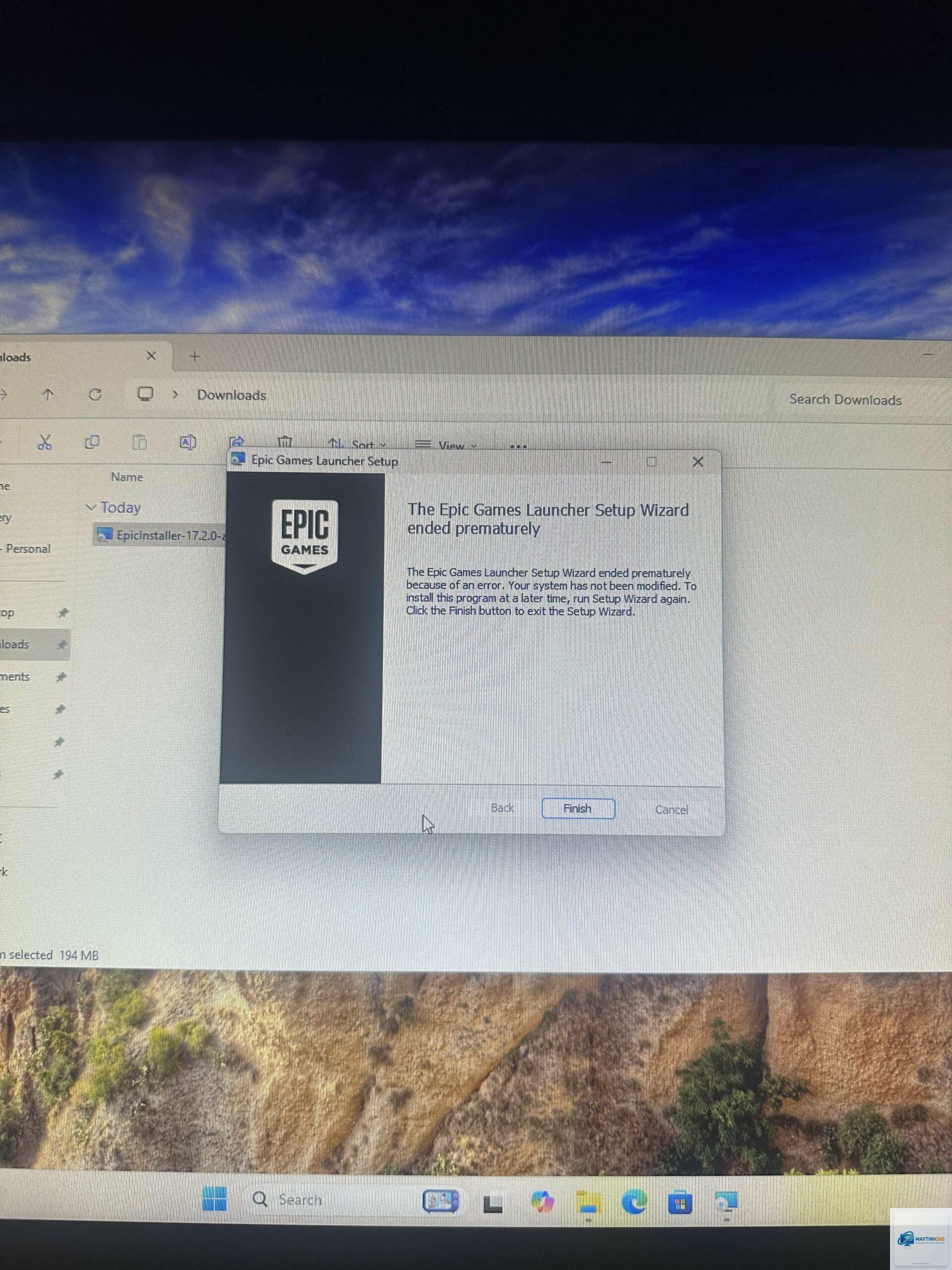
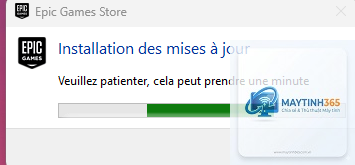
Việc Epic Games bị lỗi update là một trong những vấn đề phổ biến nhất mà người dùng gặp phải khi muốn trải nghiệm các tựa game đình đám như Fortnite, Rocket League hay GTA V. Lỗi này thường xuất hiện dưới nhiều hình thức khác nhau như “Update failed”, “Epic Games Launcher không thể cập nhật”, hoặc quá trình tải xuống bản vá dừng lại giữa chừng. Hiểu rõ nguyên nhân và cách xử lý triệt để sẽ giúp bạn tiết kiệm thời gian và quay lại cuộc chơi nhanh chóng.
Dựa trên thông báo lỗi và hành vi của Launcher, người dùng có thể xác định loại lỗi cụ thể để áp dụng giải pháp phù hợp.
Internet yếu, DNS lỗi, tường lửa chặn.
Lỗi đọc ghi ổ cứng (Disk Write Error)
Báo lỗi “Failed to write to disk” hoặc “Disk write error”.
Thiếu quyền ghi, ổ cứng đầy, file hệ thống bị hỏng.
Lỗi file manifest
Hiển thị mã lỗi “Manifest download failed” hoặc “File verification failed”.
Cache hỏng, file cài đặt bị corrupt.
Lỗi không xác định (Generic Error)
Thông báo chung chung “Update failed” mà không có mã lỗi cụ thể.
Nhiều nguyên nhân kết hợp, thường liên quan đến xung đột phần mềm.
Hướng dẫn chi tiết khắc phục lỗi Epic Games bị lỗi update
Thực hiện lần lượt cho đến khi hết lỗi.
1. Kiểm tra kết nối Internet và dịch vụ Epic Games
Trước tiên, hãy đảm bảo kết nối mạng của bạn ổn định. Mở trình duyệt và truy cập status.epicgames.com để xem máy chủ Epic Games có đang bảo trì hay gặp sự cố không. Nếu tất cả đều xanh, hãy thử reset modem hoặc chuyển sang kết nối có dây để loại trừ nhiễu WiFi.
2. Chạy Epic Games Launcher với quyền Administrator
Nhấp chuột phải vào biểu tượng Epic Games Launcher trên desktop hoặc trong thư mục cài đặt, chọn “Run as administrator”. Việc này cấp quyền ghi tối đa cho Launcher, giúp quá trình cập nhật diễn ra thuận lợi hơn.
Cache hỏng là nguyên nhân hàng đầu gây lỗi update. Thực hiện các bước sau:
Đóng hoàn toàn Epic Games Launcher (kiểm tra icon ở khay hệ thống, nhấn Exit).
Mở File Explorer và điều hướng đến đường dẫn: %localappdata%EpicGamesLauncherSaved.
Xóa toàn bộ nội dung trong thư mục webcache và Logs.
Khởi động lại Launcher và thử cập nhật game.
4. Tạm thời tắt phần mềm diệt virus và tường lửa
Các phần mềm bảo mật như Windows Defender, Kaspersky, Avast có thể chặn file cập nhật. Tạm thời tắt chúng trong vài phút để kiểm tra. Nếu lỗi biến mất, hãy thêm Epic Games Launcher và thư mục cài đặt vào danh sách ngoại lệ.
5. Kiểm tra và giải phóng dung lượng ổ cứng
Bản cập nhật game hiện đại có thể nặng từ vài GB đến hàng chục GB. Đảm bảo ổ cứng còn ít nhất gấp đôi dung lượng bản vá (ví dụ: bản vá 10 GB cần ít nhất 20 GB trống). Sử dụng Disk Cleanup hoặc dọn dẹp file tạm để tạo thêm không gian.
6. Reset Winsock và renew IP
Đôi khi stack mạng của Windows bị lỗi gây block kết nối đến máy chủ update. Mở Command Prompt với quyền Administrator và chạy lần lượt các lệnh sau:
netsh winsock reset
netsh int ip reset
ipconfig /release
ipconfig /renew
ipconfig /flushdns
Khởi động lại máy tính và thử lại.
7. Sửa file hosts nếu bị chặn
Một số phần mềm hoặc virus có thể chèn địa chỉ IP của Epic Games vào file hosts, khiến Launcher không thể kết nối. Mở Notepad với quyền Administrator, vào C:WindowsSystem32driversetchosts, kiểm tra và xóa bất kỳ dòng nào liên quan đến epicgames.com hoặc unrealengine.com.
8. Cài đặt lại Epic Games Launcher
Nếu tất cả các bước trên không hiệu quả, bạn cần cài đặt lại Launcher từ đầu. Dùng công cụ gỡ cài đặt như Revo Uninstaller để xóa sạch mọi file registry và thư mục còn sót. Sau đó tải phiên bản mới nhất từ epicgames.com và cài đặt lại.
Lợi ích của việc khắc phục lỗi Epic Games bị lỗi update
Trải nghiệm game liền mạch: Không còn cảnh chờ đợi hàng giờ vì lỗi cập nhật,
Đây là lỗi khi Launcher không thể ghi dữ liệu vào ổ cứng. Nguyên nhân thường do thiếu quyền ghi, ổ cứng đầy hoặc file bị hỏng. Giải pháp: chạy Launcher với quyền Administrator, dọn ổ cứng, chạy chkdsk để sửa lỗi ổ đĩa.
Tại sao Epic Games Launcher không thể cập nhật dù mạng vẫn ổn?
Có thể do cache bị hỏng hoặc tường lửa chặn. Hãy thử xóa thư mục webcache trong %localappdata%EpicGamesLauncherSaved và tạm thời tắt Windows Defender trong 5 phút.
Cập nhật Epic Games bị treo ở 99% có phải do lỗi không?
Đúng, đây là lỗi phổ biến. Nguyên nhân thường do file đang được xác thực lại. Đợi thêm 5-10 phút, nếu không chuyển động, hãy đóng Launcher và khởi động lại. Nếu vẫn treo, xóa cache và thử lại.
Có cần cài đặt lại Windows khi lỗi update Epic Games kéo dài?
Rất hiếm khi cần. Chỉ nên cài lại Windows nếu
Truy cập status.epicgames.com. Trang web này hiển thị trạng thái hoạt động của tất cả dịch vụ Epic Games, bao gồm cả Launcher và game. Nếu có đèn đỏ, hãy chờ cho đến khi bảo trì kết thúc.
Lỗi update do ổ cứng SSD hay HDD có khác nhau không?
Về bản chất lỗi là giống nhau. Tuy nhiên, SSD thường ít gặp lỗi Disk Write Error hơn do tốc độ cao và ít bị phân mảnh. Nếu bạn dùng HDD, hãy chạy Disk Defragmenter sau khi dọn ổ.
Kết luận
Lỗi Epic Games bị lỗi update không phải là vấn đề quá phức tạp nếu bạn nắm rõ nguyên nhân và các bước xử lý có hệ thống. Từ việc kiểm tra kết nối mạng, xóa cache, tạm thời tắt phần mềm bảo mật cho đến cài đặt lại Launcher, hầu hết các trường hợp đều có thể tự khắc phục trong vòng 30 phút. Hãy luôn sao lưu dữ liệu game quan trọng và chỉ thực hiện các bước nâng cao khi thực sự cần thiết.
Nếu sau tất cả mọi cách mà lỗi vẫn còn, liên hệ bộ phận hỗ trợ khách hàng của Epic Games qua trang help.epicgames.com với mã lỗi và bản ghi log (file log nằm trong thư mục Saved/Logs) để được trợ giúp chi tiết hơn.