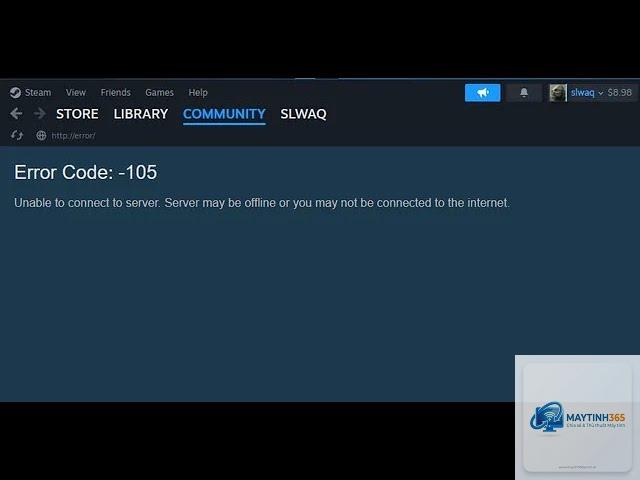
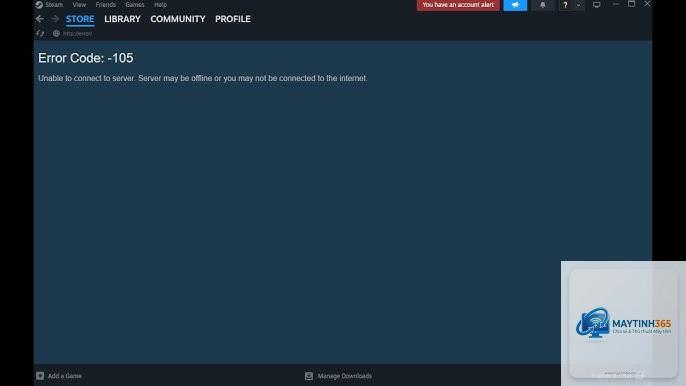
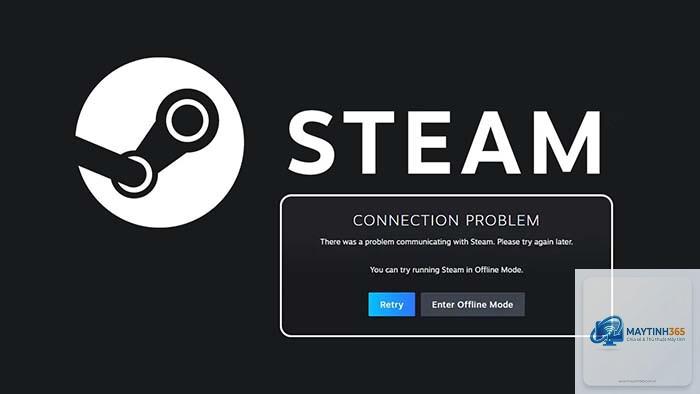
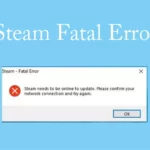
Lỗi steam bị lỗi connection xuất hiện khi bạn không thể đăng nhập, tải game hoặc kết nối đến máy chủ của Steam dù mạng internet vẫn hoạt động bình thường. Đây là một trong những lỗi phổ biến nhất mà game thủ gặp phải, đặc biệt là khi có bản cập nhật lớn hoặc sau khi thay đổi cấu hình mạng. Nguyên nhân có thể đến từ router, nhà cung cấp dịch vụ, xung đột DNS hoặc chính file cài đặt của Steam bị lỗi.
Steam bị lỗi connection là gì và biểu hiện thường thấy
Lỗi kết nối Steam thông báo rằng máy tính của bạn không thể thiết lập kết nối ổn định đến máy chủ của Steam. Biểu hiện rõ nhất là khi bạn mở Steam, ứng dụng hiển thị thông báo “No connection” hoặc “Steam connection error”. Một số dấu hiệu khác bao gồm:
Không thể đăng nhập tài khoản dù mạng vẫn hoạt động.
Thời gian load trang store hoặc library rất chậm.
Thông báo lỗi SSL hoặc certificate không hợp lệ.
Game không thể download hoặc update, thường bị treo ở bước “Starting download”.
Friend list không hiển thị hoặc chat không gửi được tin nhắn.
Lỗi steam bị lỗi connection thường xảy ra đột ngột sau một thời gian dài sử dụng ổn định. Nó khác biệt với lỗi do Steam Server bảo trì toàn cầu bởi vì vẫn có nhiều người dùng khác truy cập bình thường.
Nguyên nhân gốc rễ gây ra lỗi steam connection error
Có nhiều nguyên nhân tiềm ẩn khiến steam bị lỗi connection. Lỗi DNS và cấu hình mạng
DNS là hệ thống chuyển đổi tên miền thành địa chỉ IP. Khi DNS mặc định của nhà mạng bị chậm hoặc không phân giải đúng tên miền store.steampowered.com, Steam không thể kết nối. Đây là nguyên nhân số một gây lỗi steam bị lỗi connection.
2. Tường lửa hoặc antivirus chặn kết nối Steam
Phần mềm bảo mật đôi khi nhận diện sai các kết nối của Steam là nguy hiểm và tự động chặn. Windows Firewall, antivirus như Avast, Kaspersky thường gây ra tình trạng này. Khi bị chặn, Steam sẽ hiển thị lỗi connection ngay lập tức.
3. File hosts bị thay đổi bởi phần mềm độc hại hoặc thủ thuật
File hosts nằm trong thư mục hệ thống cho phép ghi đè địa chỉ IP của tên miền. Một số ứng dụng crack game hoặc phần mềm không rõ nguồn gốc có thể thay đổi file này, khiến Steam trỏ đến địa chỉ sai và gây ra lỗi kết nối.
4. Cache của Steam bị hỏng hoặc outdated
Steam lưu cache để tăng tốc độ load nội dung. Khi cache quá cũ hoặc bị lỗi, nó có thể ngăn cản kết nối mới được thiết lập. Dấu hiệu là bạn vẫn vào được store nhưng không thể download hoặc library không load được.
5. Proxy hoặc VPN gây xung đột
Nếu bạn đang sử dụng VPN, proxy hoặc các dịch vụ thay đổi địa chỉ IP, có thể máy chủ Steam từ chối kết nối do bất thường về định tuyến. Một số VPN công cộng cũng làm chậm hoặc block hoàn toàn kết nối đến Steam.
6. Driver mạng lỗi thời hoặc card mạng có vấn đề
Driver mạng không tương thích với phiên bản Windows mới có thể gây mất gói tin đột ngột, dẫn đến kết nối không ổn định. Đặc biệt là card mạng Realtek hay Intel thường gặp lỗi này sau khi cập nhật Windows.
Các phương pháp kiểm tra và khắc phục khi gặp lỗi steam bị lỗi connection
Trước khi áp dụng giải pháp phức tạp, hãy thực hiện các bước kiểm tra cơ bản để xác định chính xác vấn đề. Sau đó mới tiến hành sửa chữa theo thứ tự ưu tiên.
Kiểm tra dịch vụ Steam Server
Truy cập trang web kiểm tra trạng thái Steam như steamstat.us để xem server có đang hoạt động bình thường không. Nếu server gặp sự cố trên diện rộng, bạn chỉ cần chờ đợi. Đừng lãng phí thời gian sửa máy tính của mình.
Reset kết nối mạng và modem router
Rút nguồn modem router trong 30 giây, sau đó cắm lại và chờ kết nối ổn định. Thao tác này làm mới bộ nhớ cache của router, giải phóng các xung đột DHCP. Nếu bạn dùng mạng di động, hãy tắt và bật lại dữ liệu di động.
Chạy Steam dưới quyền Administrator
Nhấp chuột phải vào biểu tượng Steam, chọn Properties → Compatibility → Run this program as an administrator. Sau đó apply và mở lại Steam. Quyền admin giúp Steam vượt qua một số hạn chế của hệ thống.
Hướng dẫn thay đổi DNS để khắc phục lỗi connection steam
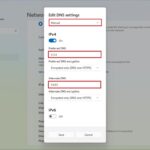
Thay đổi DNS là giải pháp hiệu quả nhất cho lỗi steam bị lỗi connection. Bạn nên sử dụng DNS của Google (8.8.8.8 và 8.8.4.4) hoặc Cloudflare (1.1.1.1 và 1.0.0.1). Các bước thực hiện:
Mở Control Panel → Network and Sharing Center → Change adapter settings.
Nhấp chuột phải vào kết nối mạng đang dùng (Wi-Fi hoặc Ethernet) chọn Properties.
Chọn Internet Protocol Version 4 (TCP/IPv4) → Properties.
Chọn Use the following DNS server addresses và nhập:
Preferred DNS: 8.8.8.8
Alternate DNS: 8.8.4.4
Nhấn OK và khởi động lại máy tính.
Nếu vẫn còn lỗi,
Web browser và Steam sử dụng các cổng và giao thức khác nhau. Steam dùng cổng 27015-27030 UDP và 80/443 TCP. Nếu tường lửa hoặc router chặn các cổng này, web vẫn vào được nhưng Steam không. Ngoài ra, cache DNS hoặc proxy cũng có thể gây ra hiện tượng này.
Lỗi steam connection có phải do tài khoản bị hack không?
Không. Lỗi kết nối chỉ liên quan đến đường truyền giữa máy bạn và server Steam. Tài khoản bị hack thường có biểu hiện như bị đăng nhập từ nơi khác hoặc không vào được do thay đổi mật khẩu, không phải lỗi mạng.
Có nên dùng phần mềm thay đổi địa chỉ MAC để khắc phục không?
Không cần thiết. Thay đổi địa chỉ MAC chỉ hữu ích khi bạn bị block IP từ nhà mạng, trường hợp này rất hiếm và không phải nguyên nhân chính của lỗi steam connection. Hãy ưu tiên các giải pháp ở trên.
Lỗi steam connection có tự hết sau khi khởi động lại máy không?
Trong một số trường hợp nhẹ, khởi động lại máy có thể làm mới kết nối và tạm thời hết lỗi. Nhưng nếu nguyên nhân do DNS hoặc file hosts, lỗi sẽ quay lại ngay sau khi bạn mở Steam lần tiếp theo. Vì vậy cần xử lý triệt để.
Kết luận
Lỗi steam bị lỗi connection có thể khắc chịu và hoàn toàn khắc phục được nếu bạn xác định đúng nguyên nhân. Phần lớn trường hợp bắt nguồn từ lỗi DNS, tường lửa hoặc file hosts. Hãy bắt đầu bằng việc thay đổi DNS sang Google hoặc Cloudflare, clear cache Steam và kiểm tra tường lửa. Nếu chưa hiệu quả, tiếp tục với các bước nâng cao như sửa file hosts hoặc cập nhật driver.
Luôn giữ bình tĩnh và xử lý từ dễ đến khó. Hầu hết game thủ đều từng trải qua lỗi này và giải quyết thành công trong vòng 10-15 phút. Với hướng dẫn chi tiết ở trên, bạn hoàn toàn có thể tự mình sửa lỗi steam connection mà không cần nhờ đến kỹ thuật viên. Nếu bạn đã áp dụng mọi cách và vẫn không được, hãy liên hệ bộ phận hỗ trợ của Steam qua ticket, họ có thể kiểm tra log kết nối từ phía server.