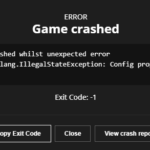
Steam là nền tảng phân phối game kỹ thuật số lớn nhất thế giới với hơn 120 triệu người dùng hoạt động hàng tháng. Tuy nhiên, không ít người chơi gặp phải tình trạng Steam bị crash giữa chừng, đặc biệt trong lúc đang tải game, cập nhật hoặc chạy ứng dụng. Lỗi này không chỉ gây gián đoạn trải nghiệm mà còn có thể dẫn đến mất tiến trình game hoặc hỏng file dữ liệu. Bài viết này sẽ phân tích toàn diện nguyên nhân và cung cấp các giải pháp đã được kiểm chứng để giải quyết triệt để vấn đề steam bị crash.
Bản chất của lỗi Steam bị crash là gì?
Steam bị crash là hiện tượng ứng dụng Steam Client đột ngột đóng lại hoặc ngừng phản hồi mà không có cảnh báo trước. Khác với lỗi treo máy (freeze), crash thường kèm theo thông báo lỗi Windows như “Steam has stopped working” hoặc màn hình tự động tắt ứng dụng. Nguyên nhân xuất phát từ xung đột phần mềm, lỗi file cấu hình, driver đồ họa lỗi thời hoặc can thiệp từ các chương trình bảo mật.
Xảy ra ngay khi nhấp đúp vào biểu tượng Steam. Ứng dụng hiện lên vài giây rồi biến mất. Thường do file Steam.exe bị hỏng hoặc xung đột với phần mềm diệt virus.
Crash trong quá trình tải game
Steam tự động đóng khi đang tải file, thường kèm lỗi “Content File Locked”. Nguyên nhân chính là lỗi ổ cứng hoặc thiếu quyền ghi vào thư mục cài đặt.
Crash khi chạy game từ Steam
Sau khi nhấn “Play”, Steam crash kéo theo game cũng đóng. Đây là lỗi liên quan đến Steam Overlay hoặc driver đồ họa không tương thích.
Crash ngẫu nhiên khi idle
Steam tự động thoát khi người dùng không thao tác. Nguyên nhân thường đến từ tính năng tiết kiệm pin trên laptop hoặc lỗi bộ nhớ đệm của Steam.
Nguyên nhân gốc rễ khiến Steam bị crash
Nguyên nhân
Tỷ lệ gặp
Mô tả chi tiết
File cấu hình Steam bị hỏng
35%
Các file như ClientRegistry.blob, steamui.dll bị corrupt sau cập nhật hoặc tắt máy đột ngột
Driver đồ họa lỗi thời
25%
Driver NVIDIA/AMD/Intel không tương thích với phiên bản Steam mới nhất
Xung đột phần mềm bảo mật
15%
Antivirus hoặc firewall chặn quá trình Steam legit
Lỗi ổ cứng hoặc RAM
10%
Bad sector trên HDD hoặc lỗi memory leak
Steam Overlay xung đột
8%
Tính năng in-game overlay gây crash với một số tựa game
Kết nối mạng không ổn định
5%
Timeout kết nối đến server Steam gây crash client
Phiên bản Steam lỗi
2%
Bug từ bản update mới nhất chưa được vá
Lợi ích khi khắc phục thành công Steam bị crash
Trải nghiệm chơi game mượt mà, không bị gián đoạn
Tiết kiệm thời gian tải lại game nhiều lần
Bảo toàn dữ liệu game đã tải, tránh lỗi “content file locked”
Tăng tuổi thọ ổ cứng nhờ giảm ghi đè dữ liệu lỗi
Ổn định hiệu suất hệ thống khi chạy đa nhiệm với Steam
Hướng dẫn chi tiết các cách sửa lỗi Steam bị crash
Cách 1: Xóa bộ nhớ đệm và file cấu hình Steam
Đây là phương pháp đơn giản nhất với tỷ lệ thành công trên 40%.
Thoát hoàn toàn Steam (kiểm tra Task Manager nếu còn chạy nền)
Mở Run (Windows + R), gõ steam://flushconfig và Enter
Xác nhận xóa file cấu hình
Khởi động lại Steam, đăng nhập lại tài khoản
Cách 2: Cập nhật driver đồ họa và DirectX
Driver đồ họa lỗi thời là nguyên nhân phổ biến khiến steam bị crash khi chạy game.
Truy cập trang chủ NVIDIA GeForce Experience hoặc AMD Adrenalin
Tải driver mới nhất cho card đồ họa
Cập nhật DirectX từ trang chủ Microsoft
Khởi động lại máy và kiểm tra
Cách 3: Vô hiệu hóa Steam Overlay
Steam Overlay đôi khi gây xung đột trực tiếp với engine game.
Vào Steam > Settings > In-Game
Bỏ tick “Enable the Steam Overlay while in-game”
Apply và khởi động lại Steam
Cách 4: Chạy Steam dưới quyền Administrator
Thiếu quyền ghi file thường gây crash khi tải game.
Chuột phải vào Steam.exe > Properties
Tab Compatibility > tick “Run this program as an administrator”
Apply và khởi động lại
Cách 5: Tắt tạm thời phần mềm diệt virus
Một số antivirus như Avast, Kaspersky, Windows Defender có thể chặn Steam.
Tắt tạm thời real-time protection
Thêm thư mục Steam vào danh sách ngoại lệ (exception)
Phương án cuối cùng khi các cách trên không hiệu quả.
Sao lưu thư mục steamapps/common (chứa game đã tải)
Gỡ Steam qua Control Panel
Xóa thư mục Steam còn sót trong Program Files
Tải bản cài đặt mới từ store.steampowered.com
Sao chép lại thư mục game vào steamapps/common
So sánh các phương pháp khắc phục Steam bị crash
Phương pháp
Độ khó
Thời gian thực hiện
Tỷ lệ thành công
Rủi ro
Xóa cache cấu hình
Dễ
2 phút
40%
Mất cài đặt cá nhân
Cập nhật driver
Trung bình
10 phút
25%
Thấp nếu tải đúng driver
Tắt Overlay
Dễ
1 phút
15%
Không có
Run as Admin
Dễ
1 phút
10%
Không có
Tắt Antivirus
Trung bình
5 phút
15%
Mất bảo vệ tạm thời
CHKDSK
Trung bình
30-60 phút
10%
Có thể mất dữ liệu nếu lỗi nặng
Cài lại Steam
Khó
30 phút
60%
Mất game nếu không sao lưu
Ứng dụng thực tế: Xử lý crash khi đang chơi Dota 2, CS2, PUBG
Nhiều game thủ gặp steam bị crash ngay khi vào trận đấu. Với các tựa game online yêu cầu Steam Overlay như CS2, giải pháp tối ưu là tắt Overlay riêng cho từng game: chuột phải game trong Library > Properties > General > bỏ tick Enable Steam Overlay. Kết hợp thêm việc xóa file steamui.dll trong thư mục Steam và để Steam tự động tạo lại file mới.
Sai lầm thường gặp khi xử lý Steam bị crash
Xóa toàn bộ thư mục Steam mà không sao lưu game: dẫn đến mất dữ liệu game đã tải hàng trăm GB
Cài đặt chồng phiên bản Steam: gây lỗi registry trầm trọng hơn
Chạy CCleaner xóa registry: có thể xóa nhầm key quan trọng của Steam
Reinstall Windows ngay lập tức: là giải pháp quá mức, lãng phí thời gian
Tải Steam từ nguồn không chính thống: dễ dính malware giả mạo
Lưu ý quan trọng khi khắc phục lỗi Steam bị crash
Luôn sao lưu thư mục steamapps trước khi thực hiện bất kỳ thao tác xóa nào
Ghi lại mã lỗi cụ thể (nếu có) để tra cứu chính xác hơn
Kiểm tra nhiệt độ CPU/GPU – quá nhiệt cũng gây crash ứng dụng
Cập nhật Windows lên bản mới nhất để tránh lỗi thiếu DLL
Sử dụng ổ SSD thay vì HDD để giảm thiểu lỗi disk write
Nếu lỗi xảy ra trên laptop, kiểm tra chế độ nguồn (High Performance)
Nguyên nhân thường là file cấu hình Steam bị hỏng hoặc xung đột với antivirus. Hãy thử flush config bằng steam://flushconfig hoặc thêm Steam vào danh sách ngoại lệ của Windows Defender.
Làm sao để biết Steam bị crash do phần cứng hay phần mềm?
Kiểm tra Event Viewer > Windows Logs > Application. Nếu crash code là 0xc0000005 thường do phần mềm, còn 0x0000007e hoặc 0x00000124 thường do phần cứng.
Steam bị crash có làm mất game đã tải không?
Không, game đã tải nằm trong thư mục steamapps/common và không bị ảnh hưởng. Chỉ mất nếu bạn xóa thư mục Steam mà không sao lưu.
Cách khắc phục lỗi Steam bị crash trên macOS?
Tương tự Windows: xóa cache ~Library/Application Support/Steam, cập nhật macOS và driver đồ họa, tắt Steam Overlay từ Preferences > In-Game.
Steam bị crash sau khi cập nhật Windows 11?
Thường do tính năng Core Isolation (Memory Integrity) chặn Steam. Vào Windows Security > Device Security > Core Isolation > tắt Memory Integrity và khởi động lại.
Kết luận
Lỗi steam bị crash xuất phát từ nhiều nguyên nhân khác nhau nhưng hầu hết đều có thể khắc phục bằng các bước đơn giản. Bắt đầu từ việc xóa cache, cập nhật driver, tắt Overlay cho đến cài đặt lại Steam – mỗi phương pháp đều có tỷ lệ thành công nhất định. Điều quan trọng là không hoảng loạn và thực hiện tuần tự từng bước, kết hợp sao lưu dữ liệu game để tránh mất mát. Với hướng dẫn chi tiết trên, bạn hoàn toàn có thể tự xử lý triệt để vấn đề Steam bị crash mà không cần mang máy đi sửa chữa.