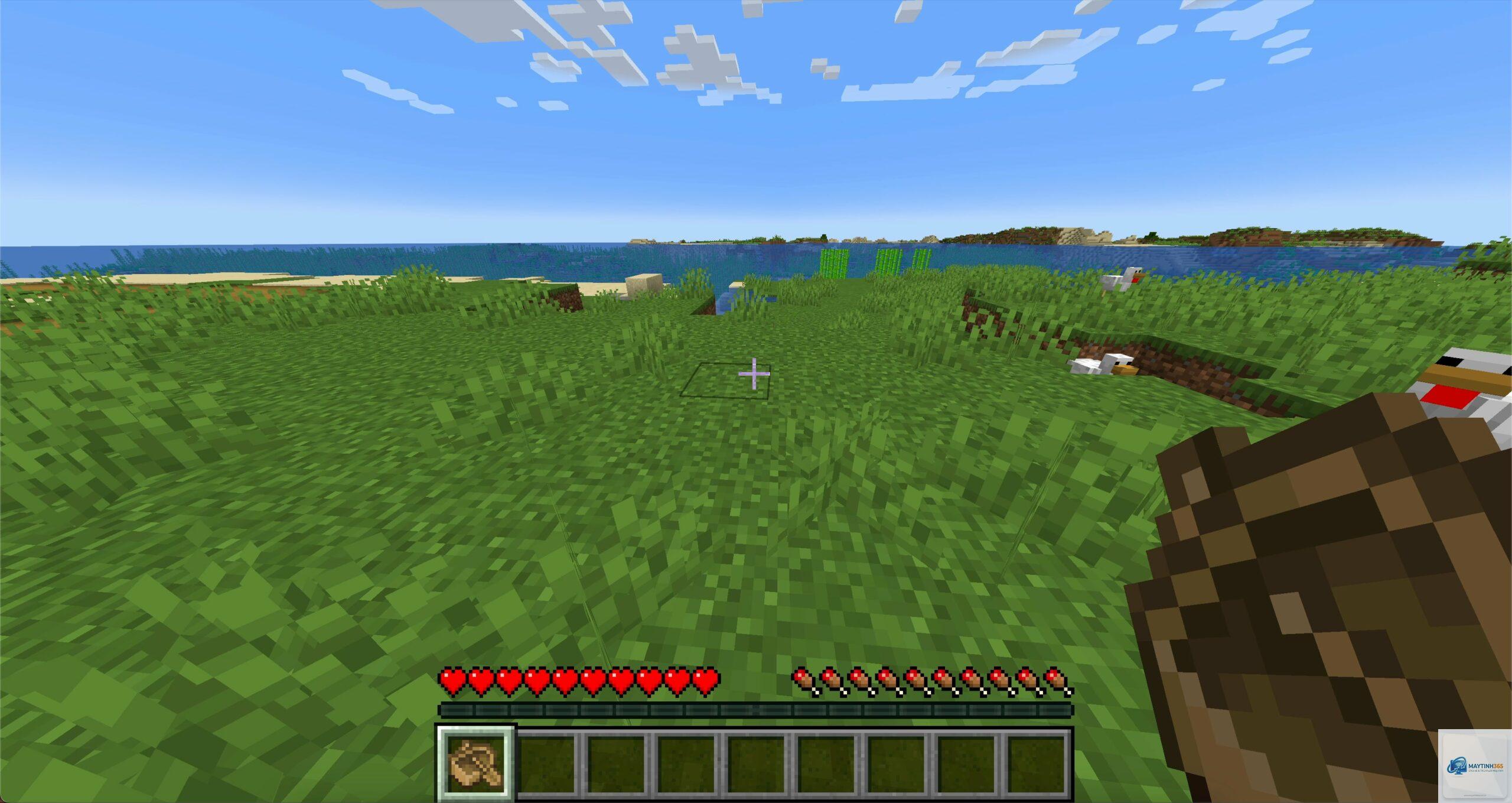
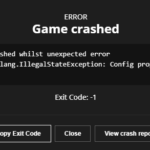
Hiện tượng minecraft bị giật là một trong những vấn đề phổ biến nhất mà game thủ gặp phải khi trải nghiệm tựa game sandbox nổi tiếng này. Dù bạn chơi chế độ Survival hay sáng tạo trong Creative, việc game chạy không mượt, giật hình hoặc đơ cứng (freeze) có thể phá hỏng hoàn toàn trải nghiệm. Trong bài viết chuyên sâu này,
Để giải quyết triệt để vấn đề, trước hết bạn cần hiểu rõ bản chất của hiện tượng minecraft bị giật. Không giống như các tựa game AAA có đồ họa nặng, Minecraft sử dụng engine đồ họa dựa trên Java và xử lý khối (block-based). Điều này tạo ra những thách thức riêng về hiệu năng.
Cài đặt đồ họa quá cao: Render Distance cao, đồ họa Fancy, bóng đổ thực tế và Smooth Lighting tiêu tốn nhiều tài nguyên.
Xung đột mod và resource pack: Các mod lỗi thời hoặc không tương thích với phiên bản game hiện tại là nguyên nhân hàng đầu.
Vấn đề phân bổ RAM: Minecraft mặc định chỉ được cấp 2GB RAM, trong khi với nhiều mod, bạn cần 4-8GB.
Java và driver lỗi thời: Java phiên bản cũ hoặc driver card đồ họa không được cập nhật.
Máy chủ server lag: Khi chơi multiplayer, ping cao và server quá tải cũng gây giật.
Nguyên nhân
Triệu chứng điển hình
Mức độ ảnh hưởng
RAM thấp
Freeze, load chunk chậm, game sập đột ngột
Cao
Render Distance quá lớn
Giật khi di chuyển nhanh, FPS drop
Trung bình
Mod xung đột
Lỗi crash, world không load được
Rất cao
Driver cũ
Stutter, giật hình trong một số biome
Thấp đến trung bình
Server ping cao
Giật khi tương tác block, entity rubberbanding
Trung bình
Cách Khắc Phục Minecraft Bị Giật Trên Máy Tính Cấu Hình Thấp
Nếu bạn đang sử dụng một chiếc laptop văn phòng hoặc PC cấu hình thấp, việc minecraft bị giật gần như là chuyện thường ngày. Tuy nhiên, vẫn có nhiều cách tối ưu để game chạy mượt hơn mà không cần nâng cấp phần cứng.
Điều Chỉnh Cài Đặt Đồ Họa Trong Game
Vào menu Settings -> Video Settings. Các tùy chỉnh sau đây sẽ giảm tải đáng kể cho GPU và CPU:
Graphics: Chuyển từ Fancy sang Fast. Chế độ Fast tắt các hiệu ứng như lá cây trong suốt, nước phản chiếu, giúp tăng FPS đáng kể.
Render Distance: Giảm xuống còn 6-8 chunk. Đây là yếu tố ảnh hưởng nhiều nhất đến FPS.
Smooth Lighting: Tắt hoặc để Minimum. Việc tính toán ánh sáng mềm tiêu tốn rất nhiều CPU.
Clouds: Tắt hoàn toàn.
Particles: Đặt ở mức Minimal hoặc Decreased.
Entity Distance: Giảm xuống 50% hoặc thấp hơn để giảm số lượng entity được render.
Sử Dụng OptiFine – Phần Mềm Chống Giật Minecraft Tốt Nhất
OptiFine là mod tối ưu hóa không thể thiếu cho bất kỳ ai gặp phải tình trạng minecraft bị giật. Mod này bổ sung hàng loạt tùy chỉnh đồ họa nâng cao và cải thiện FPS đáng kể. Cài đặt OptiFine rất đơn giản: tải file.jar từ trang chủ, chạy và chọn Install. Sau đó khởi động lại Minecraft, bạn sẽ thấy xuất hiện profile OptiFine.
Sau khi cài OptiFine, vào Video Settings sẽ có thêm nhiều tùy chọn mới:
Performance: Bật tất cả các tùy chọn như Smart Animations, Fast Render, và Smooth FPS.
Graphics – Fast Render: Giảm tải render khối không cần thiết.
Connected Textures: Tắt nếu không muốn các block kết nối với nhau về mặt đồ họa.
Phân Bổ RAM Cho Minecraft Để Giảm Giật
Một trong những nguyên nhân hàng đầu khiến minecraft bị giật là do không đủ bộ nhớ RAM. Minecraft Java Edition chạy trên máy ảo Java, và mặc định game chỉ được cấp 2GB RAM. Nếu bạn cài nhiều mod hoặc resource pack độ phân giải cao, con số này là không đủ.
Cách Tăng RAM Cho Minecraft Launcher Chính Thức
Mở Minecraft Launcher, vào tab Installations, chọn profile bạn đang dùng, nhấn “…”, chọn Edit. Tìm dòng JVM Arguments. Tham số quan trọng là “-Xmx2G” – con số 2 ở đây là 2GB. Bạn hãy đổi thành:
-Xmx4G nếu máy có 8GB RAM.
-Xmx6G hoặc -Xmx8G nếu máy có 16GB RAM trở lên.
Lưu ý: không nên cấp quá nhiều RAM cho Minecraft, vì điều này có thể gây lãng phí và thậm chí làm giảm hiệu suất do Java garbage collection. Mức khuyến nghị tối đa là 8GB.
Cách Tăng RAM Nếu Dùng CurseForge, MultiMC, Prism
Đối với các launcher modpack như CurseForge: Vào Settings -> Minecraft -> Scroll down đến Java Settings. Tăng thanh Allocated Memory lên mức 4-8GB. Với MultiMC hoặc Prism: chuột phải vào instance, chọn Settings -> Java -> Memory, chỉnh Maximum memory allocation.
Cập Nhật Java Và Driver Đồ Họa
Java Runtime Environment (JRE) là nền tảng chạy Minecraft. Phiên bản Java càng mới thì hiệu năng càng được tối ưu, đặc biệt là với Java 17 trở lên. Hãy gỡ bỏ các phiên bản Java cũ và cài đặt Java 17 hoặc Java 21 từ trang chủ Oracle hoặc Adoptium.
Đối với driver card đồ họa, cả NVIDIA, AMD và Intel đều thường xuyên phát hành bản cập nhật tối ưu cho game. Hãy kiểm tra và cập nhật driver mới nhất. Với người dùng laptop có card rời, cần cấu hình để Minecraft chạy bằng card NVIDIA hoặc AMD thay vì card onboard Intel. Trên NVIDIA: mở NVIDIA Control Panel -> Manage 3D Settings -> Program Settings, thêm javaw.exe và chọn High-performance NVIDIA processor.
Xử Lý Minecraft Bị Giật Do Mod Và Resource Pack
Nếu bạn chơi modded Minecraft, tình trạng minecraft bị giật thường xuyên hơn do số lượng mod lớn. Các mod có thể gây xung đột với nhau hoặc không tương thích phiên bản. minecraftcrash-reports). Đọc dòng cuối cùng của log để biết mod nào gây lỗi. Bạn cũng có thể dùng công cụ như Notepad++ để tìm từ khóa “Error” hoặc “Exception”.
Một mẹo khác: tạm thời vô hiệu hóa một nửa số mod, chạy thử game, nếu hết giật thì biết mod lỗi nằm trong nửa còn lại. Cứ tiếp tục chia đôi để xác định chính xác mod gây hại.
Một số mod yêu cầu thứ tự tải nhất định. Sử dụng Fix Lag Mod (ILike) hoặc Splash Properties để quản lý. Nếu dùng Forge, có thể cài thêm mod Just Enough Items (JEI) và Just Enough Resources (JER) nhưng chúng không ảnh hưởng đến load order.
Resource Pack Quá Cao Phân Giải
Resource pack 64x, 128x hoặc 256x sẽ làm game giật mạnh trên máy cấu hình thấp. Hãy chuyển về pack mặc định (Default) hoặc pack 16x nhẹ nhàng. Nếu muốn dùng pack đẹp, hãy chọn các pack dạng “Faithful” 32x hoặc các pack tối ưu như “Vanilla Tweaks”.
Cách Tối Ưu Minecraft Server Giảm Giật Cho Người Chơi
Nếu bạn là chủ server Minecraft multiplayer, việc minecraft bị giật có thể xuất phát từ phía server chứ không phải client. Các nguyên nhân phổ biến:
Server chạy quá nhiều plugin (nhất là plugin quản lý đất, kinh tế, dungeon).
View Distance trên server quá cao.
Máy chủ không đủ RAM hoặc CPU.
Entity quá nhiều (ví dụ: farm động vật, creeper farm).
Các Lệnh Và Plugin Tối Ưu Server
Dùng lệnh /tps để kiểm tra Tick Per Second của server. Nếu TPS dưới 18, server đang bị lag. Cài đặt các plugin tối ưu như ClearLag, LagAssist, hoặc Spark để phân tích và dọn dẹp entity rác. Tăng RAM cho server bằng cách thêm dòng -Xmx4G vào startup script.
Điều Chỉnh server.properties
Trong file server.properties của server, chỉnh các giá trị:
view-distance=6 (giảm xuống còn 6-8).
max-tick-time=60000 (có thể tăng để tránh timeout).
entity-activation-range-animphibians, entity-activation-range-monsters, etc. giảm xuống 16 hoặc 32 để hạn chế hoạt động của entity ở xa.
Sai Lầm Thường Gặp Khi Xử Lý Minecraft Bị Giật
Qua nhiều năm hỗ trợ game thủ, tôi thấy nhiều người mắc phải các sai lầm sau đây khi cố gắng sửa lỗi minecraft bị giật:
Vào game và chỉnh đồ họa xuống thấp nhất: Đôi khi chế độ Fast lại kém hơn Fancy trên một số máy do cách render khác. Hãy thử cả hai.
Cài quá nhiều mod tối ưu cùng lúc: Chẳng hạn cài cả OptiFine, Sodium, Lithium, Phosphor cùng lúc sẽ gây xung đột. Nếu dùng Forge, chỉ nên dùng OptiFine. Nếu dùng Fabric, dùng Sodium + Lithium + Phosphor.
Ép xung GPU/CPU quá mức: Nếu máy nóng, game sẽ throttling và giật nhiều hơn.
Không đóng các ứng dụng nền: Trình duyệt Chrome, Discord, Spotify tiêu tốn RAM và CPU. Hãy tắt trước khi chơi.
Cập nhật Java sai bản: Chỉ cài JRE, không cần JDK. Và phải là phiên bản 64-bit nếu hệ điều hành 64-bit.
Minecraft Bị Giật Trên Máy Tính Cấu Hình Cao – Vì Sao?
Nhiều game thủ sở hữu PC cao cấp với card RTX 3060, i7 thế hệ 12 nhưng vẫn gặp hiện tượng minecraft bị giật. Nguyên nhân thường là:
Minecraft không sử dụng đúng card đồ họa rời: Như đã đề cập, cần cấu hình trong NVIDIA Control Panel hoặc AMD Adrenalin.
V-Sync bật trong game: V-Sync giới hạn FPS xuống 60 và có thể gây input lag, giật nếu FPS không ổn định. Tắt V-Sync và bật nó trong driver nếu cần (Fast Sync hoặc Enhanced Sync).
Render Distance quá lớn (32 chunk): Dù máy mạnh, render 32 chunk vẫn gây áp lực lên CPU khi world gen.
Shaders không tương thích: Shaders như SEUS, BSL, Complementary có thể gây stutter nếu cấu hình chưa đúng.
Biện Pháp Nâng Cao: Tinh Chỉnh Java Arguments Và JVM Flags
Đối với người dùng cao cấp, việc tinh chỉnh các tham số JVM có thể cải thiện đáng kể hiện tượng minecraft bị giật. ignorePatchDiscrepancies=true -Dfml.ignoreInvalidMinecraftCertificates=true -Dminecraft.api.env=prod
Lưu ý: Tham số này tập trung vào công nghệ G1GC – thuật toán dọn rác mới giúp giảm tình trạng “freeze” do garbage collection. Bạn cần thay đổi -Xms và -Xmx cho phù hợp với RAM máy.
Minecraft Bị Giật Khi Chơi Multiplayer – Cách Khắc Phục
Nếu bạn chơi server và gặp hiện tượng minecraft bị giật chỉ khi online, còn chơi single player mượt, nguyên nhân nằm ở kết nối hoặc server. Các bước xử lý:
Kiểm tra ping: dùng lệnh /ping trong game hoặc dùng cmd: ping địa chỉ server -t.
Sử dụng VPN gaming như ExitLag, WTFast để giảm ping.
Thay đổi DNS sang Cloudflare (1.1.1.1) hoặc Google (8.8.8.8).
Chọn server gần khu vực của bạn nhất về mặt địa lý.
Nếu server có anticheat mạnh (như Vulcan, Spartan), nó có thể gây giật do kiểm tra quá nhiều. Hãy báo với admin server.
Các Loại Giật Khác Nhau Và Cách Nhận Biết
Không phải hiện tượng giật nào cũng giống nhau. Giải pháp: giảm render distance, tắt vsync.
Freeze đột ngột (đơ 1-2 giây): Thường do Java garbage collection hoặc server tick lag. Giải pháp: tăng RAM, dùng G1GC.
Rubberbanding (bị kéo giật lùi): Xảy ra khi chơi online, do ping cao hoặc server rollback. Giải pháp: kiểm tra mạng, chọn server khác.
Lag khi load chunk mới: Giảm render distance, cài OptiFine với lazy chunk loading.
Lưu Ý Quan Trọng Khi Xử Lý Minecraft Bị Giật
Trước khi thực hiện bất kỳ thay đổi nào, hãy sao lưu thế giới (world) của bạn. Các mod hoặc xung đột có thể làm hỏng file world. Lưu ý thêm:
Không tải mod từ nguồn không tin cậy. Chỉ tải từ CurseForge, Modrinth hoặc trang chủ của mod.
Nếu dùng Fabric, hãy cài Fabric API và các mod performance như Sodium (thay thế OptiFine), Lithium (tối ưu AI), Phosphor (tối ưu ánh sáng).
Đừng quên cập nhật game lên phiên bản mới nhất, vì Mojang thường vá các lỗi hiệu năng.
Kiểm tra nhiệt độ CPU/GPU: nếu nhiệt độ trên 85°C khi chơi, hệ thống sẽ tự động giảm xung nhịp gây giật. Hãy vệ sinh quạt, thay keo tản nhiệt.
Câu Hỏi Thường Gặp Về Minecraft Bị Giật
Tại sao Minecraft của tôi bị giật dù cấu hình máy cao?
Có thể do game không sử dụng card đồ họa rời, V-Sync bật, hoặc render distance quá cao. Cũng có thể do driver lỗi thời hoặc xung đột với mod/resource pack. Hãy kiểm tra từng nguyên nhân như hướng dẫn ở trên.
OptiFine hay Sodium tốt hơn để chống giật?
Sodium (Fabric) thường cho hiệu năng cao hơn OptiFine (Forge) trong hầu hết trường hợp, nhưng OptiFine hỗ trợ nhiều tùy chỉnh đồ họa và shader hơn. Nếu bạn chơi Forge mod, dùng OptiFine. Nếu chơi Fabric, dùng Sodium + Lithium + Phosphor.
Cài bao nhiêu RAM cho Minecraft là đủ?
Minecraft vanilla cần 2-4GB, modded nhẹ cần 4GB, modded nặng cần 6-8GB. Không nên cấp quá 8GB vì có thể gây lãng phí và tăng thời gian garbage collection.
Minecraft bị giật khi chơi trên laptop có cách nào không?
Có. Cắm sạc (vì khi dùng pin, laptop thường giảm hiệu năng), vào Power Options chọn High Performance, cấu hình để game chạy bằng card rời. Giảm render distance xuống 6-8, tắt các hiệu ứng không cần thiết.
Shaders khiến Minecraft bị giật có cách nào khắc phục?
Giảm chất lượng shader trong menu shader settings (từ Extreme xuống High hoặc Medium), giảm Render Distance xuống 8-10, tắt các tính năng như shadow mapping, volumetric lighting, bloom nếu không cần.
Làm sao để biết Minecraft bị giật do server hay client?
Thử chơi một world single player. Nếu mượt, vấn đề do server. Nếu vẫn giật, do client. Bạn cũng có thể nhấn F3 để xem FPS và ping. Nếu ping xanh nhưng vẫn giật, đó là client.
Kết Luận
Hiện tượng minecraft bị giật có thể xuất phát từ nhiều nguyên nhân khác nhau, từ cấu hình máy, cài đặt game, mod, cho đến kết nối mạng. Bằng cách áp dụng các giải pháp chi tiết trong bài viết này – từ việc điều chỉnh đồ họa, cài OptiFine/Sodium, tăng RAM, cập nhật driver, đến xử lý xung đột mod – bạn hoàn toàn có thể lấy lại trải nghiệm mượt mà khi chơi Minecraft. Hãy kiên nhẫn thử từng bước một và kiểm tra kết quả sau mỗi thay đổi. Chúc bạn sớm khắc phục được lỗi và tận hưởng thế giới block đầy sáng tạo!