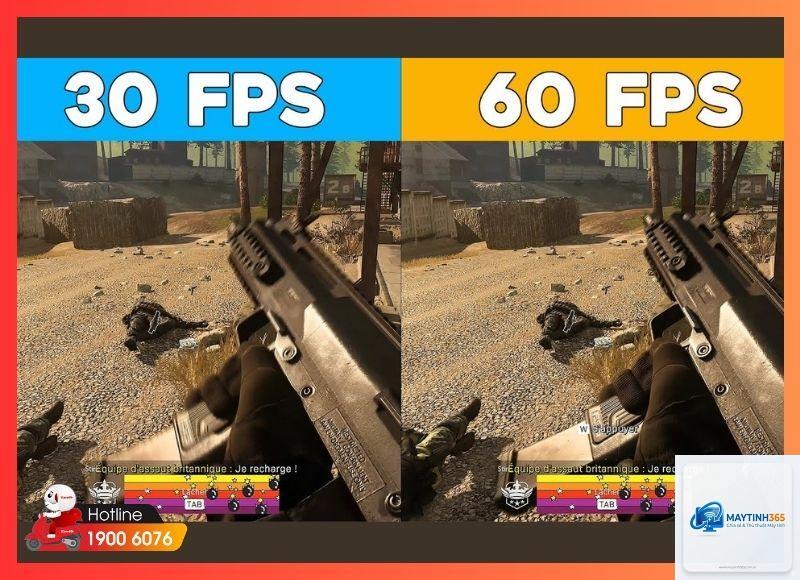
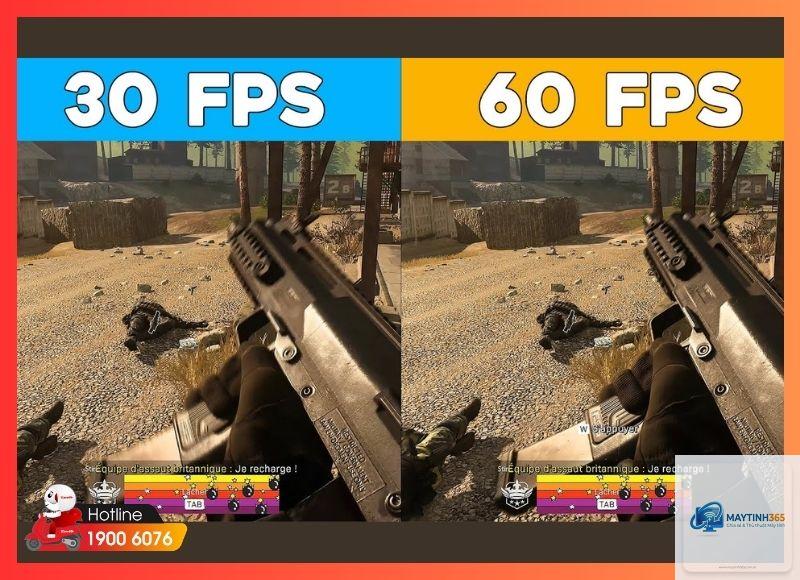
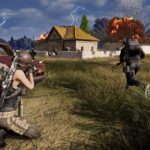
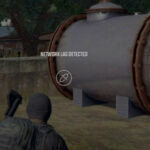
PUBG PC bị tụt fps là nỗi ám ảnh của hàng triệu game thủ, đặc biệt khi đang ở pha giao tranh quyết định. Tình trạng giật lag, khung hình rơi tự do không chỉ làm mất trải nghiệm mà còn khiến bạn thua trận oan uổng. Nguyên nhân có thể đến từ cấu hình máy yếu, driver lỗi thời, hoặc thiết lập đồ họa chưa tối ưu. Bài viết này sẽ phân tích chi tiết từng nguyên nhân và đưa ra các giải pháp cụ thể, giúp bạn lấy lại mượt mà trong từng pha càn lướt.
Trước khi tìm cách sửa lỗi, cần hiểu rõ các yếu tố gây giảm hiệu suất trong PUBG. Game này nổi tiếng nặng về CPU và RAM, đặc biệt ở các khu vực đông người chơi hoặc bản đồ lớn.
1. Cấu hình phần cứng không đáp ứng được yêu cầu
PUBG yêu cầu tối thiểu CPU Intel Core i5-4430 hoặc AMD FX-6300, RAM 8GB và card đồ họa GTX 960. Tuy nhiên, với các bản cập nhật gần đây, game đã tăng mức khuyến nghị lên RAM 16GB và card GTX 1060 trở lên. Nếu máy của bạn chỉ đạt mức tối thiểu, tình trạng pubg pc bị tụt fps là điều khó tránh.
Nvidia và AMD thường xuyên ra bản driver mới tối ưu cho các tựa game. Việc sử dụng driver cũ có thể gây xung đột, làm giảm FPS hoặc gây ra hiện tượng stutter. Ngoài ra, driver bị lỗi khi cập nhật cũng là nguyên nhân phổ biến.
3. Cài đặt đồ họa trong game quá cao
Nhiều game thủ mặc định kích hoạt tất cả hiệu ứng đẹp mắt như độ phân giải 200%, bóng đổ chất lượng cao, hay phản chiếu thời gian thực. Điều này vô tình đẩy gánh nặng lên GPU và VRAM, dẫn đến pubg pc bị tụt fps ngay cả trên cấu hình mạnh.
4. Nhiệt độ phần cứng quá cao (thermal throttling)
Khi CPU hoặc GPU vượt ngưỡng nhiệt (thường trên 85°C), hệ thống tự động giảm xung nhịp để bảo vệ. Kết quả là FPS giảm đột ngột, đặc biệt khi chơi lâu. Vệ sinh quạt, thay keo tản nhiệt định kỳ là giải pháp cần thiết.
5. Xung đột phần mềm nhà hoạt động nền
Các ứng dụng như trình duyệt Chrome, Discord, phần mềm diệt virus hoặc các tool tăng tốc fan thường chiếm CPU và RAM. Trong lúc chơi pubg pc bị tụt fps, hãy kiểm tra Task Manager xem tiến trình nào đang ngốn tài nguyên.
Phân loại các dạng tụt FPS trong PUBG PC
Không phải lúc nào FPS giảm cũng giống nhau. Có ba dạng chính mà game thủ thường gặp:
Loại tụt FPS
Biểu hiện
Nguyên nhân thường gặp
FPS trung bình thấp
Khung hình duy trì ở mức 20-40, chơi cảm giác chậm chạp
Cấu hình yếu, settings quá cao, VRAM đầy
FPS giật cục (stutter)
Game đang mượt bỗng giật mạnh, đứng hình 1-2 giây
RAM không đủ, CPU quá tải, driver lỗi
FPS drop khi có nhiều người
Khi giao tranh đông, rơi tự do, FPS giảm mạnh
CPU bottleneck, setting hiệu ứng quá nhiều
Hướng dẫn chi tiết khắc phục PUBG PC bị tụt FPS
Hãy thực hiện theo thứ tự để đạt hiệu quả tốt nhất.
Truy cập trang chủ Nvidia GeForce Experience hoặc Adrenalin của AMD, tải phiên bản driver mới nhất. Đối với Windows, vào Settings → Update & Security → Check for Updates. Một số phiên bản Windows 11 có bản vá giúp cải thiện hiệu suất game.
Bước 2: Tinh chỉnh cài đặt đồ họa trong PUBG
Vào Settings → Graphics, điều chỉnh các thông số sau để tăng FPS ổn định:
Độ phân giải: giữ nguyên full HD (1920×1080) hoặc hạ xuống 1600×900 nếu cần
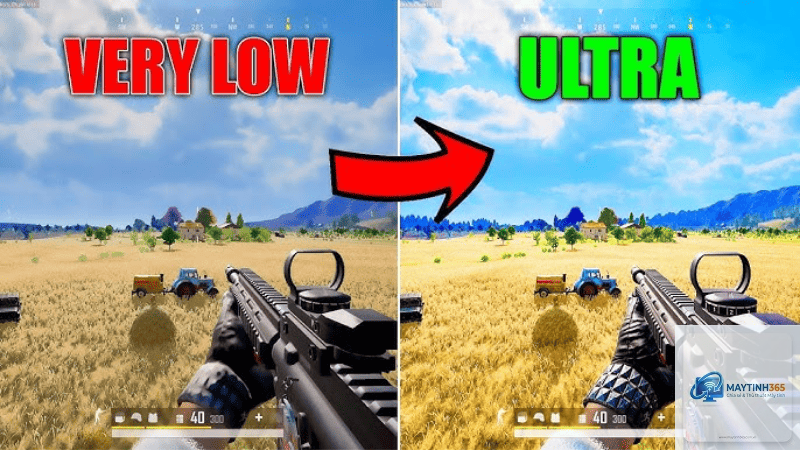
Chất lượng tổng thể: chọn “Very Low” hoặc “Low” cho hầu hết mục
Bóng đổ (Shadows): Tắt hoặc “Very Low” – đây là thủ phạm tiêu tốn GPU
Độ phân giải hiển thị (Screen Scale): 100%, không tăng lên 120%
Anti-aliasing: Low hoặc Medium – kẻ răng cưa ít ảnh hưởng khi bạn đang di chuyển
Độ sâu trường ảnh (Depth of Field): Tắt
V-Sync: Tắt – gây input lag và giảm FPS
Bước 3: Tối ưu Windows và tắt ứng dụng nền
Mở Task Manager (Ctrl+Shift+Esc), kết thúc các tác vụ không cần thiết. Vào Settings → Gaming → Game Mode, bật Game Mode. Vào Graphics Settings, thêm PUBG và chọn “High Performance”. Ngoài ra, tắt hiệu ứng trong suốt (Transparency effects) trong Personalization để tiết kiệm tài nguyên.
Bước 4: Điều chỉnh Power Plan (kế hoạch nguồn)
Vào Control Panel → Hardware and Sound → Power Options, chọn “High Performance”. Tùy chọn này ép CPU và GPU hoạt động ở xung nhịp tối đa, giúp giảm tình trạng pubg pc bị tụt fps do tiết kiệm điện.
Bước 5: Can thiệp file cấu hình game (Config tweak)
Mở thư mục %localappdata%TslGameSavedConfigWindowsNoEditor, tìm file GameUserSettings.ini và Scalability.ini. Thay đổi các giá trị như sg.ResolutionQuality=70, sg.ViewDistanceQuality=0, sg.AntiAliasingQuality=0,… Lưu ý sao lưu bản gốc trước khi sửa.
Bước 6: Tăng RAM ảo và kiểm tra tản nhiệt
Vào Advanced System Settings → Performance → Advanced → Virtual Memory, đặt kích thước tối thiểu và tối đa gấp 1.5 lần RAM thực (ví dụ RAM 8GB thì đặt 12GB). Vệ sinh case, thay keo tản nhiệt nếu nhiệt độ CPU/GPU thường xuyên trên 80°C.
Bước 7: Nâng cấp phần cứng (nếu cần)
Nếu đã tối ưu mà pubg pc bị tụt fps vẫn nghiêm trọng, bạn nên cân nhắc nâng cấp RAM lên 16GB, thay SSD thay vì HDD, hoặc đổi card đồ họa mới hơn như RTX 3060. Đặc biệt, CPU dòng i5-10400 trở lên sẽ giảm bottleneck đáng kể.
Những sai lầm thường gặp khi xử lý tụt FPS PUBG
Chạy phần mềm tăng FPS không rõ nguồn gốc: Các tool này thường chứa malware hoặc chỉ giảm chất lượng đồ họa thô bạo, gây hại máy.
Tăng xung (overclock) quá mức: Ép CPU/GPU lên ngưỡng cao dễ gây nóng, crash game, thậm chí hỏng linh kiện.
Giảm độ phân giải xuống quá thấp: Màn hình nhòe, khó quan sát kẻ thù, phản tác dụng chiến thuật.
Không tắt tính năng tự động ghi hình: Xbox Game Bar hoặc GeForce Experience ShadowPlay ngầm ghi lại màn hình, ngốn GPU và ổ cứng.
Lưu ý quan trọng khi chơi PUBG trên PC cấu hình thấp
Nếu máy bạn thuộc dòng cấu hình thấp (Pentium, Ryzen 3, GT 1030), hãy chấp nhận chơi ở mức 40-50 FPS và tập trung vào chiến thuật thay vì đồ họa. Cài đặt “Very Low” kết hợp với độ phân giải 1366×768 sẽ cho hiệu suất cao hơn. Đồng thời, hãy thường xuyên dọn dẹp ổ cứng, cập nhật driver và không mở nhiều tab Chrome khi chơi.
Câu hỏi thường gặp về PUBG PC bị tụt FPS
Làm sao để biết nguyên nhân tụt FPS là do CPU hay GPU?
Mở MSI Afterburner hoặc Task Manager trong khi chơi. Nếu CPU hoạt động 90-100% còn GPU chỉ dưới 70%, bottleneck CPU đang xảy ra. Ngược lại, nếu GPU full load còn CPU nhàn, giảm setting đồ họa là giải pháp.
Có nên dùng phần mềm như Razer Cortex hay Game Fire để tăng FPS?
Các tool này thường tắt dịch vụ nền không cần thiết, có thể tăng nhẹ FPS. Tuy nhiên, hiệu quả không lớn và có nguy cơ gây lỗi game. Cách an toàn nhất là thủ công tắt ứng dụng qua Task Manager.
Tại sao PUBG bị tụt FPS sau mỗi lần cập nhật?
Mỗi bản vá có thể thêm tính năng mới làm tăng yêu cầu phần cứng. Hãy kiểm tra patch notes và đặt lại cấu hình đồ họa về mức thấp sau update.
Chơi PUBG trên SSD có cải thiện FPS không?
SSD không trực tiếp tăng FPS, nhưng giúp giảm hiện tượng stutter khi load texture và map. Nếu đang dùng HDD, chuyển sang SSD sẽ giảm đáng kể tình trạng giật khi rơi tự do hoặc vào vòng bo.
RAM 8GB có đủ chơi PUBG mượt không?
Hiện tại 8GB là tối thiểu nhưng thường bị đầy khi chạy nền Windows và PUBG. FPS sẽ giảm đáng kể ở các khu đông người. Nâng lên 16GB là đầu tư tối ưu nhất cho game này.
Kết luận
PUBG PC bị tụt fps không phải vấn đề không thể giải quyết. Bằng cách kiểm tra phần cứng, tối ưu cài đặt đồ họa, cập nhật driver và tinh chỉnh hệ điều hành, bạn có thể cải thiện đáng kể trải nghiệm chơi game. Mỗi máy tính có đặc điểm riêng, vì vậy hãy thử từng bước một và kiểm tra kết quả. Nếu đã thử tất cả mà vẫn không ổn, đã đến lúc nâng cấp phần cứng. Chúc bạn leo rank mượt mà trong từng trận đấu!