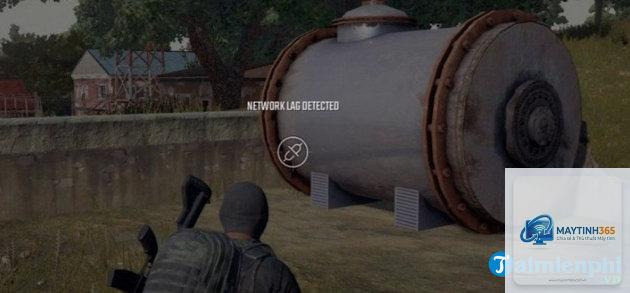
PUBG PC là tựa game battle royale đình đám, nhưng không ít game thủ từng gặp phải tình trạng pubg pc bị delay khiến trải nghiệm chiến đấu trở nên khó chịu. Delay có thể biểu hiện qua việc nhấn phím nhưng nhân vật phản ứng chậm, bắn trúng đối thủ nhưng sát thương không hiển thị kịp, hoặc xe cộ di chuyển giật cục. Vấn đề này không chỉ làm giảm khả năng chiến thắng mà còn ảnh hưởng đến cảm giác chơi game. Bài viết này sẽ phân tích toàn bộ nguyên nhân khiến pubg pc bị delay và đưa ra giải pháp khắc phục hiệu quả nhất.
Bản chất của PUBG PC bị delay là gì?
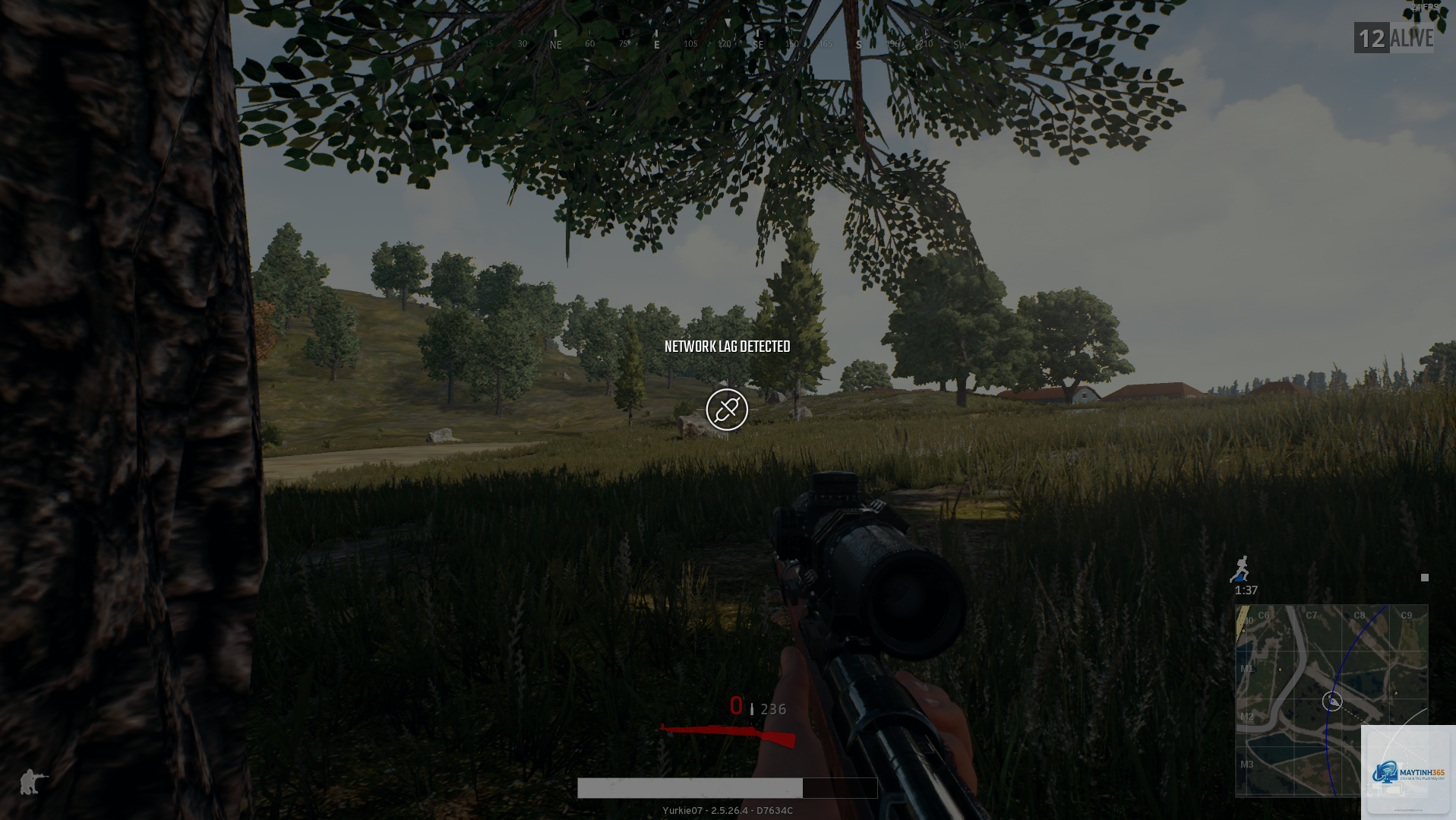
Delay trong PUBG PC là khoảng thời gian trễ giữa hành động đầu vào (bấm chuột, nhấn phím) và phản hồi từ máy chủ game hiển thị trên màn hình. Độ trễ này có thể đến từ nhiều nguồn khác nhau, bao gồm đường truyền internet, cấu hình máy tính, thiết lập đồ họa, hoặc thậm chí là lỗi phần mềm. Khi pubg pc bị delay, người chơi thường cảm thấy game không mượt, việc ngắm bắn trở nên khó khăn và dễ bị đối thủ hạ gục trước vì phản ứng chậm.
Phân loại các dạng delay trong PUBG PC
Để khắc phục triệt để, cần hiểu rõ các loại delay phổ biến khi chơi PUBG trên PC:
- Network delay (ping cao): Do khoảng cách địa lý đến máy chủ game hoặc kết nối mạng kém. Ping cao là nguyên nhân hàng đầu khiến pubg pc bị delay khi tương tác với người chơi khác.
- Input delay: Độ trễ từ thiết bị ngoại vi như chuột, bàn phím, hoặc do driver không tương thích.
- Rendering delay: Máy tính không đủ mạnh để xử lý khung hình kịp thời, dẫn đến cảm giác giật lag.
- Server tickrate: Tần suất cập nhật trạng thái game từ máy chủ. Tickrate thấp có thể gây ra delay trong các pha đấu súng căng thẳng.
- Sử dụng cáp mạng thay vì wifi: Giảm ngay ping từ 10-30ms.
- Chọn máy chủ gần nhất: Trong PUBG, vào Settings → Region, chọn khu vực có ping thấp nhất (ví dụ: Asia nếu bạn ở Việt Nam).
- Tắt các ứng dụng ngốn băng thông: YouTube, Netflix, torrent, cập nhật Windows.
- Dùng DNS Google (8.8.8.8 và 8.8.4.4) hoặc Cloudflare (1.1.1.1) để cải thiện độ trễ DNS.
- Sử dụng phần mềm tối ưu ping như ExitLag, Wtfast (bản dùng thử) để giảm pubg pc bị delay do đường truyền quốc tế.
- Tắt V-Sync (Vertical Sync).
- Đặt FPS cap ở mức 60 hoặc 144 tùy theo màn hình.
- Bật DirectX 11 hoặc DirectX 12 (thử nghiệm cả hai để xem cái nào mượt hơn).
- Giảm Screen Scale xuống 100% (không để trên 100).
- Tắt Motion Blur và Depth of Field.
- Chỉ chú trọng vào ping: Đôi khi ping thấp nhưng vẫn delay do máy tính yếu. Cần kiểm tra toàn diện.
- Nâng cấp phần cứng mà không tối ưu phần mềm: Driver cũ hoặc settings sai vẫn gây trễ dù cấu hình khủng.
- Sử dụng quá nhiều phần mềm tối ưu cùng lúc: Chúng xung đột và làm chậm máy thêm.
- Không kiểm tra nhiệt độ: Lỗi thermal throttling khiến CPU/GPU giảm hiệu năng, gây delay.
- Chơi game khi đang tải file: Băng thông bị chiếm dụng làm tăng ping đột biến.
Nguyên nhân chi tiết gây ra PUBG PC bị delay
1. Kết nối internet không ổn định
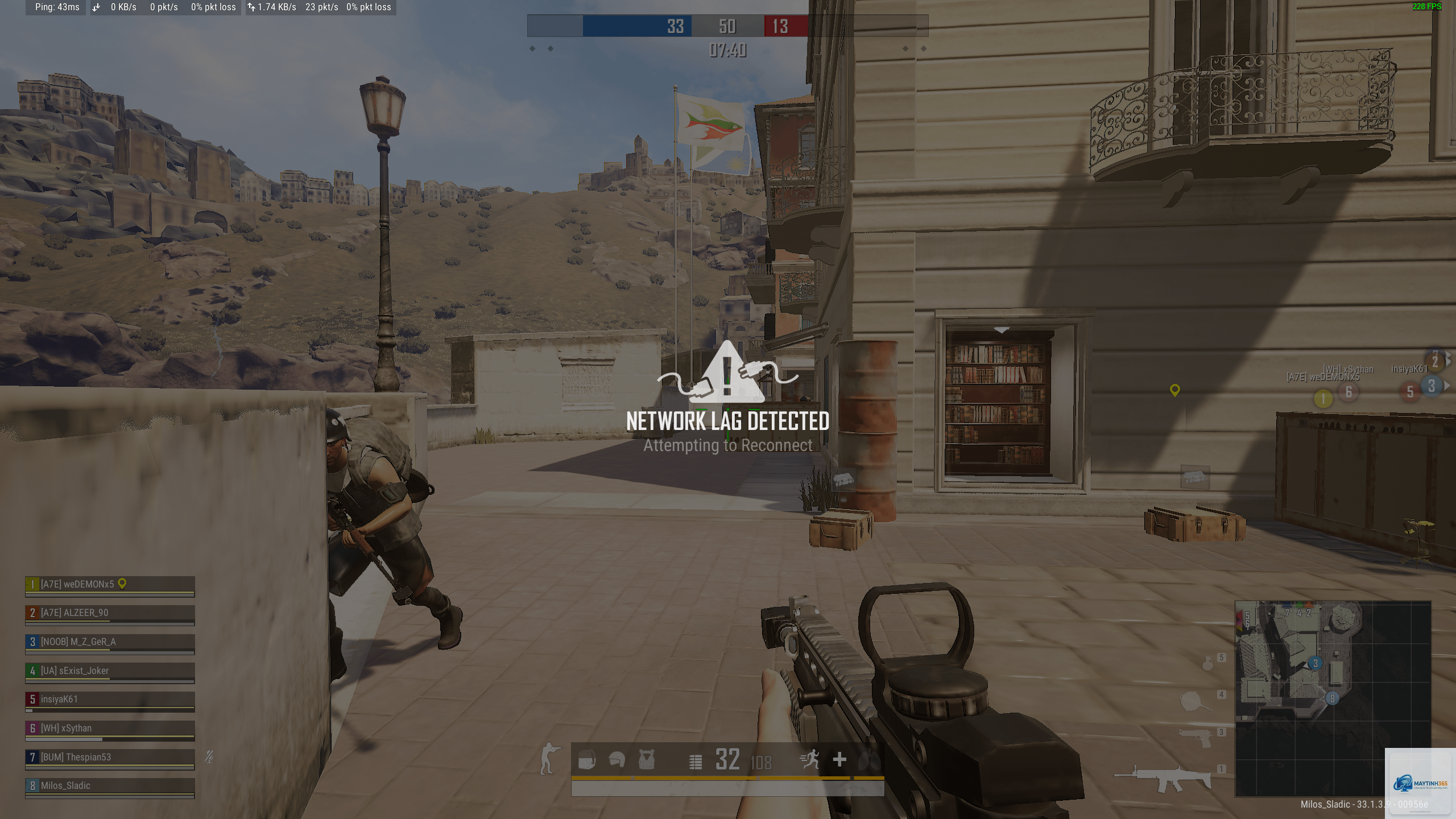
Đây là thủ phạm lớn nhất. Khi pubg pc bị delay, hãy kiểm tra ping bằng lệnh ping trong Command Prompt hoặc dùng phần mềm như PingPlotter. Một kết nối wifi yếu, dùng mạng chia sẻ hoặc băng thông bị chiếm dụng bởi ứng dụng khác (xem phim HD, tải torrent) đều có thể gây ra độ trễ đáng kể. Sử dụng cáp mạng Ethernet thay vì wifi giúp giảm ngay tình trạng pubg pc bị delay khoảng 30-50%.
2. Cấu hình máy tính không đáp ứng yêu cầu
PUBG PC yêu cầu tối thiểu CPU Intel i5-4430 / AMD FX-6300, RAM 8GB và card đồ họa GTX 960. Nếu máy bạn dưới cấu hình này, pubg pc bị delay do thiếu tài nguyên xử lý. Các thiết lập đồ họa quá cao cũng làm giảm FPS, gây cảm giác ì ạch. Cần kiểm tra nhiệt độ CPU/GPU vì quá nóng sẽ khiến máy tự giảm xung nhịp, tạo ra delay.
3. Driver và phần mềm không tối ưu
Driver card đồ họa cũ hoặc không tương thích là nguyên nhân phổ biến khiến pubg pc bị delay. Ngoài ra, các phần mềm chạy ngầm như antivirus, Discord, overlay của Steam cũng chiếm tài nguyên và gây trễ. Cập nhật driver mới nhất và tắt các ứng dụng không cần thiết trước khi chơi game là bước cơ bản nhưng hiệu quả.
4. Thiết lập trong game chưa đúng
Các tùy chọn đồ họa như V-Sync, Motion Blur, Shadows có thể tạo ra input delay. Đặc biệt, V-Sync đồng bộ hóa khung hình với tần số quét màn hình nhưng lại tăng độ trễ đầu vào. Nếu bạn đang gặp tình trạng pubg pc bị delay, hãy tắt V-Sync ngay lập tức.
Lợi ích của việc khắc phục PUBG PC bị delay
Khi giải quyết được vấn đề pubg pc bị delay, người chơi sẽ có trải nghiệm mượt mà hơn, phản xạ nhanh hơn trong các pha đấu súng. Tỉ lệ thắng tăng lên đáng kể, đặc biệt ở rank cao. Ngoài ra, việc tối ưu hóa hệ thống còn giúp tăng tuổi thọ phần cứng và giảm nhiệt độ máy tính. Cảm giác chơi game trở nên thú vị và không còn căng thẳng vì độ trễ.
Hướng dẫn chi tiết cách khắc phục PUBG PC bị delay
Bước 1: Kiểm tra và tối ưu kết nối mạng
Bước 2: Tinh chỉnh cấu hình máy tính
| Thành phần | Khuyến nghị tối thiểu | Khuyến nghị cao |
|---|---|---|
| CPU | Intel i5-6600K / AMD Ryzen 5 1600 | Intel i7-9700K / AMD Ryzen 7 3700X |
| RAM | 16GB DDR4 2666MHz | 32GB DDR4 3200MHz |
| GPU | GTX 1060 6GB / RX 580 | RTX 3060 Ti / RX 6700 XT |
| Ổ cứng | SSD (bắt buộc, không dùng HDD) | NVMe PCIe 4.0 |
Nếu máy tính yếu, hãy giảm thiết lập đồ họa xuống mức Very Low, tắt các hiệu ứng như Shadows, Post-Processing, và đặt độ phân giải 1920×1080. Điều này giảm tải GPU, từ đó hạn chế pubg pc bị delay do render.
Bước 3: Cập nhật driver và Windows
Cập nhật driver card đồ họa từ trang chủ NVIDIA hoặc AMD. Với Windows, bật tính năng Game Mode và tối ưu hóa đồ họa trong Settings → Gaming. Vô hiệu hóa Xbox Game Bar và các overlay không cần thiết.
Bước 4: Tinh chỉnh thiết lập trong game
Bước 5: Sử dụng công cụ bên ngoài
Các phần mềm như Razer Cortex, MSI Afterburner có thể tối ưu hóa RAM và CPU khi chơi game. Dùng Process Lasso để ưu tiên tiến trình PUBG trong bộ xử lý. Nếu sau tất cả vẫn còn pubg pc bị delay, thử cài lại game hoặc kiểm tra lỗi file bằng Steam Verify Integrity.
So sánh các phương pháp giảm delay PUBG PC
| Phương pháp | Hiệu quả với network delay | Hiệu quả với input delay | Chi phí |
|---|---|---|---|
| Dùng cáp Ethernet | Cao (giảm 10-30ms) | Không ảnh hưởng | Thấp (mua cáp) |
| Nâng cấp RAM/GPU | Không | Cao nếu máy yếu | Cao |
| Phần mềm tối ưu ping | Trung bình (giảm 5-15ms) | Không | Miễn phí hoặc thuê bao |
| Tắt V-Sync | Không | Cao (giảm 10-20ms input lag) | Miễn phí |
| Cập nhật driver | Không | Trung bình đến cao | Miễn phí |
Sai lầm thường gặp khi xử lý PUBG PC bị delay
Nhiều game thủ mắc phải những lỗi sau khiến pubg pc bị delay không cải thiện:
Lưu ý quan trọng khi khắc phục PUBG PC bị delay
Luôn kiểm tra kết nối mạng trước khi đổ lỗi cho máy tính. Nếu dùng wifi, hãy đảm bảo tín hiệu mạnh và không bị nhiễu từ thiết bị khác. Với máy tính xách tay, cắm sạc khi chơi game để CPU hoạt động hết công suất. Đừng quên cập nhật game lên phiên bản mới nhất vì Krafton thường xuyên vá lỗi delay qua các bản cập nhật. Nếu pubg pc bị delay chỉ xảy ra ở một số map nhất định, có thể do server khu vực đó quá tải, hãy thử chuyển server vào giờ thấp điểm.
Câu hỏi thường gặp về PUBG PC bị delay
Tại sao pubg pc bị delay dù ping không cao?
Nguyên nhân có thể do input lag từ chuột/phím, driver card đồ họa cũ, thiết lập V-Sync đang bật, hoặc máy tính không đạt FPS ổn định. Hãy kiểm tra FPS bằng lệnh hiển thị trong game (Ctrl+Shift+Tab) và đảm bảo FPS luôn trên 60.
Cách kiểm tra ping chính xác khi chơi PUBG PC?
Vào game, mở bảng thông tin mạng bằng lệnh ~ (console) và gõ “stat net”. Hoặc dùng phần mềm Resource Monitor của Windows để xem độ trễ mạng. Ping lý tưởng dưới 50ms, delay bắt đầu thấy rõ khi ping trên 100ms.
PUBG PC bị delay có phải do lỗi game không?
Có thể. Các bản cập nhật lớn đôi khi gây ra lỗi server hoặc tickrate thấp. Kiểm tra diễn đàn chính thức của PUBG để xem có nhiều người phản ánh cùng vấn đề hay không. Nếu là lỗi game, chỉ có cách chờ bản vá.
Có nên dùng phần mềm giảm lag cho PUBG PC không?
Các phần mềm như ExitLag có thể cải thiện độ trễ nếu bạn ở xa server. Tuy nhiên, chúng không thay thế được kết nối mạng gốc kém. Nên dùng bản dùng thử trước khi mua.
Làm sao để biết pubg pc bị delay do mạng hay do máy?
Chạy thử game ở chế độ Training Mode. Nếu vẫn delay thì là do máy (cấu hình yếu, driver lỗi). Nếu Training mượt mà nhưng vào game thực tế bị delay thì nguyên nhân là mạng hoặc server.
Kết luận
PUBG PC bị delay là vấn đề phức tạp nhưng hoàn toàn có thể khắc phục nếu xác định đúng nguyên nhân. Hãy bắt đầu từ kết nối mạng, sau đó tối ưu hóa cấu hình máy và thiết lập trong game. Áp dụng đồng bộ các giải pháp trên sẽ giúp bạn giảm đáng kể độ trễ, nâng cao trải nghiệm chiến đấu và leo rank hiệu quả. Đừng quên kiểm tra định kỳ driver và nhiệt độ phần cứng để duy trì hiệu suất ổn định. Chúc bạn chiến thắng trong mọi trận đấu!