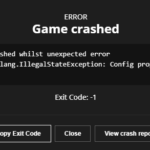
Khi chơi Grand Theft Auto V, một trong những vấn đề khiến game thủ đau đầu nhất là tình trạng gta 5 bị lỗi shader. Lỗi này không chỉ làm giảm trải nghiệm hình ảnh mà đôi khi còn khiến game crash hoặc không thể khởi động. Hiểu rõ bản chất của lỗi shader, các dạng biểu hiện thường gặp và cách xử lý từng bước sẽ giúp bạn tiết kiệm thời gian và giữ cho phiên chơi luôn mượt mà. Bài viết này phân tích toàn diện từ nguyên nhân sâu xa đến giải pháp chi tiết dành cho cả người mới và game thủ kỳ cựu.
Lỗi shader trong GTA 5 là gì và tại sao lại xảy ra?
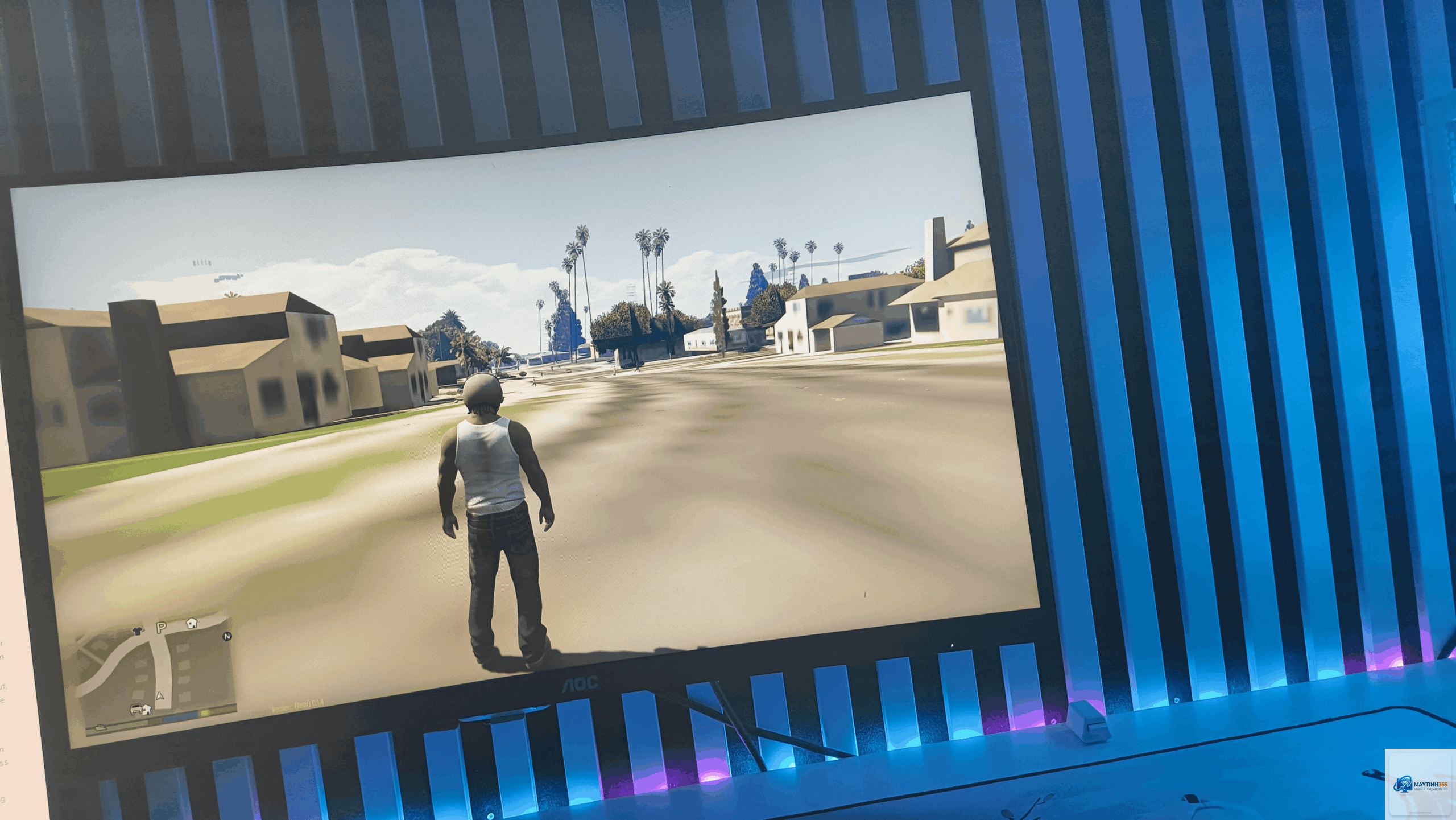
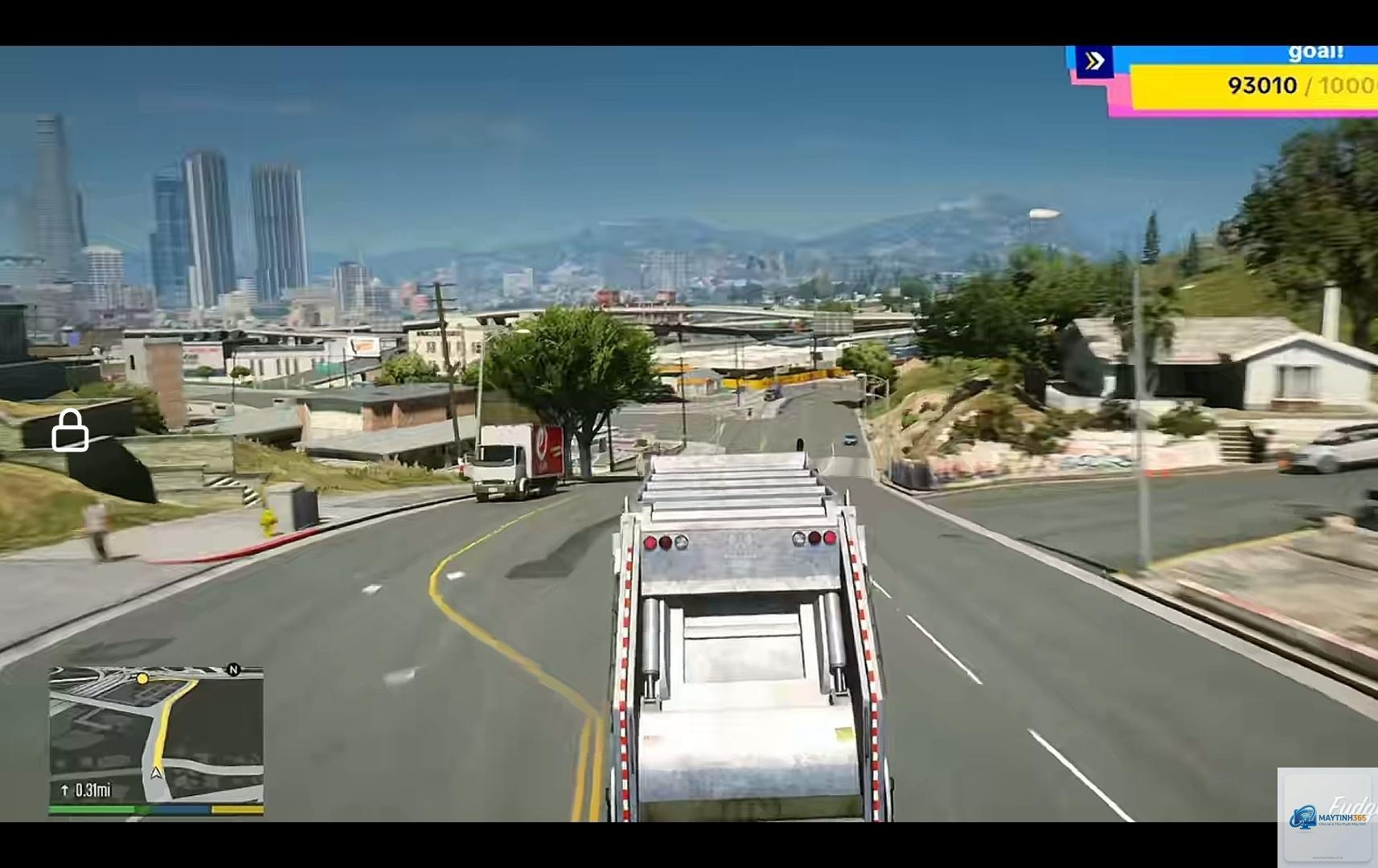
Shader là các chương trình nhỏ chạy trên GPU, chịu trách nhiệm xử lý ánh sáng, bóng đổ, phản chiếu và hiệu ứng vật liệu trong game. Khi gta 5 bị lỗi shader, đồ họa sẽ hiển thị sai: texture nhấp nháy, màu sắc biến dạng, bóng đổ bị vỡ vụn hoặc toàn bộ màn hình chuyển sang màu đen/tím. Nguyên nhân có thể đến từ nhiều phía: driver card đồ họa không tương thích, file cấu hình game bị lỗi, xung đột phần mềm overlay, hoặc do GPU quá tải nhiệt.
Theo thống kê từ các diễn đàn hỗ trợ Rockstar, khoảng 40% báo cáo về lỗi đồ họa trong GTA V có liên quan đến shader. Con số này cho thấy đây không phải là vấn đề cá biệt. Việc nhận diện đúng loại lỗi shader sẽ quyết định phương án khắc phục hiệu quả.
Phân loại các dạng lỗi shader thường gặp trong GTA 5
Dựa trên triệu chứng và thời điểm xuất hiện, gta 5 bị lỗi shader được chia thành ba nhóm chính:
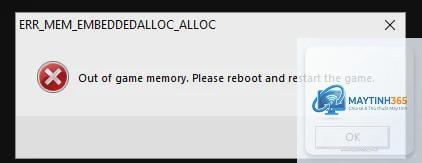
Lỗi shader khi khởi động game: Game hiển thị màn hình đen, xuất hiện thông báo “Failed to initialize shader” hoặc “Shader compilation error” rồi crash.
Lỗi shader trong gameplay: Đang chơi bỗng texture biến mất, nhân vật hoặc xe trở nên trong suốt, bóng đổ nhấp nháy liên tục.
Lỗi shader sau khi update: Sau khi cập nhật driver đồ họa hoặc bản vá game, shader cũ không tương thích gây ra hiện tượng rách màn hình hoặc màu sắc sai lệch.
Shader cache cũ không tương thích, driver mới chưa ổn
Hướng dẫn chi tiết khắc phục lỗi shader trong GTA 5
Bước 1: Kiểm tra và cập nhật driver card đồ họa
Driver là nguyên nhân số một gây lỗi shader. Hãy truy cập trang chủ NVIDIA hoặc AMD, tải driver mới nhất cho dòng GPU của bạn. Đối với laptop, kiểm tra thêm driver từ nhà sản xuất (Dell, ASUS, Lenovo) vì nhiều khi driver gốc mới tương thích. Sau khi cập nhật, khởi động lại máy và thử chạy GTA V.
Bước 2: Xóa bộ nhớ cache shader của game
Shader cache lưu trong ổ cứng có thể bị hỏng sau nhiều lần chơi. Để xóa, vào thư mục DocumentsRockstar GamesGTA VSettings, tìm file settings.xml và sao lưu. Sau đó xóa toàn bộ thư mục DocumentsRockstar GamesGTA V (lưu ý save game nếu bạn muốn giữ). Khi khởi động lại, GTA V sẽ tạo lại cache shader mới.
Bước 3: Vô hiệu hóa các phần mềm overlay
Discord, Steam Overlay, MSI Afterburner, GeForce Experience thường can thiệp vào quá trình render shader. Tắt overlay Discord bằng cách vào User Settings > Game Overlay > tắt “Enable in-game overlay”. Tương tự, tắt Steam Overlay trong Properties của GTA V. Thử nghiệm chạy game ở chế độ Windowed (cửa sổ) để xem lỗi còn không.
Bước 4: Kiểm tra và thay đổi API đồ họa
GTA V mặc định chạy DirectX 11 nhưng cũng hỗ trợ DirectX 10. Nếu bạn gặp lỗi shader nghiêm trọng, vào thư mục cài đặt game, tìm file commandline.txt (nếu chưa có thì tạo mới) và thêm dòng -DX10 (không dấu ngoặc). Khởi động lại game, nếu hết lỗi thì vấn đề nằm ở DirectX 11. Cũng có thể thử -DX11 nếu đang dùng config mặc định.
Bước 5: Giảm thiết lập đồ họa liên quan đến shader
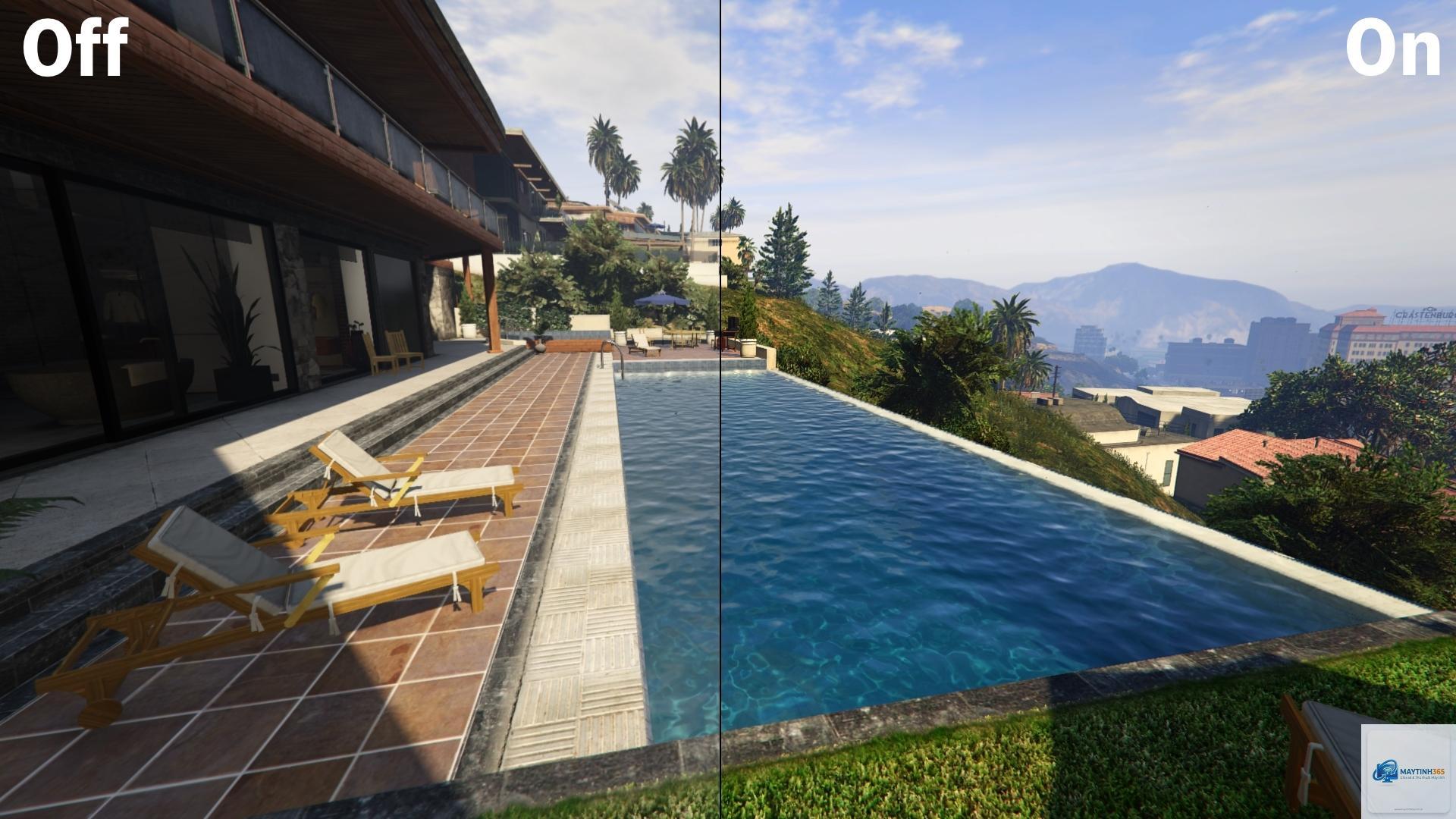
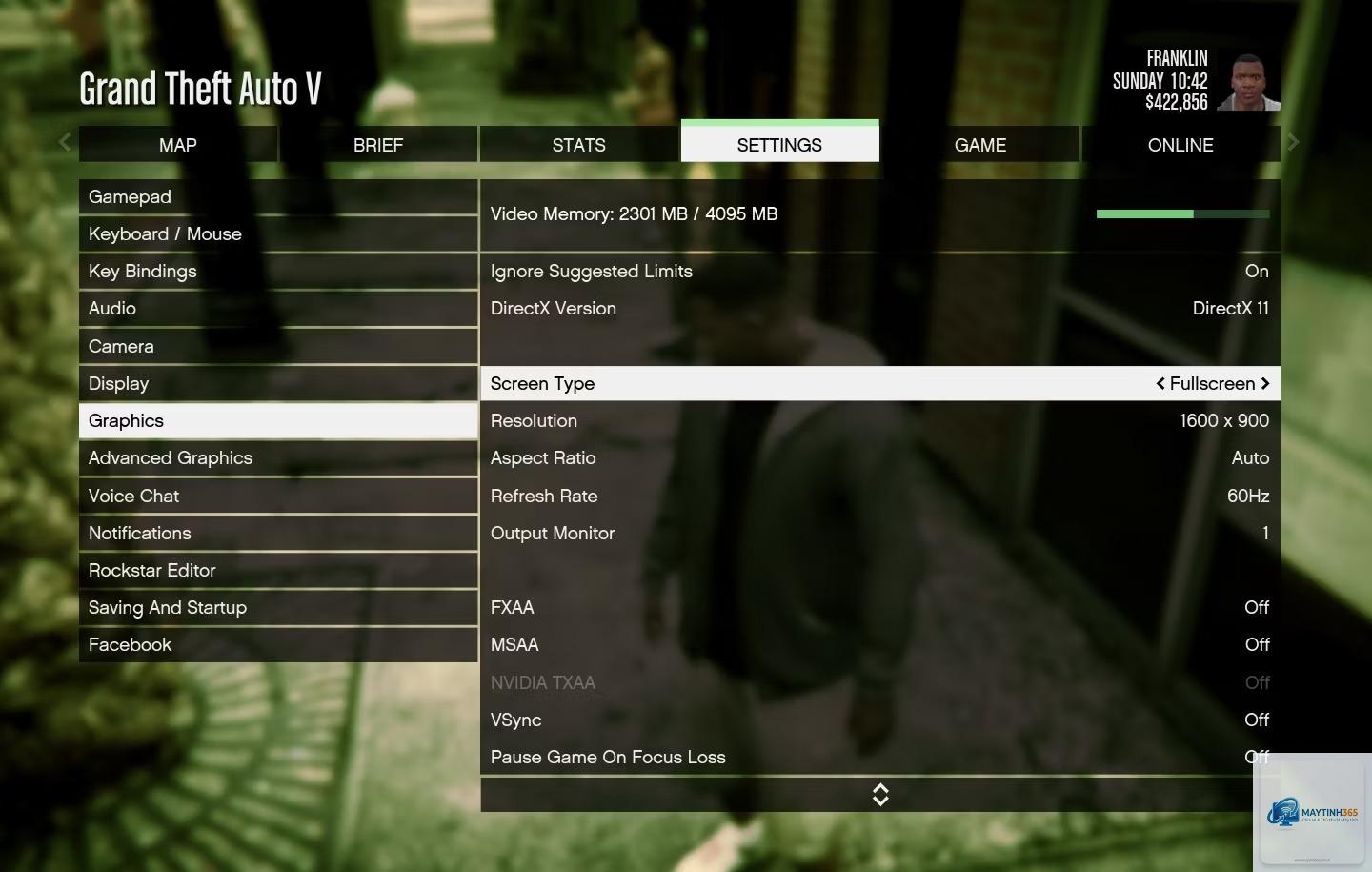
Trong menu Graphics của GTA V, giảm các tùy chọn: “Shader Quality” xuống Normal hoặc High thay vì Very High, tắt “Ambient Occlusion” và “Motion Blur”. “Shadow Quality” cũng nên để High thay vì Ultra. Những thay đổi này giảm tải cho GPU và loại bỏ các shader phức tạp dễ gây lỗi.
Bước 6: Xóa bộ nhớ cache đồ họa Windows
Windows lưu cache shader riêng cho từng ứng dụng. Vào Settings > System > Display > Graphics > Default graphics settings, bật “Hardware-accelerated GPU scheduling” (nếu có) rồi restart. Sau đó sử dụng công cụ Disk Cleanup (dọn ổ đĩa) để xóa “DirectX Shader Cache”. Khởi động lại máy và kiểm tra.
Bước 7: Kiểm tra nhiệt độ và xung nhịp GPU
Nếu GPU quá nóng (trên 80°C), shader có thể bị lỗi do throttle. Dùng MSI Afterburner hoặc HWMonitor để theo dõi nhiệt. Nếu nhiệt cao, vệ sinh quạt tản nhiệt, tăng tốc độ quạt hoặc giảm đồ họa trong game. Kiểm tra thêm xung nhịp GPU có ổn định không, nếu không hãy giảm xung (undervolt) một chút.
Bước 8: Cài đặt lại GTA V
Đây là giải pháp cuối cùng khi các bước trên không hiệu quả. Sao lưu save game (thư mục DocumentsRockstar GamesGTA VProfiles). Gỡ game qua Control Panel, xóa sạch thư mục cài đặt còn sót. Tải lại từ Steam/Epic Games/Rockstar Launcher. Cài đặt xong, cập nhật ngay driver mới nhất trước khi chạy game lần đầu.
Bước 9: Sửa lỗi shader bằng lệnh trong Rockstar Launcher
Mở Rockstar Launcher, vào Settings > GTA V > dòng “Additional Command Line Arguments”, nhập -verify và nhấn OK. Launcher sẽ kiểm tra và sửa các file game lỗi, bao gồm cả shader. Quá trình này mất vài phút. Sau khi hoàn tất, khởi động game.
Bước 10: Tắt tính năng “Shader Cache” trong driver NVIDIA/AMD
Đối với NVIDIA, vào NVIDIA Control Panel > Manage 3D Settings > Program Settings > thêm GTAV.exe. Tìm “Shader Cache” và chọn Off. Áp dụng và restart. Với AMD, vào AMD Software > Gaming > GTA V > chọn “Off” cho “Shader Cache”. Thao tác này buộc GPU không lưu cache, giảm nguy cơ lỗi do cache cũ.
Sai lầm thường gặp khi xử lý lỗi shader và cách tránh
Nhiều game thủ vội vàng cài đặt lại Windows hoặc thay card đồ họa khi gặp gta 5 bị lỗi shader, nhưng thực tế đa số trường hợp có thể fix bằng các bước trên. Một số sai lầm phổ biến:
Không xóa cache shader sau khi cập nhật driver hoặc game patch.
Chỉ cập nhật driver qua Windows Update thay vì từ trang chủ nhà sản xuất.
Bỏ qua bước kiểm tra nhiệt độ GPU, dẫn đến lỗi tái diễn.
Chạy game ở chế độ Fullscreen khi overlay đang bật – nên chuyển sang Windowed Borderless để test.
Sử dụng các file.asi hoặc mod can thiệp vào render engine mà không kiểm tra tương thích.
Cách tốt nhất là ghi chép lại các bước đã thực hiện. Nếu lỗi xuất hiện ngay sau khi cài mod, hãy gỡ mod đó trước tiên.
Lưu ý quan trọng khi khắc phục lỗi shader
Trong quá trình xử lý, cần lưu ý những điểm sau:
Sao lưu save game và file settings trước khi xóa bất kỳ thư mục nào.
Không ép xung GPU trong lúc đang gặp lỗi thường xuyên.
Kiểm tra xem GTA V có chạy ổn trên các game khác không – nếu không, lỗi có thể đến từ phần cứng.
Đối với máy tính sử dụng chip đồ họa tích hợp Intel, lỗi shader thường xảy ra do driver không hỗ trợ đầy đủ DirectX 11. Khi đó bạn nên chuyển sang chế độ DirectX 10 (-DX10) hoặc nâng cấp card rời.
Một số phiên bản GTA V cũ (pre-Steam) có thể gặp lỗi shader do thiếu bản vá – hãy đảm bảo game đã được cập nhật lên phiên bản mới nhất (1.0.335.2 hoặc cao hơn).
Câu hỏi thường gặp (FAQ) về lỗi shader trong GTA 5
GTA 5 bị lỗi shader màu tím là do đâu?
Lỗi màu tím thường xuất hiện khi shader không tải được texture hoặc do xung đột với mod LUA. Cách khắc phục: xóa cache shader, tắt mod, hoặc chạy với DirectX 10.
Tại sao GTA 5 báo lỗi shader ngay khi vừa bật game?
Nguyên nhân có thể do driver cũ, file game bị hỏng sau update, hoặc thiếu thư viện DirectX runtime. Hãy chạy verify file trong Rockstar Launcher hoặc Steam.
Lỗi shader có ảnh hưởng đến save game không?
Không, lỗi shader chỉ ảnh hưởng đến đồ họa và khả năng chạy game, không làm mất dữ liệu save game. Tuy nhiên nếu game crash liên tục có thể gây lỗi save.
Có nên cài đặt lại Windows khi bị lỗi shader?
Chỉ nên cài lại Windows khi đã thử tất cả các bước khác mà không hiệu quả. Chiếm tỷ lệ rất nhỏ (dưới 5%) trường hợp cần cài lại.
Lỗi shader xuất hiện sau khi cập nhật driver mới, phải làm sao?
Hãy rollback driver về phiên bản cũ hơn ổn định (qua Device Manager > Properties > Roll Back Driver). Đồng thời xóa cache shader và khởi động lại.
GTA 5 bị lỗi shader là vấn đề phức tạp nhưng hoàn toàn có thể xử lý nếu bạn hiểu rõ nguyên nhân và làm theo quy trình có hệ thống. Bắt đầu từ các bước đơn giản như cập nhật driver, xóa cache, tắt overlay; nâng dần đến chỉnh sửa file config hay cài lại game. Hãy luôn sao lưu dữ liệu quan trọng và kiểm tra nhiệt độ phần cứng trước khi tiến hành các biện pháp mạnh. Với hướng dẫn chi tiết 10 bước trong bài viết, bạn hoàn toàn có thể tự tin giải quyết triệt để lỗi shader và tận hưởng Los Santos với chất lượng hình ảnh tốt nhất.