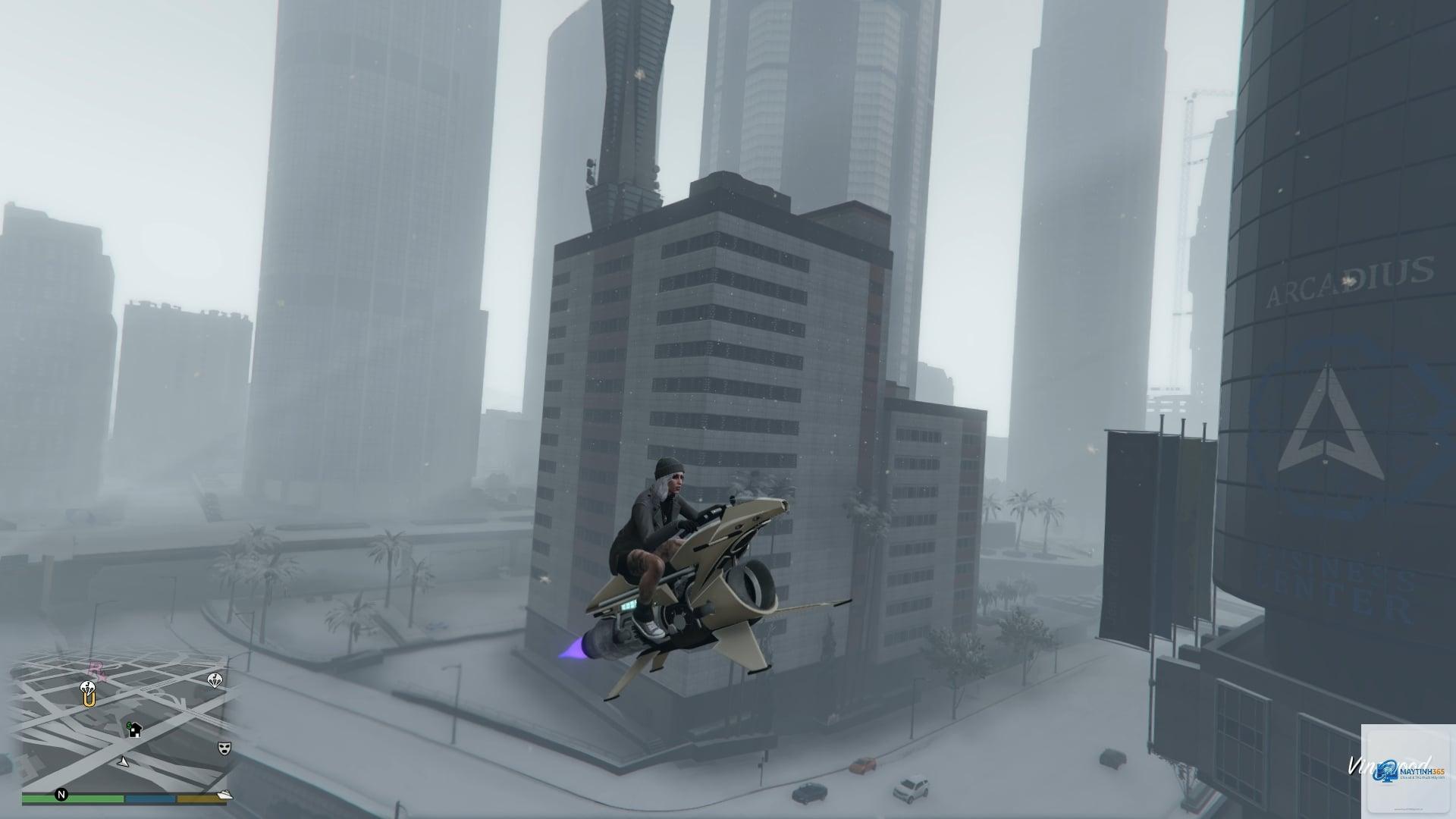
Grand Theft Auto V là một trong những tựa game thế giới mở thành công nhất mọi thời đại, nhưng không ít game thủ gặp phải tình trạng GTA 5 bị lag, giật hình, hoặc FPS thấp ngay cả trên cấu hình mạnh. Đây là vấn đề phổ biến xuất phát từ nhiều nguyên nhân, từ cài đặt đồ họa chưa tối ưu, driver lỗi thời, cho đến xung đột phần mềm nền. Bài viết này sẽ phân tích toàn bộ nguyên nhân và cung cấp giải pháp chi tiết, có thể áp dụng ngay để bạn có trải nghiệm mượt mà nhất.
Trước khi tìm cách sửa lỗi, cần hiểu rõ gốc rễ vấn đề. GTA 5 bị lag thường đến từ ba nhóm chính: cấu hình phần cứng không đáp ứng, thiết lập đồ họa trong game chưa phù hợp, và các yếu tố hệ thống như driver, nhiệt độ, hoặc ứng dụng nền.
Yếu Tố Phần Cứng
Rockstar Games khuyến nghị cấu hình tối thiểu để chạy GTA V ở 30 FPS, nhưng để chơi mượt ở 60 FPS ổn định, bạn cần phần cứng cao hơn. Card đồ họa tích hợp (Intel HD Graphics) thường không đáp ứng được, đặc biệt ở bản nâng cấp GTA Online với nhiều hiệu ứng mới.
Ngay cả khi cấu hình mạnh, bạn vẫn có thể thấy GTA 5 giật lag vì:
Driver đồ họa quá cũ hoặc không tương thích với phiên bản game mới
Phần mềm chạy nền (trình duyệt, Discord, antivirus) ngốn RAM và CPU
Nhiệt độ CPU/GPU cao dẫn đến hiện tượng throttle giảm xung nhịp
Cài đặt đồ họa trong game quá cao so với VRAM có sẵn
Xung đột với Windows Game Mode hoặc phần mềm overlay (Discord, NVIDIA GeForce Experience)
Cách Fix Lỗi GTA 5 Bị Lag Chi Tiết Từng Bước
1. Cập Nhật Driver Card Đồ Họa Lên Phiên Bản Mới Nhất
Driver cũ là nguyên nhân hàng đầu gây GTA 5 bị lag. NVIDIA và AMD thường xuyên phát hành bản cập nhật tối ưu cho các tựa game phổ biến:
Với NVIDIA: Dùng GeForce Experience hoặc tải từ trang chủ, chọn bản Game Ready Driver.
Với AMD: Dùng Adrenalin Edition, kiểm tra bản cập nhật mới nhất.
Sau khi cập nhật, khởi động lại máy và kiểm tra FPS. Nhiều người dùng báo cáo tăng từ 10–20 FPS chỉ nhờ cập nhật driver.
2. Tối Ưu Cài Đặt Đồ Họa Trong Game
Không phải thiết lập nào cũng ảnh hưởng nặng đến hiệu năng. Bạn nên điều chỉnh các mục sau trong Graphics Settings của GTA V:
Thiết lập
Gợi ý
Ghi chú
Texture Quality
Normal hoặc High
Tiêu tốn VRAM; cần ít nhất 2GB VRAM cho High
Shader Quality
Normal hoặc High
High đẹp hơn nhưng hao GPU
Shadow Quality
Normal hoặc Soft
Soft Shadows giúp giảm tải
Reflection Quality
Normal
Không ảnh hưởng nhiều
Water Quality
Normal
Cao nhất rất nặng
Particles Quality
Normal
Giảm khi có nhiều vụ nổ
Grass Quality
Normal hoặc Very High (nếu mạnh)
Grass ở khu vực đồng quê gây lag nặng
Post FX
Normal
Motion Blur và DOA nên tắt
MSAA (Anti-Aliasing)
2x hoặc Tắt
MSAA 4x và 8x làm giảm FPS mạnh
Vsync
Tắt (nếu màn hình 60Hz muốn giảm xé hình thì bật Half hoặc Off)
Vsync gây giật nếu FPS không đạt 60
Population Density / Variety
Trên 60% nếu CPU mạnh
Ảnh hưởng đến CPU, giảm ở khu vực đông đúc
Frame Scaling Mode
1.0x hoặc Off
Không nên bật nếu máy yếu
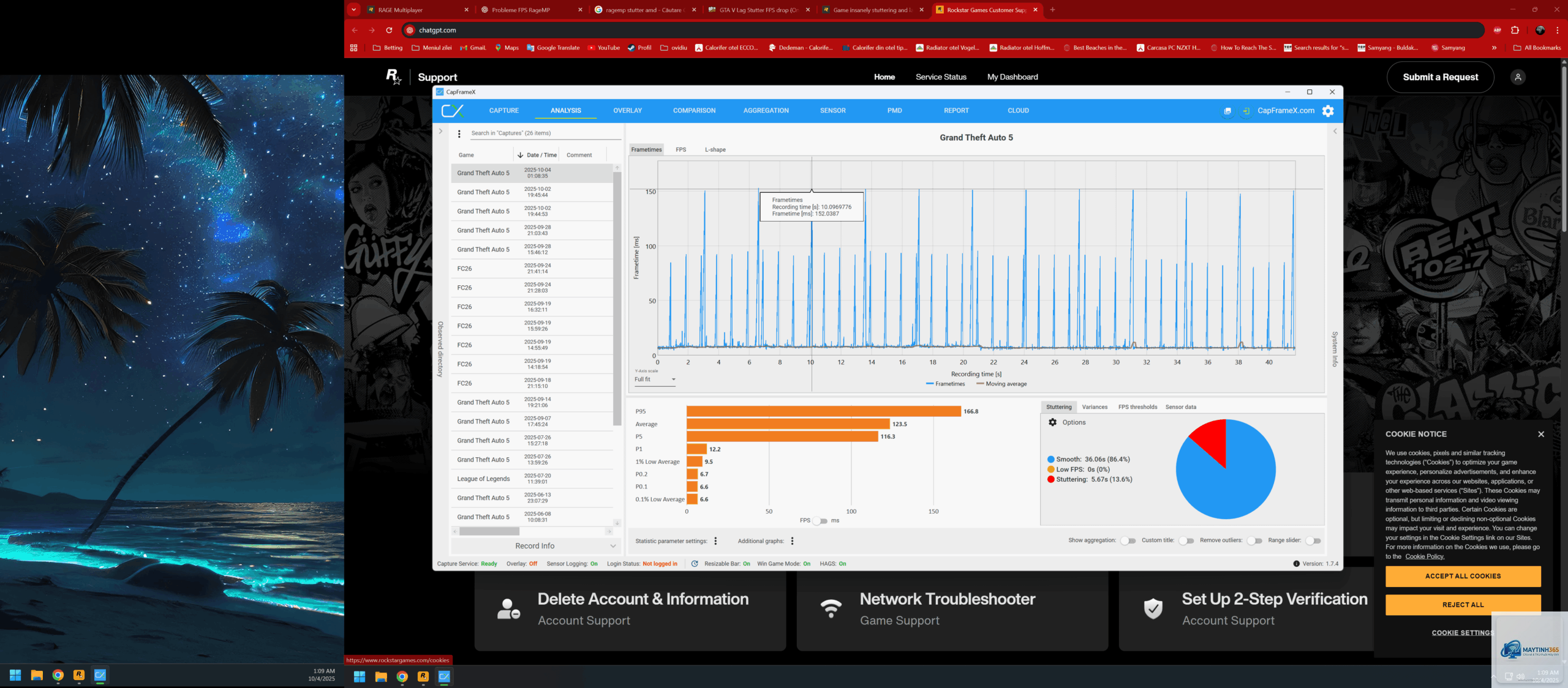
Nếu bạn muốn tự động tối ưu, trong menu Graphics có nút Optimize dành cho card NVIDIA. Tuy nhiên, tốt nhất hãy tự chỉnh theo VRAM thực tế và kiểm tra FPS bằng Fraps hoặc MSI Afterburner.
3. Tắt Các Phần Mềm Chạy Nền Không Cần Thiết
Trước khi vào game, hãy mở Task Manager (Ctrl+Shift+Esc) và đóng các tiến trình như Chrome (ngốn RAM), Discord overlay, OneDrive, hoặc phần mềm diệt virus đang quét. Đặc biệt, Windows 10/11 có tính năng Game Mode có thể gây lag, bạn nên tắt thử bằng cách:
Vào Settings > Gaming > Game Mode > Tắt Game Mode.
Tại mục Captures, tắt Record in background.
Nếu bạn dùng NVIDIA GeForce Experience, tắt tính năng In-Game Overlay (cài hình bánh răng > Settings > General > tắt In-Game Overlay). Trên Discord, tắt Hardware Acceleration và tắt Overlay.
4. Kiểm Tra Nhiệt Độ CPU và GPU
Khi nhiệt độ vượt ngưỡng 85°C với GPU hoặc 90°C với CPU, hệ thống sẽ tự động giảm xung nhịp để bảo vệ, khiến GTA 5 bị lag đột ngột.
Nguyên nhân có thể do driver lỗi thời, nhiệt độ cao, hoặc cài đặt đồ họa như Grass Quality, MSAA quá cao. Hãy thử reset settings về mặc định và nâng dần.
GTA 5 bị giật ở khu vực đông đúc phải làm sao?
Đây là vấn đề về CPU và Population Density. Giảm Population Density xuống 60–70% và Population Variety xuống 50%. Đồng thời tắt Shadow Quality và Reflection Quality.
Có nên dùng mod để tăng FPS không?
Có, các mod như VisualV Lite hoặc NaturalVision Remastered có phiên bản nhẹ giúp tối ưu. Nhưng cần tải từ nguồn uy tín để tránh virus.
GTA 5 Online bị lag còn Story thì không, tại sao?
GTA Online phụ thuộc nhiều vào kết nối mạng. Nếu ping cao hoặc mất gói, game sẽ giật. Hãy dùng dây LAN thay vì WiFi, tắt các ứng dụng ngốn băng thông (YouTube, torrent). Đồng thời kiểm tra server region trong menu Online.
GTA 5 bị lag trên laptop cần làm gì?
Laptop thường dùng card rời (NVIDIA/AMD) và card tích hợp. Vào NVIDIA Control Panel hoặc AMD Software, đặt GTAV.exe thành High Performance. Đồng thời dùng laptop cooling pad và giảm đồ họa xuống Normal.
Lưu Ý Quan Trọng Khi Fix Lỗi Lag GTA V
Luôn backup file gốc (settings.xml, game folder) trước khi chỉnh sửa.
Cập nhật Windows và DirectX lên bản mới nhất (thường DirectX 11 là ổn định nhất cho GTA V, DirectX 10 khắc phục lag trên máy yếu).
Không chạy game ở độ phân giải cao hơn màn hình (ví dụ 4K trên màn Full HD gây giật).
Nếu chơi GTA Online, ưu tiên kết nối có dây và chọn chế độ Closed Friends Session khi chơi một mình để giảm tải server.
Kết Luận
Việc khắc phục GTA 5 bị lag không hề phức tạp nếu bạn tiếp cận đúng nguyên nhân. Hãy bắt đầu từ driver và cài đặt trong game – hai yếu tố quyết định 90% hiệu năng. Nếu đã thử tất cả cách mà vẫn chưa hài lòng, bạn có thể cân nhắc nâng cấp RAM lên 16GB hoặc thay card đồ họa tầm trung như GTX 1660 Super. Với các bước hướng dẫn chi tiết trong bài, hi vọng bạn sớm có những giờ phút lái xe cướp ngân hàng mượt mà trên đường phố Los Santos.