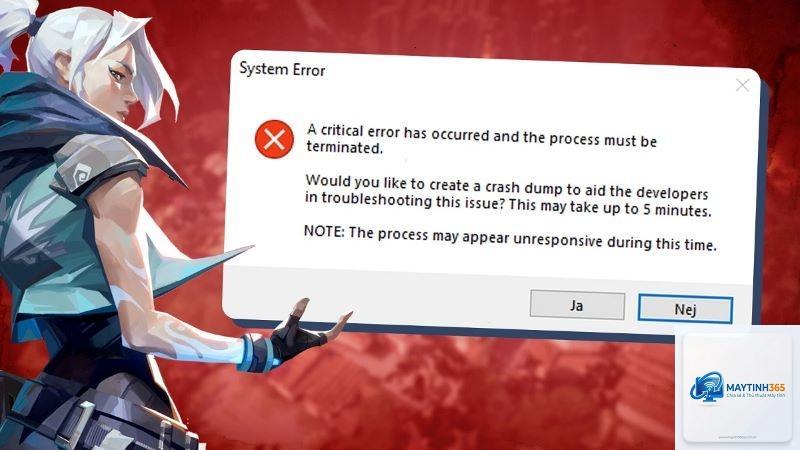
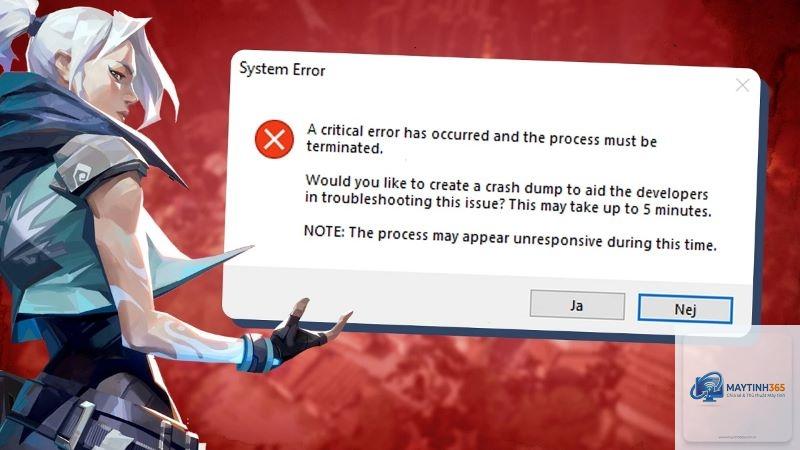
Valorant là tựa game bắn súng chiến thuật đang được yêu thích hàng đầu hiện nay, nhưng không ít người chơi gặp phải tình trạng valorant bị đứng máy đột ngột giữa trận đấu. Đây là lỗi khiến game đơ cứng, không thể thao tác, âm thanh giật lag hoặc màn hình treo hoàn toàn. Hiện tượng này không chỉ làm giảm trải nghiệm mà còn khiến bạn mất rank, bị xử thua hoặc thậm chí bị Vanguard phát hiện là gian lận nếu không xử lý kịp thời. Bài viết dưới đây sẽ phân tích chi tiết tất cả nguyên nhân và hướng dẫn bạn từng bước khắc phục dứt điểm lỗi valorant bị đứng máy, giúp bạn quay lại chiến đấu mượt mà nhất.
Valorant bị đứng máy (freeze, lockup) là lỗi mà game đột ngột ngừng phản hồi trong khi hệ thống vẫn hoạt động. Khác với tình trạng giật lag thông thường (FPS thấp), đứng máy khiến mọi thao tác chuột, bàn phím đều vô hiệu, màn hình đóng băng trong vài giây đến vài chục giây rồi có thể tự hồi phục hoặc buộc bạn phải tắt game bằng Task Manager.
Màn hình game đơ cứng, không chuyển động, nhưng âm thanh vẫn còn hoặc bị lặp loop.
Không thể di chuyển chuột, nhấn phím không tác dụng.
Máy tính vẫn chạy, đèn báo hiệu hoạt động nhưng game không thoát được bằng Alt+F4.
Màn hình chuyển sang màu đen hoặc hiện thông báo “Not Responding” trên thanh title.
Hiện tượng xảy ra vào các thời điểm nhạy cảm: lúc nạp map, bắt đầu hiệp, đang giao tranh hoặc khi bật kỹ năng đặc biệt.
Lỗi valorant bị đứng máy thường xuất hiện sau các bản cập nhật lớn hoặc khi người chơi thay đổi cấu hình máy. Có hơn 5 nguyên nhân chính dẫn đến lỗi này,
Nguyên nhân khiến Valorant bị đứng máy thường xuyên
1. Driver đồ họa cũ hoặc không tương thích
Driver GPU đóng vai trò quan trọng trong việc xử lý đồ họa của Valorant. Nếu driver quá cũ, bị lỗi hoặc không tối ưu cho phiên bản game hiện tại, bạn sẽ gặp hiện tượng đứng máy ngẫu nhiên. Các dòng card NVIDIA GeForce và AMD Radeon đều có thể gặp vấn đề này nếu không được cập nhật thường xuyên.
2. Nhiệt độ CPU/GPU quá cao
Valorant yêu cầu xử lý đồ họa liên tục, nếu hệ thống tản nhiệt kém, nhiệt độ CPU hoặc GPU vượt ngưỡng an toàn (thường trên 85-90°C), máy sẽ tự động giảm xung nhịp để bảo vệ linh kiện, gây ra đứng máy tạm thời. Trường hợp nặng hơn có thể dẫn đến tắt máy đột ngột.
3. Xung đột với Vanguard – Anti-cheat của Riot
Vanguard là phần mềm chống gian lận chạy ngầm khi bạn khởi động máy. Nhiều người dùng báo cáo rằng valorant bị đứng máy sau khi Vanguard được cập nhật, đặc biệt khi có xung đột với các phần mềm bảo mật khác như antivirus hoặc các tool can thiệp vào kernel hệ thống.
4. Thiếu RAM hoặc RAM bị lỗi
Valorant yêu cầu tối thiểu 4GB RAM, nhưng để chạy mượt cùng các ứng dụng nền (Discord, trình duyệt, phần mềm streaming), bạn cần ít nhất 8GB. Nếu RAM sắp đầy hoặc có lỗi bad sector, game sẽ bị đứng máy khi cố gắng tải texture hoặc tính toán dữ liệu.
5. Cài đặt đồ họa trong game không phù hợp
Đôi khi người chơi thiết lập đồ họa quá cao so với cấu hình máy, hoặc bật các tính năng như V-Sync, Anisotropic Filtering, Multithreaded Rendering khiến quá tải GPU và CPU. Điều này dễ gây ra đứng máy đột ngột, đặc biệt khi có nhiều nhân vật và hiệu ứng trên màn hình.
6. Server Riot hoặc kết nối Internet bất ổn
Mặc dù valorant bị đứng máy thường do máy khách, nhưng trong một số trường hợp, server lag nặng hoặc mất gói tin (packet loss) cũng có thể dẫn đến hiện tượng game freeze. Kiểm tra ping và độ ổn định mạng giúp loại trừ nguyên nhân này.
Hướng dẫn chi tiết cách khắc phục valorant bị đứng máy
Bước 1: Cập nhật driver đồ họa mới nhất
Đây là bước đầu tiên và quan trọng nhất. Bạn cần tải driver mới nhất từ trang chủ NVIDIA, AMD hoặc Intel tùy theo card màn hình. Không nên dùng phiên bản beta trừ khi có ghi chú rõ ràng khắc phục lỗi Valorant.
NVIDIA: Vào GeForce Experience hoặc trang web NVIDIA, chọn driver Game Ready mới nhất.
AMD: Dùng Adrenalin Edition, kiểm tra bản cập nhật mới nhất.
Intel: Truy cập Intel Driver & Support Assistant để tự động cập nhật.
Sau khi cài đặt driver mới, khởi động lại máy và kiểm tra lại lỗi valorant bị đứng máy.
Bước 2: Kiểm tra nhiệt độ và vệ sinh máy
Tải phần mềm giám sát nhiệt độ như HWMonitor, MSI Afterburner hoặc Core Temp. Mở Valorant và chơi khoảng 10-15 phút, nếu nhiệt độ CPU/GPU vượt quá 85°C, bạn cần vệ sinh quạt, thay keo tản nhiệt hoặc nâng cấp tản nhiệt. Nếu máy tính xách tay, nên kê cao đế để luồng khí lưu thông tốt hơn.
Bước 3: Vô hiệu hóa và cài đặt lại Vanguard
Nhiều người chơi cho rằng xóa và cài đặt lại Vanguard giúp giải quyết lỗi valorant bị đứng máy do xung đột. Các bước thực hiện:
Mở Control Panel > Programs and Features, tìm “Riot Vanguard” và chọn Uninstall.
Khởi động lại máy tính.
Mở Riot Client, Valorant sẽ tự động yêu cầu cài đặt lại Vanguard. Làm theo hướng dẫn.
Nếu vẫn gặp lỗi, thử tắt tạm thời Windows Defender hoặc các phần mềm diệt virus khi chơi game.
Bước 4: Tối ưu cài đặt đồ họa trong game
Vào phần Settings trong Valorant và thực hiện các thay đổi sau:
Tùy chọn
Khuyến nghị
Display Mode
Fullscreen hoặc Borderless Window
V-Sync
Tắt
Material Quality
Low hoặc Medium
Texture Quality
Low
Multithreaded Rendering
Bật (nếu CPU có 4 nhân trở lên)
Anisotropic Filtering
1x hoặc 2x
Giảm độ phân giải render xuống 70-90% nếu máy yếu. Không bật đồng thời các tính năng đồ họa nặng.
Bước 5: Kiểm tra RAM và đóng ứng dụng nền
Dùng Task Manager (Ctrl+Shift+Esc) để kiểm tra dung lượng RAM đang sử dụng. Nếu gần 100%, hãy đóng các ứng dụng không cần thiết. Nếu bạn có 8GB RAM và thường xuyên gặp lỗi, cân nhắc nâng cấp lên 16GB. Có thể chạy Windows Memory Diagnostic để kiểm tra lỗi RAM.
Bước 6: Tinh chỉnh file cấu hình game
Đôi khi file cấu hình Valorant bị hỏng gây ra đứng máy.
Ngay cả máy cấu hình cao cũng có thể gặp lỗi do driver lỗi, nhiệt độ cao, xung đột Vanguard hoặc lỗi game client. Cấu hình cao không đồng nghĩa với việc phần mềm hoạt động hoàn hảo.
Lỗi valorant bị đứng máy có phải do hack/ cheat không?
Không. Tuy nhiên, nếu bạn bị đứng máy liên tục, Vanguard có thể nghi ngờ và khóa tài khoản tạm thời. Hãy khắc phục lỗi sớm để tránh bị xử oan.
Làm sao phân biệt đứng máy với lag thường?
Lag thường làm giảm FPS nhưng vẫn có thể di chuyển, âm thanh vẫn chạy. Đứng máy là game đơ hoàn toàn, không có phản hồi nào từ chuột và bàn phím.
Có cần cài lại Windows khi valorant bị đứng máy không?
Chỉ là giải pháp cuối cùng. Trước khi cài lại Windows, hãy thử tất cả các bước ở trên. Cài lại Windows có thể khắc phục nếu lỗi do hệ thống bị hỏng sâu.
Kết luận
Lỗi valorant bị đứng máy là vấn đề phổ biến nhưng hoàn toàn có thể khắc phục được bằng cách thực hiện tuần tự các bước từ cập nhật driver, kiểm tra nhiệt độ, tối ưu cài đặt đồ họa, đến xử lý Vanguard và RAM. Hầu hết người chơi có thể tự sửa lỗi tại nhà mà không cần mang máy đi bảo hành. Hy vọng bài viết đã cung cấp cho bạn kiến thức đầy đủ để giải quyết triệt để tình trạng này và tiếp tục tận hưởng những trận đấu Valorant mượt mà, leo rank thần tốc. Nếu còn thắc mắc, đừng ngần ngại để lại câu hỏi ở phần bình luận, chúng