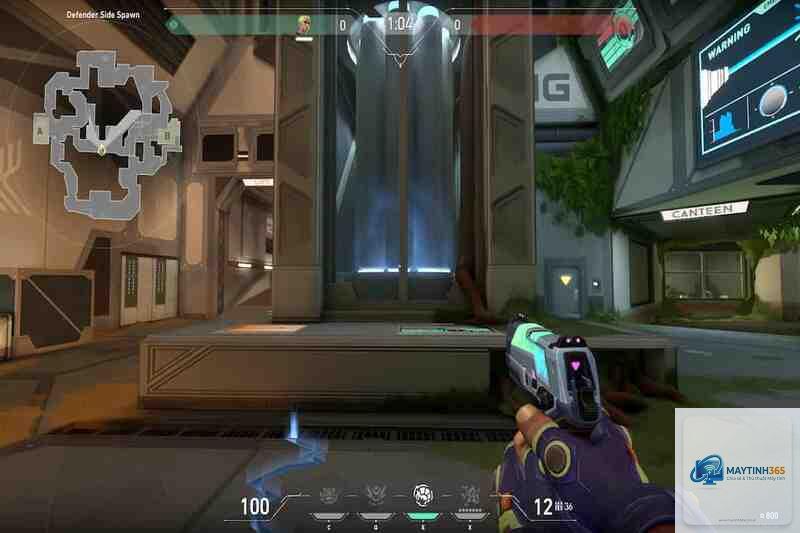
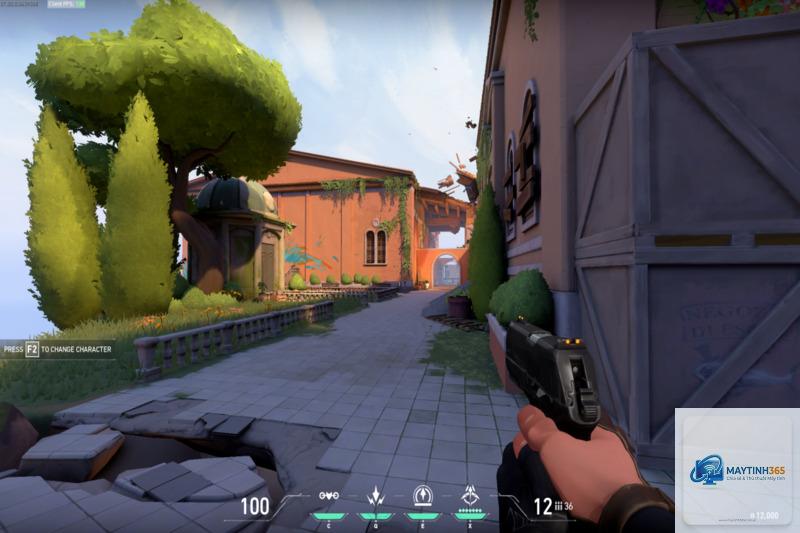
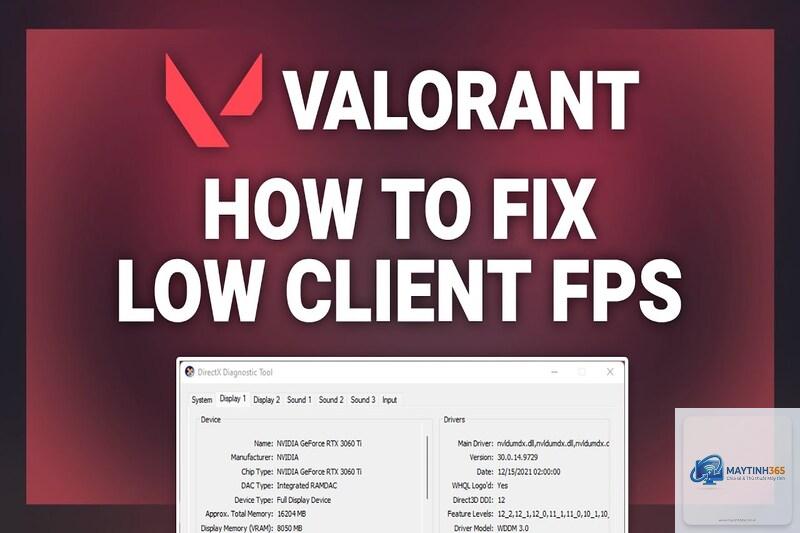
Valorant là tựa game bắn súng chiến thuật đòi hỏi sự mượt mà tối đa, nhưng khi valorant fps thấp xuất hiện, mọi pha xử lý đều trở nên chậm chạp và thua thiệt. Bạn đang loay hoay với tình trạng giật lag dù đã cài đặt mức đồ họa thấp nhất? Bài viết này sẽ phân tích toàn bộ nguyên nhân gốc rễ, từ phần cứng đến thiết lập hệ thống, và đưa ra giải pháp chi tiết để bạn lấy lại 144 FPS mượt mà trong mọi trận đấu.
Nguyên Nhân Gốc Rễ Khiến Valorant FPS Thấp Hơn Dự Kiến
Valorant được tối ưu tốt nhưng vẫn có thể chạy dưới sức nếu bạn mắc phải những lỗi cơ bản. Không phải lúc nào cấu hình yếu cũng là thủ phạm chính.
Yếu Tố Nhiệt Độ CPU Và GPU
Khi nhiệt độ chip xử lý hoặc card đồ họa vượt ngưỡng 85°C, hệ thống sẽ tự động giảm xung nhịp để bảo vệ linh kiện. Điều này gây ra hiện tượng valorant fps thấp đột ngột sau vài phút chơi. Hãy kiểm tra phần mềm như MSI Afterburner hoặc HWMonitor để xem nhiệt độ thực tế khi đang chơi.
Phiên bản driver card màn hình cũ, đặc biệt là từ NVIDIA hoặc AMD, thường không được tối ưu cho các bản cập nhật Valorant mới nhất. Ngoài ra, driver bị lỗi do cài đặt chồng chéo cũng dẫn đến valorant fps thấp bất thường.
Cài Đặt Điện Năng Windows Không Phù Hợp
Chế độ Tiết kiệm pin hoặc Cân bằng trong Windows khiến CPU và GPU hoạt động dưới mức tối đa. Nhiều người dùng laptop vô tình để chế độ này và không hiểu sao game chạy ì ạch dù cấu hình tốt.
Xung Đột Phần Mềm Chạy Nền
Trình duyệt Chrome, Discord, các phần mềm chiếm RAM cao như Adobe hoặc thậm chí cả những tool hỗ trợ game có thể ngốn tài nguyên hệ thống, khiến Valorant không đủ bộ nhớ để xử lý khung hình.
Hướng Dẫn Chi Tiết Khắc Phục Valorant FPS Thấp Cho Mọi Cấu Hình
Bước 1: Kiểm Tra Và Vệ Sinh Phần Cứng
Vệ sinh quạt tản nhiệt: Bụi bẩn bám vào cánh quạt và tản nhiệt làm giảm khả năng thoát nhiệt. Mỗi 3-6 tháng nên vệ sinh một lần, đặc biệt với laptop.
Kiểm tra keo tản nhiệt CPU: Keo tản nhiệt khô sau 2-3 năm sử dụng khiến nhiệt độ tăng cao, tự động giảm xung nhịp gây valorant fps thấp.
Đảm bảo dây nguồn cho GPU: Với máy bàn, hãy chắc chắn cáp nguồn cắm đủ và chắc vào card đồ họa.
Bước 2: Tối Ưu Hóa Cài Đặt Trong Game
Mở Valorant, vào Cài đặt (Settings) → Video và thực hiện các thay đổi sau:
Thiết lập
Giá trị khuyến nghị
Lý do
Chất lượng vật liệu
Thấp
Giảm tải cho GPU, tăng FPS đáng kể
Chất lượng kết cấu
Thấp hoặc Trung bình
Texture nhẹ hơn, không ảnh hưởng tầm nhìn trong game
Chi tiết UI
Thấp
Tối ưu hiển thị giao diện
Đổ bóng
Thấp hoặc Tắt
Bóng đổ tiêu tốn nhiều tài nguyên, không cần thiết cho gameplay
Độ phân giải
1920×1080 hoặc thấp hơn
Giảm độ phân giải giúp tăng FPS ngay lập tức nhưng ảnh hưởng độ nét
Giới hạn FPS
Tắt hoặc 144+
Không giới hạn để tận dụng tối đa khả năng phần cứng
Bước 3: Tinh Chỉnh Cài Đặt Windows Và Driver
Chế độ nguồn: Vào Control Panel → Tùy chọn Nguồn, chọn Hiệu suất cao. Với laptop, cần cắm sạc để kích hoạt chế độ này.
Cập nhật driver GPU: Tải driver mới nhất từ trang chủ NVIDIA GeForce Experience hoặc AMD Adrenalin.
Tắt Xbox Game Bar & Game Mode: Vào Settings → Gaming, tắt Xbox Game Bar và tắt Game Mode nếu không có tác dụng tăng FPS rõ rệt trên máy bạn.
Vô hiệu hóa phần mềm khởi động cùng Windows: Nhấn Ctrl+Shift+Esc, vào tab Startup, tắt những ứng dụng không cần thiết.
Bước 4: Chỉnh Sửa File Cấu Hình Game (Nâng Cao)
Đây là phương pháp mạnh mẽ cho người dùng muốn ép FPS lên mức tối đa:
Chỉnh sửa các dòng: sg.ResolutionQuality=50.000000 (giảm xuống 50-70%).
Thêm dòng FPSLimit=0 nếu chưa có.
Lưu file và đặt thuộc tính Read-only để tránh game tự reset.
Sai Lầm Thường Gặp Khi Cố Gắng Tăng FPS Valorant
Bật mọi hiệu ứng đồ họa lên mức thấp: Việc hạ thấp tất cả tùy chọn đôi khi không giúp ích, thậm chí còn đẩy gánh nặng sang CPU. Hãy giữ một số mục ở mức Trung bình nếu CPU mạnh.
Cài đặt phần mềm ép xung linh kiện không đúng cách: Ép xung GPU hoặc CPU quá mức gây mất ổn định, crash game, thậm chí hỏng phần cứng.
Sử dụng Driver cũ vì cho rằng “ổn định hơn”: Driver mới thường sửa lỗi và tối ưu cho game mới, nên cập nhật thường xuyên.
Để Windows Update tự động trong lúc chơi: Windows tải bản cập nhật nền có thể làm tăng CPU usage, gây valorant fps thấp lúc không mong muốn.
So Sánh Cấu Hình Tối Thiểu Và Khuyến Nghị Cho Valorant
Linh kiện
Cấu hình tối thiểu
Cấu hình khuyến nghị (144 FPS ổn định)
CPU
Intel Core 2 Duo E8400 / AMD Athlon 200GE
Intel Core i5-9400F / AMD Ryzen 5 2600
GPU
Intel HD Graphics 4000 / AMD Radeon R5 200
NVIDIA GTX 1050 Ti / AMD RX 570 trở lên
RAM
4 GB
16 GB (8 GB vẫn chơi được nhưng có thể giật)
Ổ cứng
HDD 7200 RPM
SSD (giảm thời gian load, tăng trải nghiệm tổng thể)
Nếu máy bạn đáp ứng cấu hình khuyến nghị mà vẫn bị valorant fps thấp, hãy tập trung vào các yếu tố phần mềm và nhiệt độ.
Lưu Ý Quan Trọng Khi Tối Ưu FPS Cho Valorant
Không dùng phần mềm tăng FPS từ bên thứ ba: Hầu hết là lừa đảo hoặc chứa mã độc. Chỉ sử dụng các công cụ chính thống như MSI Afterburner để giám sát.
Kiểm tra xung đột với phần mềm diệt virus: Một số phần mềm bảo mật quét game trong thời gian thực, gây giật. Thử tắt tạm thời hoặc thêm ngoại lệ cho thư mục Valorant.
Giữ tốc độ Internet ổn định: Ping cao thường bị nhầm với FPS thấp. Dùng lệnh ping trong Command Prompt để kiểm tra độ trễ mạng.
Thử nghiệm trên một tài khoản game sạch: Một số setting từ các bản cập nhật cũ hoặc mod giao diện có thể làm giảm FPS.
Ứng Dụng Thực Tế: Case Study Từ Game Thủ Có Valorant FPS Thấp
Một người chơi dùng laptop Acer Nitro 5 với RTX 3050 và i5-11400H, ban đầu chỉ có 80-90 FPS dù cài đồ họa thấp. Sau khi kiểm tra, phát hiện máy đang ở chế độ Cân bằng và driver đồ họa đã cũ 8 tháng. Sau khi chuyển sang chế độ Hiệu suất cao và cập nhật driver qua GeForce Experience, FPS tăng lên 150-170 ổn định. Chỉ với hai thao tác đơn giản, vấn đề valorant fps thấp đã được giải quyết triệt để.
Câu Hỏi Thường Gặp Về Valorant Fps Thấp
Tại sao Valorant chạy chậm dù cấu hình máy cao?
Nguyên nhân thường đến từ nhiệt độ cao, driver lỗi thời, hoặc chế độ nguồn Windows không đúng. Ngoài ra, các tiến trình nền như Chromium hoặc launcher game cũng ngốn tài nguyên.
Cách khắc phục valorant fps thấp trên laptop không có card rời?
Với chip đồ họa tích hợp, bạn cần hạ độ phân giải xuống 1366×768 hoặc 1280×720, tắt đổ bóng, giảm chất lượng vật liệu và đảm bảo laptop được cắm sạc khi chơi.
Có nên ép xung GPU để tăng FPS Valorant không?
Có thể, nhưng chỉ nên thực hiện nếu bạn có kiến thức và phần mềm giám sát nhiệt độ. Ép xung nhẹ nhàng (5-10%) giúp tăng vài chục FPS, nhưng rủi ro cao nếu làm sai.
V-sync ảnh hưởng thế nào đến FPS?
V-sync đồng bộ hóa khung hình với tần số quét màn hình, gây giới hạn FPS ngang tần số màn hình (thường 60Hz). Tắt V-sync sẽ tăng FPS nhưng có thể gây xé hình. Tốt nhất dùng G-Sync/FreeSync nếu có.
Làm sao biết nguyên nhân là do CPU hay GPU?
Mở MSI Afterburner khi chơi. Nếu GPU usage dưới 90% còn CPU usage cao, thì CPU là nút thắt. Ngược lại, GPU usage chạm 100% mà FPS thấp, thì GPU đã quá tải.
Kết Luận: Valorant FPS Thấp Không Còn Là Nỗi Ám Ảnh
Valorant là một trong những tựa game bắn súng có khả năng tối ưu tốt nhất hiện nay. Chỉ với một vài thao tác kiểm tra nhiệt độ, cập nhật driver, và tinh chỉnh cài đặt nguồn, hầu hết các trường hợp valorant fps thấp đều có thể được khắc phục. Hãy bắt đầu từ những bước đơn giản nhất như vệ sinh máy và chuyển chế độ nguồn, sau đó tiến dần đến các kỹ thuật nâng cao nếu cần. Đừng để những cú giật hình phá hỏng cảm giác chiến thắng trong những pha đấu súng cân não.