Khi bạn đang lao vào một trận đấu game online đỉnh cao, mọi thao tác đều cần phản hồi tức thì. Nhưng chỉ cần một cú giật lag hay con số ping nhảy vọt, trải nghiệm biến thành ác mộng. Máy tính chơi game ping cao là vấn đề khiến hàng triệu game thủ đau đầu, bởi nó không chỉ đến từ đường truyền mạng mà còn liên quan mật thiết đến phần cứng và phần mềm trên chính chiếc PC của bạn. Bài viết này sẽ giúp bạn hiểu rõ bản chất của ping, các tác nhân gây ra ping cao và đưa ra giải pháp chi tiết, từ cơ bản đến nâng cao, để
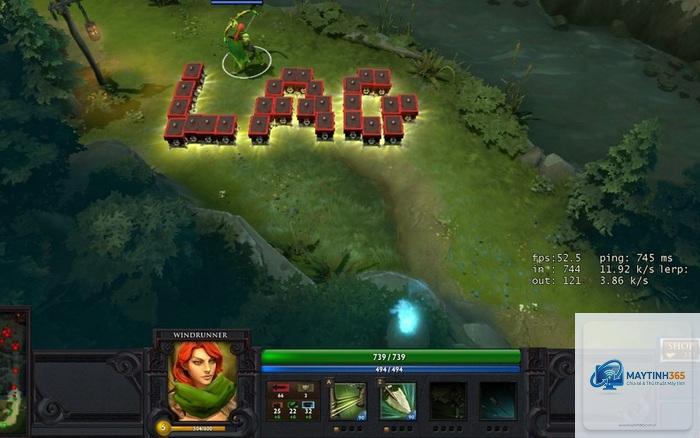
Ping, hay còn gọi là độ trễ (latency), là thời gian tính bằng mili giây (ms) để một gói dữ liệu di chuyển từ máy tính của bạn đến máy chủ game và quay trở lại. Con số ping càng thấp, kết nối càng nhanh, thao tác của bạn gần như xuất hiện ngay lập tức trên màn hình. Ngược lại, máy tính chơi game ping cao đồng nghĩa với việc bạn phải chờ đợi lâu hơn, dẫn đến hiện tượng giật, teleport, hoặc hành động không đồng bộ với những gì đang diễn ra trong game.
Ví dụ thực tế: Trong một tựa game bắn súng như Valorant hay CS:GO, nếu ping của bạn là 20ms, đối thủ chỉ mất 20 mili giây để thấy bạn di chuyển. Nếu ping vọt lên 150ms, bạn sẽ bị “bắn sau tường” hoặc bị đối thủ hạ gục trước khi kịp nhấn nút. Đối với game đua xe hay MOBA, ping cao khiến xe của bạn lao vào tường hoặc tướng của bạn không chịu chạy theo lệnh.
Phân loại nguyên nhân gây ping cao trên máy tính chơi game
Để khắc phục triệt để, cần xác định chính xác nguồn gốc của vấn đề. Các nguyên nhân thường được chia thành ba nhóm chính: phần cứng máy tính, phần mềm và cấu hình hệ thống, cùng với yếu tố mạng và nhà cung cấp dịch vụ internet (ISP).
1. Nguyên nhân từ phần cứng máy tính
CPU, RAM, ổ cứng và card mạng đều có thể ảnh hưởng đến ping. Khi máy tính không đủ mạnh để xử lý game và các tác vụ nền cùng lúc, nó sẽ gây ra độ trễ nội bộ, khiến ping hiển thị cao hơn thực tế. Cụ thể:
CPU quá tải: Nếu CPU liên tục ở mức 90-100%, việc đóng gói dữ liệu mạng bị chậm lại. Ví dụ, một chiếc laptop có CPU Intel Core i3 thế hệ cũ khi chơi game nặng sẽ dễ bị nghẽn cổ chai, ping nhảy từ 30ms lên 200ms.
RAM không đủ dung lượng: Khi RAM sử dụng gần hết, hệ thống phải dùng bộ nhớ ảo trên ổ cứng, làm chậm mọi tác vụ bao gồm xử lý mạng. Game thủ nên có ít nhất 16GB RAM để tránh tình trạng này.
Ổ cứng chậm (HDD): Ổ cứng cơ có tốc độ đọc/ghi thấp gây ra hiện tượng load game lâu, nhưng cũng có thể làm gián đoạn quá trình xử lý dữ liệu mạng nếu game phải truy xuất file liên tục.
Card mạng (Network Interface Card) lỗi thời hoặc driver lỗi: Một số card mạng onboard hoặc wifi USB rẻ tiền có chip xử lý yếu, dễ sinh ra lỗi và tăng ping.
2. Nguyên nhân từ phần mềm và cấu hình hệ thống
Windows, các ứng dụng chạy nền, phần mềm diệt virus và chính cài đặt trong game đều có thể là thủ phạm. Một số tình huống điển hình:
Chương trình chạy nền ngốn băng thông: Các ứng dụng như Steam download, Google Drive sync, torrent hay Windows Update khi hoạt động sẽ chiếm dụng băng thông, gây tắc nghẽn và ping cao.
Phần mềm VPN hoặc proxy: Nếu không được tối ưu, VPN sẽ chèn thêm độ trễ vì phải mã hóa và định tuyến lại dữ liệu. Một số VPN miễn phí còn nặng hơn.
Driver card mạng lỗi thời hoặc xung đột: Nhiều game thủ không cập nhật driver mạng khiến hiệu suất giảm sút. Ngược lại, driver mới cũng có thể gây lỗi cho một số card cũ.
Cấu hình sai trong game: Bật đồ họa quá cao so với cấu hình máy sẽ gây giật hình (FPS thấp), khiến người dùng nhầm tưởng ping cao. Tuy nhiên, việc giảm FPS cũng có thể ảnh hưởng gián tiếp đến cảm giác nhập vai.
Tường lửa hoặc phần mềm chặn quảng cáo: Một số phần mềm can thiệp vào kết nối game, khiến gói tin bị chặn hoặc xử lý chậm.
3. Nguyên nhân từ mạng và ISP
Đây là nguyên nhân phổ biến nhất nhưng thường bị hiểu sai. Nó bao gồm:
Kết nối Wi-Fi không ổn định: Wi-Fi dễ bị nhiễu sóng từ thiết bị khác, tường dày, hoặc khoảng cách xa router. Ping qua Wi-Fi thường cao hơn 5-20ms so với cáp mạng, nhưng độ ổn định mới là vấn đề chính.
Băng thông bị chia sẻ: Trong một gia đình, nhiều người cùng xem video 4K, tải torrent sẽ khiến băng thông tổng thể giảm, gây ping cao cho game.
Chất lượng dịch vụ ISP: Một số nhà mạng có độ trễ cao đến máy chủ game do cơ sở hạ tầng kém hoặc định tuyến tồi.
Vấn đề về router/modem: Router cũ, quá tải do nhiều kết nối, hoặc cấu hình QoS (Quality of Service) sai đều làm tăng ping.
So sánh các yếu tố ảnh hưởng đến ping trên máy tính chơi game
Yếu tố
Mức độ ảnh hưởng
Khả năng khắc phục
Chi phí
CPU/RAM/SSD
Trung bình – Cao (gián tiếp)
Dễ (nâng cấp)
Trung bình – Cao
Driver card mạng
Thấp – Trung bình
Rất dễ (cập nhật)
Miễn phí
Phần mềm nền
Cao (tùy ứng dụng)
Dễ (tắt/dừng)
Miễn phí
Kết nối Wi-Fi
Rất Cao
Trung bình (chuyển sang cáp)
Miễn phí (dùng cáp có sẵn)
Router/Modem
Cao
Trung bình (cấu hình/đổi mới)
Thấp – Trung bình
ISP
Rất Cao
Khó (đổi nhà mạng)
Có thể tốn phí hủy hợp đồng
Hướng dẫn chi tiết cách khắc phục máy tính chơi game ping cao
Bắt đầu từ các bước đơn giản và miễn phí, sau đó nâng dần lên các giải pháp tốn kém hơn.
Bước 1: Kiểm tra và tối ưu phần mềm
Đóng các ứng dụng gây tốn băng thông: Trước khi vào game, hãy kiểm tra Task Manager (Ctrl+Shift+Esc) và kết thúc các tiến trình như Steam download, browser không cần thiết, ứng dụng sync đám mây. Windows 10/11 có thể dùng “Network” tab để xem ứng dụng nào đang dùng nhiều mạng nhất.
Tắt Windows Update và Windows Store update: Vào Settings > Update & Security > Windows Update, nhấn Pause updates 7 ngày. Hoặc dùng công cụ “Show or hide updates” để khóa.
Vô hiệu hóa VPN và proxy tạm thời: Nếu bạn không thực sự cần VPN để chơi game, hãy tắt nó đi. Một số game còn bị cấm khi dùng VPN.
Cập nhật driver card mạng: Truy cập website của nhà sản xuất máy tính hoặc card mạng (Realtek, Intel, Killer) để tải driver mới nhất. Chọn driver WHQL (Windows Hardware Quality Labs) để đảm bảo ổn định.
Bước 2: Tối ưu kết nối mạng
Chuyển từ Wi-Fi sang cáp mạng Ethernet: Đây là cách hiệu quả nhất. Một sợi dây cáp Cat5e hoặc Cat6 có thể giảm ping xuống ngay lập tức 10-30ms và triệt tiêu nhiễu tín hiệu. Nếu bắt buộc dùng Wi-Fi, hãy chọn băng tần 5GHz và đặt router gần máy tính.
Kiểm tra độ ổn định của mạng: Mở Command Prompt gõ ping -t google.com. Nếu thấy các gói tin bị mất (Request timed out) hoặc ping biến động mạnh, hãy liên hệ ISP.
Kích hoạt QoS (Quality of Service) trên router: Đăng nhập router (thường 192.168.1.1 hoặc 192.168.0.1), tìm mục QoS hoặc Traffic Control, ưu tiên băng thông cho thiết bị của bạn hoặc cổng mạng của game.
Thay đổi DNS: Sử dụng Google DNS (8.8.8.8 và 8.8.4.4) hoặc Cloudflare (1.1.1.1) có thể cải thiện tốc độ phân giải tên miền, giảm ping trong một số trường hợp.
Bước 3: Nâng cấp hoặc điều chỉnh phần cứng
Nâng cấp RAM lên 16GB hoặc 32GB: Đặc biệt quan trọng với game mới, giúp giảm áp lực lên ổ cứng và CPU.
Chuyển từ ổ HDD sang SSD: Ổ SSD NVMe giúp load game và dữ liệu nhanh hơn, giảm hiện tượng micro-stutter có thể làm tăng cảm nhận ping.
Mua card mạng rời (PCIe): Nếu card mạng onboard yếu, một card Intel Gigabit CT Desktop hoặc Asus XG-C100C sẽ cải thiện độ ổn định. Với game thủ chuyên nghiệp, card Killer có phần mềm quản lý băng thông thông minh.
Đầu tư router gaming: Các router như Asus ROG Rapture, Netgear Nighthawk có chip xử lý mạnh, QoS nâng cao, giúp giảm ping khi nhiều thiết bị cùng kết nối.
Bước 4: Tinh chỉnh cài đặt game và hệ thống
Giới hạn FPS: Trong game, đặt giới hạn FPS phù hợp với tần số quét màn hình (ví dụ 60fps, 144fps) để giảm tải cho CPU và GPU, gián tiếp giữ ping ổn định.
Chọn server game gần nhất: Đa số game online cho phép chọn server theo khu vực. Hãy chọn server Đông Nam Á hoặc gần bạn nhất để giảm đường truyền vật lý.
Tắt các hiệu ứng đồ họa không cần thiết: Bóng đổ, khử răng cưa, phản chiếu đều ngốn tài nguyên. Giảm chúng xuống mức trung bình hoặc thấp nếu máy yếu.
Cập nhật Windows và DirectX: Các bản vá thường sửa lỗi mạng và hiệu suất.
Sai lầm thường gặp khi xử lý máy tính chơi game ping cao
Nhiều game thủ mất thời gian và tiền bạc vì những hiểu lầm phổ biến:
Đổ lỗi cho nhà mạng ngay lập tức: Trước khi gọi ISP, hãy kiểm tra lại mạng nội bộ và máy tính. Nhiều trường hợp ping cao do virus crypto mining âm thầm chạy nền.
Mua gói mạng tốc độ cao hơn: Tốc độ băng thông (Mbps) không tỷ lệ thuận với ping. Một gói 300Mbps có thể có ping 100ms nếu chọn sai nhà mạng, trong khi gói 30Mbps với ping 10ms vẫn chơi game mượt.
Tin vào phần mềm “tăng tốc game” trả phí: Đa số chỉ là công cụ dọn rác hoặc tắt service, không thực sự giảm ping. Một số còn chứa malware.
Không quan tâm đến cáp mạng: Cáp dài quá mức, bị đứt ngầm hoặc chuột cắn sẽ gây suy hao tín hiệu. Hãy thay cáp mới nếu nghi ngờ.
Bỏ qua yếu tố tản nhiệt: Khi máy tính nóng quá mức, CPU/GPU sẽ tự giảm xung nhịp (thermal throttling) làm giảm hiệu năng xử lý mạng.
Lưu ý quan trọng khi khắc phục ping cao
Kiểm tra ping với nhiều công cụ khác nhau (ping từ cmd, PingPlotter, resource monitor trong game) để có cái nhìn chính xác.
Ghi lại thời điểm ping cao (giờ cao điểm, cuối tuần) để so sánh với lịch sử mạng.
Nếu sử dụng laptop, luôn cắm sạc và dùng chế độ hiệu năng cao (High Performance) trong Power Options.
Đối với game có chế độ “Network smoothing” hay “Interpolation”, đừng tắt hoàn toàn nếu ping vốn dĩ cao vì có thể gây giật dữ dội.
Khi nâng cấp linh kiện, ưu tiên SSD và RAM trước, sau đó mới đến card mạng hay router.
Dưới 50ms là rất tốt. Từ 50-100ms vẫn chơi được ở hầu hết game. Từ 100-150ms game bắt đầu giật nhẹ, trên 150ms khó chơi các tựa game nhịp độ nhanh. Trên 200ms hầu như không thể chơi FPS hay MOBA.
Có nên dùng phần mềm tối ưu game để giảm ping không?
Phần mềm miễn phí như Razer Cortex, MSI Afterburner (chỉ giám sát) có thể giúp tắt ứng dụng nền an toàn. Tuy nhiên, không có phần mềm nào “tăng tốc mạng” thực sự, chỉ có thể quản lý tài nguyên máy tính hoặc ưu tiên tiến trình game.
Tại sao ping lúc ổn định lúc cao dù không thay đổi gì?
Nguyên nhân thường do mạng chia sẻ, nhiễu sóng (Wi-Fi) hoặc router quá tải (cần khởi động lại). Cũng có thể do server game quá tải về phía họ.
Sử dụng cáp mạng dài có ảnh hưởng đến ping không?
Về lý thuyết, cáp dài không làm tăng ping đáng kể. Trong thực tế, nếu cáp chất lượng kém hoặc bị gập, đứt, sẽ gây lỗi tín hiệu và tăng ping. Nên dùng cáp tối đa 20m và loại Cat6 trở lên.
Có cần thay card mạng rời nếu máy tính tự build không?
Chỉ cần thiết nếu bạn gặp vấn đề ping thất thường mà các giải pháp khác không hiệu quả. Card mạng rời thường ổn định hơn onboard, đặc biệt trên các bo mạch chủ giá rẻ.
Máy tính chơi game ping cao là vấn đề đa yếu tố, đòi hỏi sự kiên nhẫn và tiếp cận có hệ thống. Bằng cách loại trừ dần các nguyên nhân từ phần mềm, mạng nội bộ đến phần cứng, bất kỳ game thủ nào cũng có thể cải thiện trải nghiệm. Hãy bắt đầu với các bước miễn phí: đóng ứng dụng nền, chuyển sang cáp mạng, cập nhật driver. Nếu vẫn không ổn, nâng cấp RAM và SSD là đầu tư thông minh. Khi ping vẫn cao, hãy xem xét router mới hoặc đổi nhà mạng. Đừng quên theo dõi các chỉ số FPS và ping cùng lúc để tránh nhầm lẫn giữa giật hình và độ trễ mạng. Với hướng dẫn chi tiết trên, hy vọng bạn sẽ sớm làm chủ được đường truyền và tận hưởng những trận đấu mượt mà.