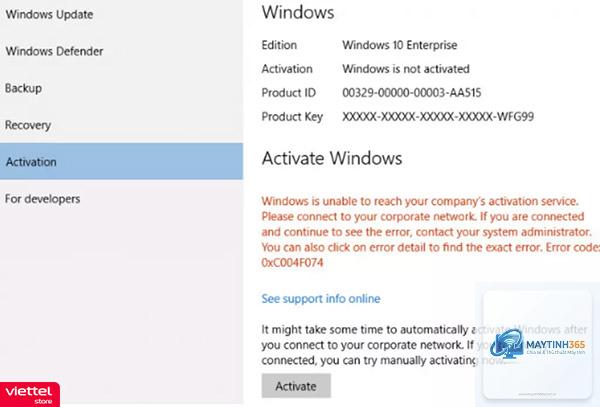
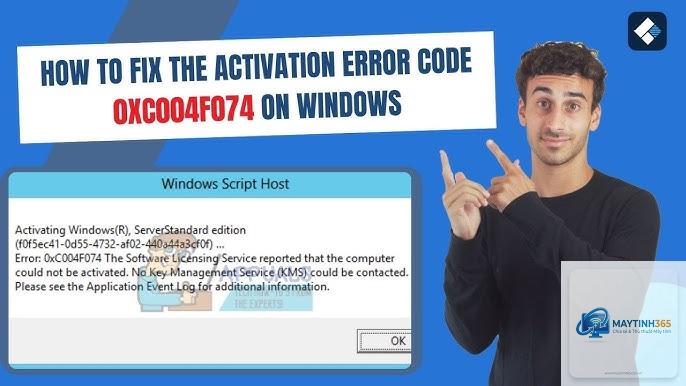
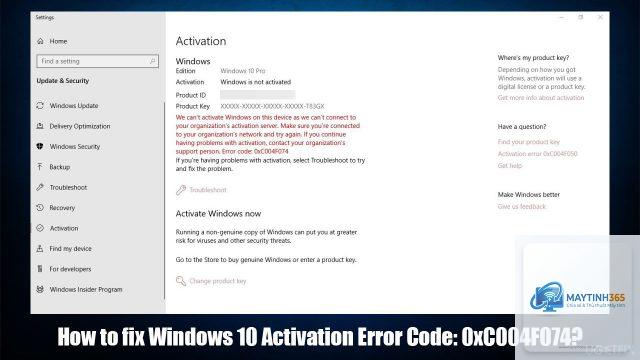
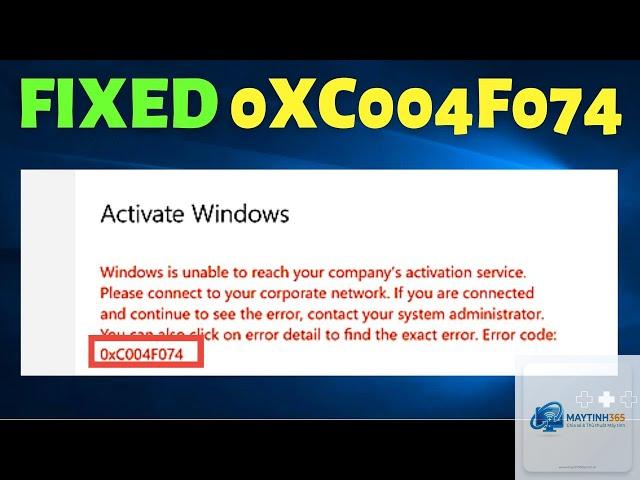
Lỗi 0xc004f074 activation windows là một trong những mã lỗi phổ biến nhất khi người dùng hoặc quản trị viên hệ thống cố gắng kích hoạt Windows thông qua máy chủ KMS (Key Management Service). Mã lỗi này thường xuất hiện trong môi trường doanh nghiệp hoặc tổ chức giáo dục, nơi áp dụng phương thức kích hoạt khối lượng. Đây là tín hiệu cho thấy máy trạm không thể kết nối hoặc xác thực thành công với máy chủ KMS được chỉ định. Việc hiểu rõ nguyên nhân gốc rễ và áp dụng đúng phương pháp xử lý sẽ giúp bạn khôi phục trạng thái kích hoạt chỉ trong vài phút, tránh gián đoạn công việc và đảm bảo tuân thủ bản quyền phần mềm.
Lỗi 0xc004f074 activation windows là mã lỗi kích hoạt xuất hiện trên hệ điều hành Windows 10, Windows 11, Windows Server 2016/2019/2022 hoặc Office 2016/2019/2021 khi quá trình kích hoạt bằng KMS thất bại. Thông báo cụ thể thường là: “The activation server reported that the product could not be activated. The count reported by the Key Management Service (KMS) is insufficient. It requires a minimum count of 5” đối với Windows client hoặc “The activation server indicated that the product could not be activated. It could not contact the Key Management Service (KMS) server.” – nghĩa là máy chủ KMS không thể được liên hệ hoặc số lượng máy tính tối thiểu chưa đạt.
Bản chất của lỗi này nằm ở cơ chế kích hoạt khối lượng (Volume Activation). KMS yêu cầu một ngưỡng tối thiểu là 5 máy (đối với Windows client) hoặc 2 máy (đối với Windows Server) trước khi có thể kích hoạt bất kỳ máy nào. Nếu ngưỡng này chưa được đáp ứng hoặc máy client không thể giao tiếp với máy chủ KMS, lỗi 0xc004f074 sẽ xuất hiện.
Nguyên nhân gây ra lỗi 0xc004f074 activation windows
Để khắc phục triệt để, cần xác định chính xác nguyên nhân. Máy client không thể truy cập địa chỉ máy chủ KMS do tường lửa chặn cổng 1688 (TCP), DNS không phân giải đúng tên KMS, hoặc máy chủ KMS đã bị thay đổi địa chỉ IP. Trong môi trường doanh nghiệp, nếu quản trị viên không cập nhật bản ghi SRV (Service Resource Record) trên DNS, máy trạm sẽ không tự động tìm thấy máy chủ KMS.
Số lượng máy kích hoạt chưa đạt ngưỡng tối thiểu
Cơ chế KMS yêu cầu tối thiểu 5 máy Windows client hoặc 2 máy Windows Server đã kích hoạt thành công trước đó. Nếu hệ thống chỉ mới có 1–4 máy, lỗi 0xc004f074 activation windows sẽ xuất hiện. Đây là giới hạn kỹ thuật không thể vượt qua bằng cách đơn giản, cần phải kích hoạt thêm máy hoặc sử dụng MAK (Multiple Activation Key) thay thế.
Khóa sản phẩm (Product Key) không phù hợp
Sử dụng sai loại KMS Client Setup Key cho phiên bản Windows. Mỗi phiên bản (Windows 10 Pro, Windows 11 Enterprise, Windows Server 2022 Standard…) có một Generic Volume License Key (GVLK) riêng. Nếu cài sai key, quá trình kích hoạt sẽ thất bại với mã lỗi 0xc004f074.
Dịch vụ KMS (Software Licensing Service) bị hỏng
Tệp hệ thống liên quan đến cấp phép phần mềm có thể bị hỏng do virus, lỗi update, hoặc can thiệp thủ công. Trong trường hợp này, ngay cả khi mọi cấu hình đều đúng, kích hoạt vẫn không thành công.
Đồng hồ hệ thống không đồng bộ với máy chủ KMS
Máy chủ KMS yêu cầu thời gian giữa client và server chênh lệch không quá vài giờ. Nếu đồng hồ trên máy tính sai lệch nhiều ngày, tháng, quá trình xác thực chứng chỉ sẽ thất bại.
Hướng dẫn chi tiết sửa lỗi 0xc004f074 activation windows
Thực hiện theo đúng thứ tự để tránh mất thời gian xử lý lại.
Bước 1: Kiểm tra kết nối đến máy chủ KMS
Mở Command Prompt với quyền Administrator bằng cách nhấp chuột phải vào Start, chọn Windows Terminal (Admin) hoặc Command Prompt (Admin). Nhập lệnh:
Nếu không có kết quả, DNS không có bản ghi SRV. Thử ping trực tiếp địa chỉ IP hoặc tên máy chủ KMS (ví dụ: kms.company.com). Nếu ping không được, kiểm tra tường lửa hoặc liên hệ quản trị mạng để mở cổng 1688 TCP.
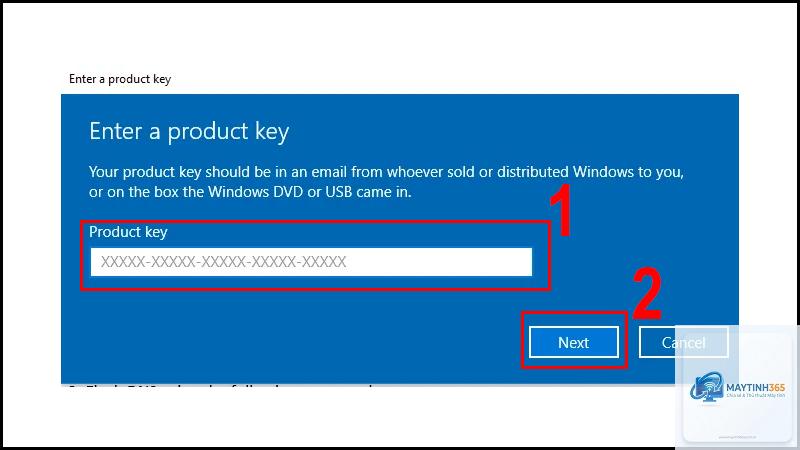
Bước 2: Cài đặt đúng Generic Volume License Key (GVLK)
Mỗi phiên bản Windows có một key GVLK riêng. Ví dụ phổ biến:
Nếu DNS không có bản ghi SRV, cần chỉ định thủ công tên hoặc địa chỉ máy chủ KMS. Chạy lệnh:
slmgr /skms kms.company.com:1688
Thay thế kms.company.com bằng tên thật của KMS server. Có thể sử dụng địa chỉ IP như 192.168.1.100 nếu cần.
Bước 4: Kích hoạt bằng lệnh
Sau khi thiết lập xong, chạy lệnh kích hoạt:
slmgr /ato
Nếu thành công, bạn sẽ thấy thông báo “Product activated successfully”. Nếu vẫn thấy lỗi 0xc004f074 activation windows, hãy kiểm tra lại số lượng máy đã kích hoạt.
Bước 5: Xác minh số lượng máy trên KMS server
Trên máy chủ KMS, quản trị viên có thể chạy lệnh sau để xem số lượng yêu cầu kích hoạt:
slmgr /dli
Dòng “Current count” hiển thị số máy đã kích hoạt. Nếu dưới 5, bạn cần kích hoạt thêm máy khác hoặc đợi đến khi đủ ngưỡng. Lưu ý rằng KMS chỉ cập nhật số lượng sau mỗi 2 giờ, không tức thời.
Bước 6: Kiểm tra và đồng bộ thời gian hệ thống
Nhấp chuột phải vào đồng hồ trên taskbar, chọn Adjust date/time, bật Set time automatically. Nếu vẫn sai, có thể đồng bộ thủ công bằng lệnh:
w32tm /resync
Bước 7: Reset hoặc cài đặt lại dịch vụ cấp phép
Nếu các bước trên không hiệu quả, có thể Software Licensing Service bị lỗi. Chạy các lệnh sau từ Administrator Command Prompt:
net stop sppsvc
cd %systemroot%system32sppstore2.0
ren tokens.dat tokens.bak
net start sppsvc
slmgr /rilc
Lệnh này xóa file tokens.dat cũ và tải lại giấy phép. Sau đó lặp lại bước 2–4. Lưu ý sao lưu file tokens.dat trước khi đổi tên nếu cần khôi phục sau này.
So sánh KMS và MAK – Giải pháp thay thế khi lỗi 0xc004f074 kéo dài
Nếu sau tất cả các bước trên mà lỗi 0xc004f074 activation windows vẫn xuất hiện, nguyên nhân có thể là do ngưỡng kích hoạt KMS không bao giờ đủ (ví dụ tổ chức chỉ có 3 máy). Trong trường hợp này, MAK (Multiple Activation Key) là giải pháp thay thế phù hợp hơn. Lưu ý MAK có giới hạn số lần kích hoạt, nên chỉ sử dụng khi thực sự cần thiết.
Sai lầm thường gặp khi xử lý lỗi 0xc004f074 activation windows
Qua hàng trăm trường hợp hỗ trợ, tôi nhận thấy các sai lầm sau lặp đi lặp lại, khiến việc khắc phục kéo dài không đáng có:
Không kiểm tra DNS bản ghi SRV trước: Nhiều người dùng cố gắng cấu hình thủ công trong khi DNS đã có bản ghi đúng, gây ra xung đột. Luôn kiểm tra bằng lệnh nslookup trước.
Nhầm lẫn giữa key GVLK và key MAK: Cài key MAK lên máy client rồi lại chạy lệnh kích hoạt KMS, dẫn đến lỗi không tương thích. Phân biệt rõ hai loại key này.
Không khởi động lại dịch vụ sau khi thay đổi: Một số thay đổi về key hoặc máy chủ KMS cần restart Service Licensing Service (sppsvc) mới có hiệu lực. Chạy lệnh net stop sppsvc & net start sppsvc để áp dụng.
Bỏ qua bước kiểm tra tường lửa: Cổng 1688 TCP thường bị chặn bởi Windows Firewall hoặc firewall vật lý. Hãy chắc chắn rằng máy client có thể gửi gói tin TCP đến máy chủ KMS qua cổng này.
Cố gắng dùng KMS cho máy chủ đã có bản quyền OEM: Một số máy tính có sẵn key OEM (Original Equipment Manufacturer) không hỗ trợ kích hoạt KMS. Cần chuyển đổi về phiên bản Volume trước.
Lưu ý quan trọng khi khắc phục lỗi 0xc004f074 activation windows
Sao lưu toàn bộ dữ liệu quan trọng trước khi thực hiện các lệnh can thiệp sâu như reset tokens.dat. Mặc dù rủi ro thấp, nhưng phòng ngừa luôn tốt hơn.
Chỉ sử dụng các key hợp pháp từ Microsoft Volume Licensing Service Center. Việc sử dụng key trái phép có thể vi phạm bản quyền và gây mất dữ liệu.
Nếu bạn là quản trị viên hệ thống, hãy cập nhật bản ghi SRV trên DNS để máy trạm tự động tìm máy chủ KMS, tránh phải cấu hình thủ công từng máy.
Kiểm tra sự kiện trong Event Viewer (mục Applications and Services Logs / Microsoft / Windows / Software Licensing Platform) để có thêm thông tin chi tiết về lỗi.
Khi đã vượt qua lỗi 0xc004f074 activation windows, hãy lên lịch gia hạn tự động bằng Task Scheduler hoặc Group Policy để đảm bảo kích hoạt liên tục.
Câu hỏi thường gặp về lỗi 0xc004f074 activation windows
Lỗi 0xc004f074 có xuất hiện trên Windows 11 không?
Có. Lỗi này hoàn toàn có thể xảy ra trên Windows 11 nếu máy tính sử dụng bản Volume và gặp vấn đề kết nối KMS hoặc chưa đủ ngưỡng 5 máy. Các bước sửa lỗi hoàn toàn tương tự Windows 10.
Tôi không có máy chủ KMS, làm sao kích hoạt Windows?
Nếu bạn không có KMS server, hãy sử dụng MAK (Multiple Activation Key). Key này được cấp khi bạn mua bản quyền Volume qua Microsoft. Nhập key và chạy lệnh kích hoạt qua Internet. Nếu không có key hợp pháp, bạn cần mua bản quyền từ các kênh chính thống.
Lỗi 0xc004f074 có thể sửa bằng phần mềm không?
Không nên dùng phần mềm không rõ nguồn gốc để sửa lỗi kích hoạt. Các công cụ này thường chứa mã độc hoặc key crack vi phạm bản quyền. Cách an toàn nhất là làm theo hướng dẫn kỹ thuật bài bản với lệnh slmgr.
Tại sao lỗi 0xc004f074 vẫn xuất hiện sau khi cài key đúng?
Nguyên nhân có thể là máy chủ KMS chưa nhận diện được máy của bạn do chưa đủ ngưỡng số lượng. Hoặc có thể máy chủ KMS đã hết hạn (cần gia hạn token). Kiểm tra lại thời gian trên KMS server và số lượng hiện tại bằng lệnh slmgr /dli.
Lệnh slmgr /ato báo lỗi 0xc004f074 ngay sau khi cài key mới?
Điều này thường xảy ra khi key bạn vừa cài không phải GVLK mà là key khác (ví dụ key OEM). Hãy kiểm tra lại phiên bản Windows của bạn (Pro, Enterprise, Education…) và đối chiếu với bảng GVLK chính xác. Nếu vẫn sai, hãy chạy lệnh slmgr /dli để xem mô tả cấp phép hiện tại.
Kết luận
Lỗi 0xc004f074 activation windows không phải là vấn đề phức tạp nếu bạn hiểu rõ cơ chế hoạt động của KMS và thực hiện từng bước có hệ thống. Điểm mấu chốt nằm ở việc kiểm tra kết nối mạng, sử dụng đúng key GVLK cho phiên bản, và đảm bảo ngưỡng số lượng máy tối thiểu đã đạt. Nếu gặp bế tắc do quy mô nhỏ, chuyển sang MAK là giải pháp tối ưu. Với hướng dẫn chi tiết trên đây, bạn hoàn toàn có thể tự khắc phục mà không cần gọi dịch vụ hỗ trợ kỹ thuật. Hãy luôn đảm bảo sử dụng bản quyền hợp pháp để hệ thống vận hành ổn định và an toàn.