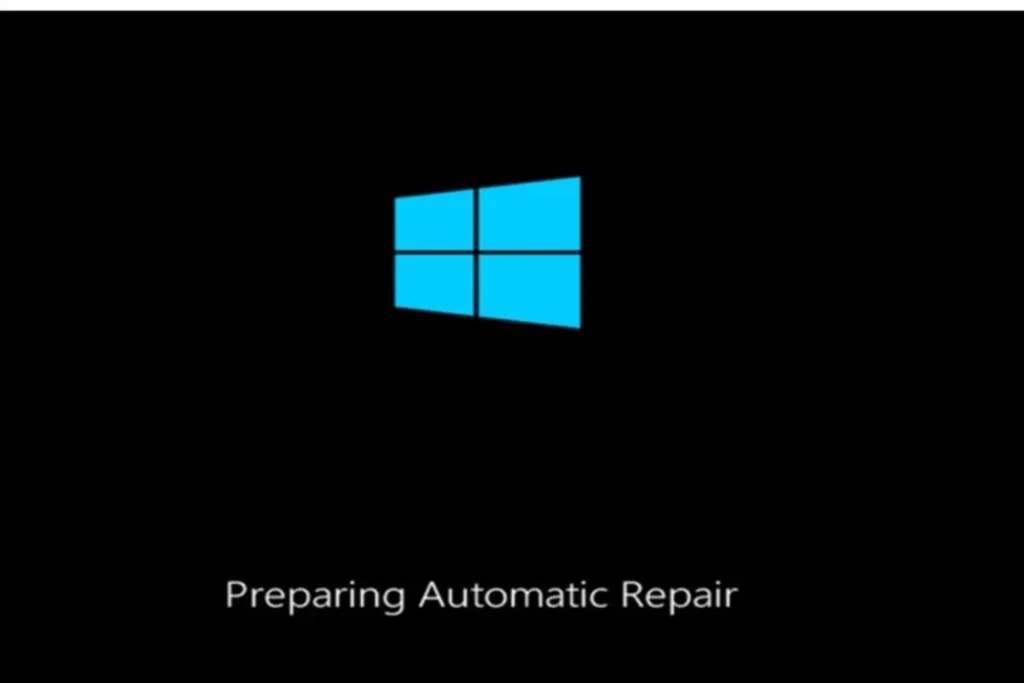
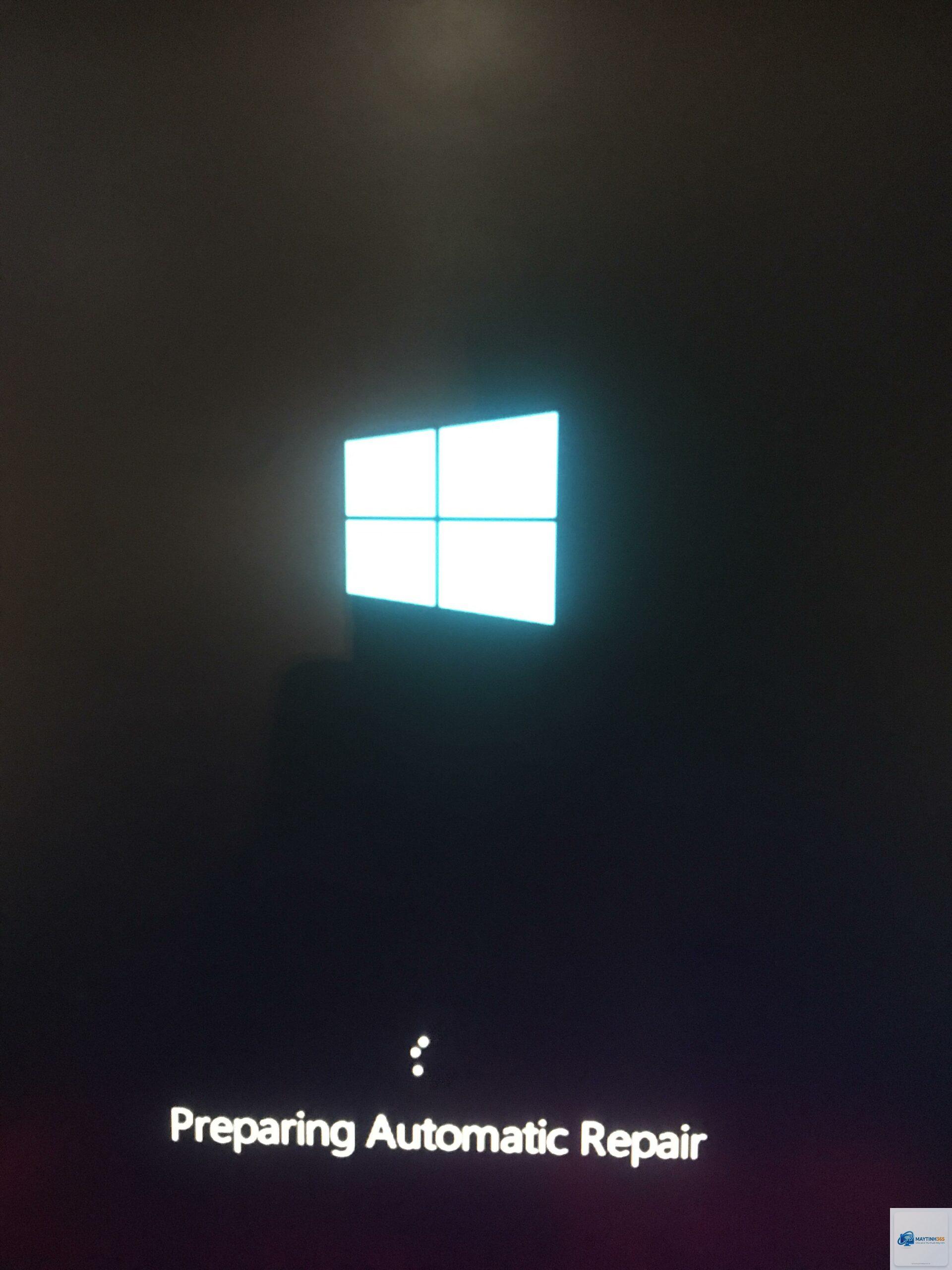
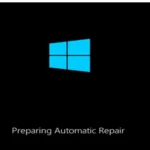
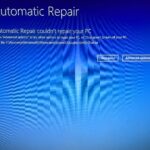
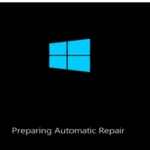
Lỗi preparing automatic repair không vào win là một trong những sự cố phổ biến nhất khiến người dùng Windows 10 và Windows 11 hoang mang. Khi máy tính khởi động, màn hình đen hiện dòng chữ “Preparing Automatic Repair” nhưng sau đó quay vòng vô tận hoặc không thể truy cập hệ thống. Thực tế, tình trạng này thường xuất phát từ file hệ thống bị hỏng, lỗi ổ cứng, hoặc cập nhật Windows thất bại. Bài viết này sẽ giúp bạn hiểu rõ nguyên nhân và cung cấp các giải pháp thực tế để đưa máy tính trở lại hoạt động ổn định.
Preparing Automatic Repair là gì? Tại sao không vào được Windows?
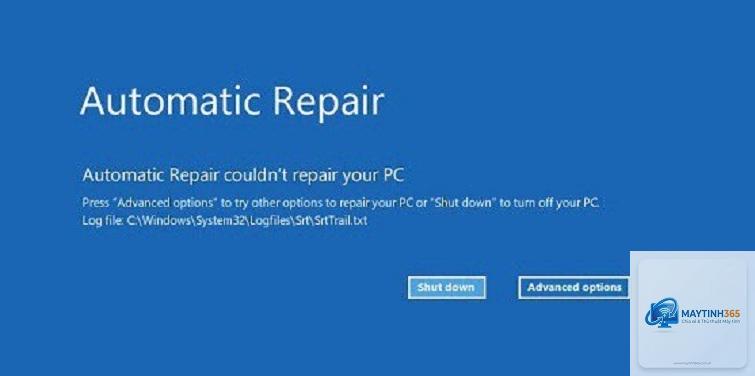
Automatic Repair là tính năng sẵn có của Windows, tự động kích hoạt khi hệ thống phát hiện sự cố nghiêm trọng ở lần khởi động trước. Nhiệm vụ của nó là chẩn đoán và sửa lỗi giúp bạn vào Windows bình thường. Tuy nhiên, trong nhiều trường hợp, quá trình này bị treo, lặp vô hạn hoặc báo lỗi mà không thể khắc phục.
Nguyên nhân chính khiến preparing automatic repair không vào win bao gồm:
File hệ thống bị hỏng: Windows Registry, boot loader (BCD), file kernel bị lỗi do tắt máy đột ngột, virus hoặc cập nhật lỗi.
Ổ cứng bị lỗi vật lý hoặc bad sector: Windows không thể đọc dữ liệu cần thiết để khởi động.
Driver hoặc phần mềm xung đột: Driver card đồ họa, chipset không tương thích sau bản cập nhật.
Cập nhật Windows thất bại: Quá trình update bị gián đoạn khiến hệ thống không ổn định.
Thiếu dung lượng ổ cứng: Ổ C: quá đầy (dưới 1GB trống) khiến Windows không thể chạy công cụ sửa lỗi.
Theo thống kê từ Microsoft Support, khoảng 35% trường hợp lỗi này là do file boot bị hỏng, 25% do ổ cứng, 20% do driver và 20% còn lại liên quan đến các nguyên nhân khác.
3 cách vào WinRE (Windows Recovery Environment) khi bị treo Preparing Automatic Repair
Trước khi thực hiện sửa lỗi, bạn cần truy cập được vào WinRE – môi trường khôi phục. Nếu máy tính bị treo ở màn hình preparing automatic repair, hãy làm theo các bước sau:
Nhấn giữ nút nguồn để tắt máy hoàn toàn khi đang ở màn hình lỗi.
Bật lại và ngay lập tức nhấn giữ nút nguồn lần nữa khi thấy logo Windows hoặc vòng tròn loading. Lặp lại 3 lần.
Lần thứ 4, Windows sẽ tự động vào màn hình “Choose an option”. Tại đây bạn chọn Troubleshoot → Advanced options.
Nếu cách trên không hiệu quả, hãy sử dụng USB cài Windows (có thể tạo từ máy khác bằng Media Creation Tool). Cắm USB, khởi động từ USB, chọn ngôn ngữ và nhấn “Repair your computer” ở góc dưới bên trái.
Hướng dẫn chi tiết sửa lỗi preparing automatic repair không vào win
1. Chạy Startup Repair – Công cụ tự động sửa lỗi khởi động
Đây là giải pháp đầu tiên và đơn giản nhất. Trong WinRE, chọn Troubleshoot → Advanced options → Startup Repair. Windows sẽ tự động quét và sửa các lỗi file boot, registry. Quá trình mất khoảng 5-15 phút.
Lưu ý: Nếu sau khi chạy Startup Repair mà vẫn bị treo, bạn cần thực hiện các bước nâng cao hơn.
2. Sửa file BCD và boot loader bằng Command Prompt
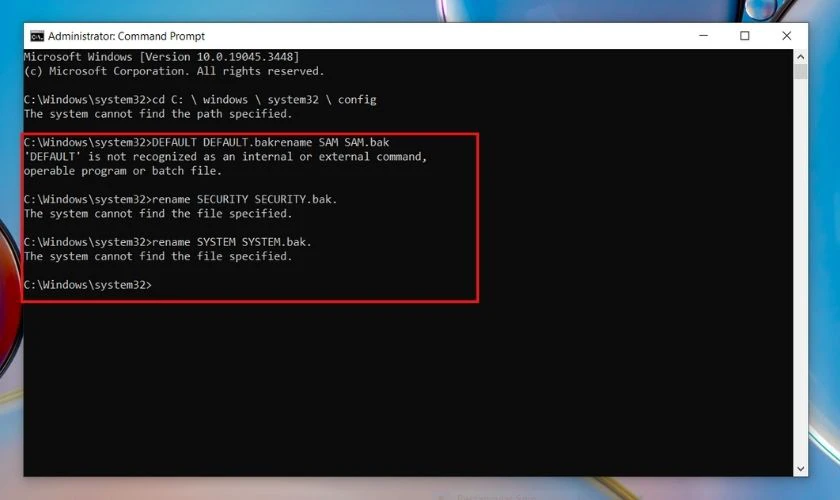
Khi Startup Repair không hiệu quả, dùng Command Prompt để can thiệp thủ công. Trong WinRE, chọn Troubleshoot → Advanced options → Command Prompt.
Nhập lần lượt các lệnh sau, nhấn Enter sau mỗi lệnh:
bootrec /fixmbr – Sửa Master Boot Record.
bootrec /fixboot – Sửa boot sector.
bootrec /scanos – Quét tìm hệ điều hành.
bootrec /rebuildbcd – Xây dựng lại Boot Configuration Data.
Sau khi hoàn thành, gõ exit và khởi động lại. Khoảng 60% trường hợp lỗi preparing automatic repair không vào win được giải quyết sau bước này.
3. Kiểm tra và sửa lỗi ổ cứng với CHKDSK
Ổ cứng bị bad sector hoặc lỗi file system cũng gây treo màn hình sửa chữa. Trong Command Prompt (từ WinRE), gõ:
chkdsk c: /f /r
Tham số /f sửa lỗi, /r phát hiện bad sector và khôi phục dữ liệu. Quá trình có thể kéo dài từ 30 phút đến 2 giờ tùy dung lượng ổ cứng. Nếu ổ đĩa của bạn không phải C:, hãy kiểm tra lại ký tự ổ (có thể là D: hoặc E: trong môi trường WinRE).
4. Khôi phục hệ thống về điểm khôi phục trước đó
Nếu
Các lệnh bootrec và chkdsk không xóa file cá nhân. Tuy nhiên, nếu ổ cứng có bad sector, dữ liệu ở vùng đó có thể bị mất hoặc không đọc được.
Tôi có thể vào Windows nếu lỗi này xảy ra trên Windows 11?
Có. Các giải pháp đều áp dụng cho cả Windows 10 và Windows 11. Tuy nhiên, giao diện WinRE trên Windows 11 có thể khác đôi chút nhưng các tùy chọn vẫn tương tự.
Tại sao Safe Mode cũng không vào được?
Safe Mode cũng cần một số file hệ thống cơ bản. Nếu file kernel hoặc driver ổ cứng bị hỏng nặng, Safe Mode cũng không thể khởi động. Lúc này, bạn cần cài lại Windows hoặc sử dụng USB cứu hộ chuyên dụng.
Một số virus tấn công boot sector hoặc Master Boot Record có thể gây ra lỗi này. Sau khi sửa được máy, hãy quét toàn bộ ổ cứng bằng Windows Defender hoặc phần mềm diệt virus uy tín.
Kết luận
Lỗi preparing automatic repair không vào win là sự cố khó chịu nhưng hoàn toàn có thể khắc phục nếu bạn hiểu đúng nguyên nhân và áp dụng phương pháp phù hợp. Bắt đầu bằng Startup Repair và sửa BCD bằng bootrec – đây là cách hiệu quả cho đa số trường hợp. Nếu không thành công, kiểm tra ổ cứng bằng CHKDSK và thử gỡ cập nhật Windows. Cuối cùng, reset hoặc cài lại hệ điều hành là giải pháp triệt để. Để tránh lặp lại lỗi, hãy duy trì thói quen sao lưu thường xuyên, giữ ổ cứng sạch sẽ và cập nhật driver đúng cách. Hy vọng bài viết đã cung cấp cho bạn kiến thức và công cụ cần thiết để tự tin xử lý khi gặp lỗi này.