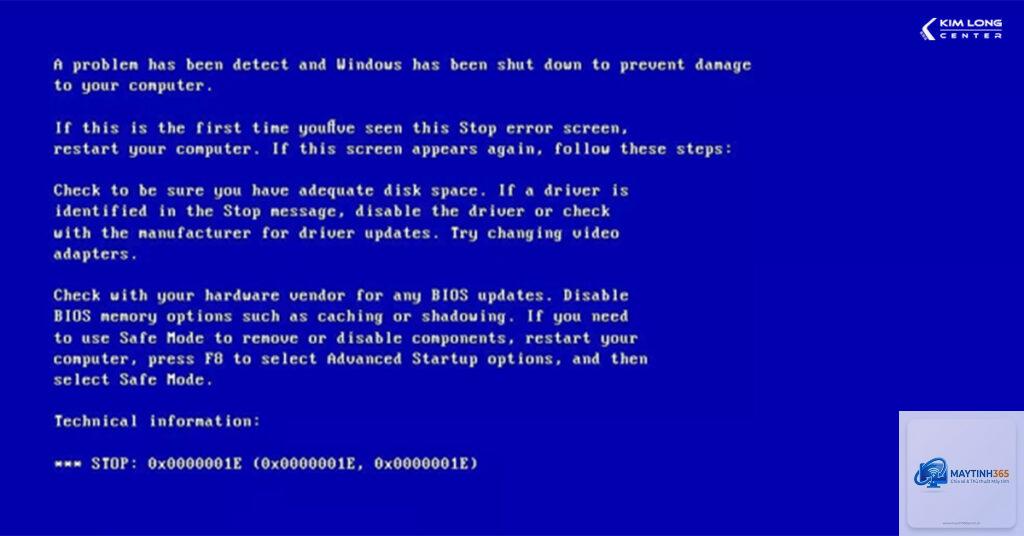
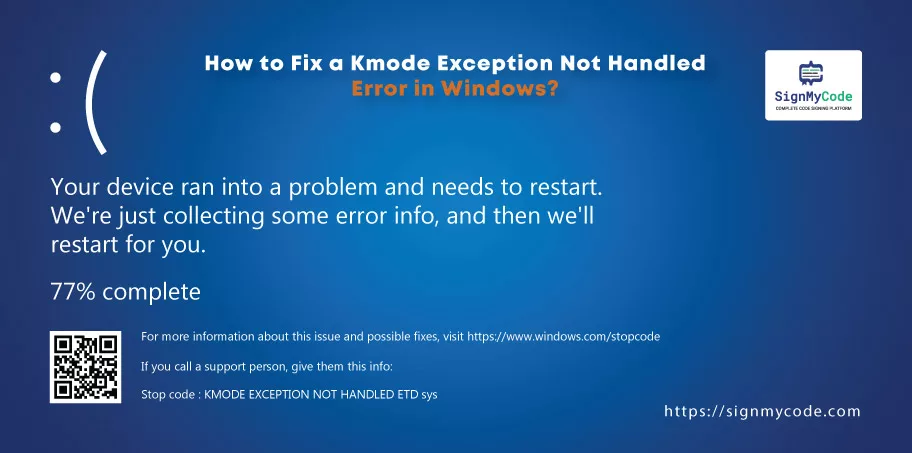
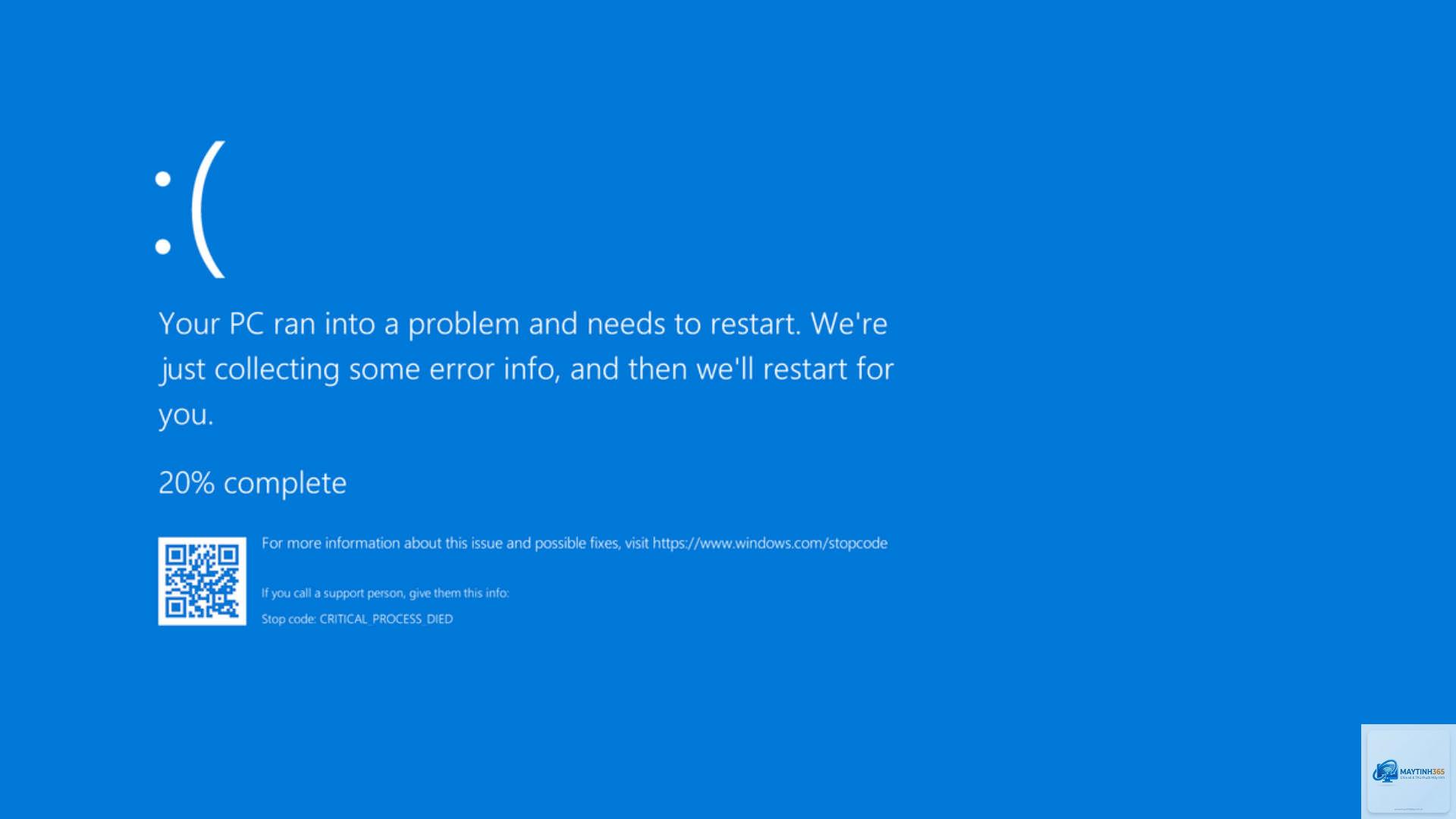
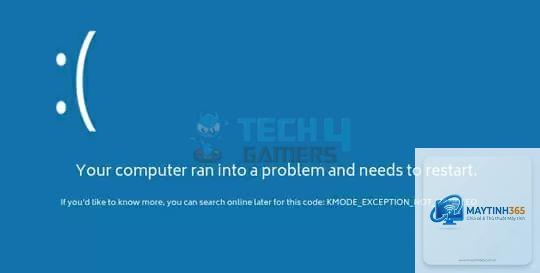
Lỗi kmode exception not handled ram là một trong những mã lỗi Blue Screen of Death (BSOD) phổ biến nhất trên hệ điều hành Windows, đặc biệt khi nguyên nhân xuất phát từ bộ nhớ vật lý. Khi gặp phải lỗi này, máy tính đột ngột khởi động lại hoặc hiển thị màn hình xanh với thông báo “KMODE_EXCEPTION_NOT_HANDLED”, kèm theo tên file driver nào đó. Bài viết này sẽ phân tích sâu về bản chất của lỗi, mối liên hệ trực tiếp với RAM, các nguyên nhân chính và hướng dẫn chi tiết cách khắc phục từ cơ bản đến nâng cao.
KMODE EXCEPTION NOT HANDLED Là Gì? Bản Chất Của Lỗi
Về mặt kỹ thuật, lỗi KMODE EXCEPTION NOT HANDLED xảy ra khi một chương trình chạy ở chế độ kernel (nhân hệ điều hành) tạo ra một ngoại lệ mà không có trình xử lý tương ứng. Chế độ kernel có quyền truy cập trực tiếp vào phần cứng và bộ nhớ hệ thống. Khi một driver hoặc phần mềm cố gắng thực thi một lệnh không hợp lệ, hoặc truy cập vào một địa chỉ bộ nhớ không tồn tại hoặc bị hỏng, hệ thống sẽ không thể xử lý ngoại lệ đó và buộc phải dừng hoạt động để tránh hư hỏng thêm. RAM đóng vai trò trung tâm trong quá trình này, vì mọi dữ liệu và lệnh từ driver đều phải được lưu trữ tạm thời trong bộ nhớ trước khi thực thi. Nếu một hoặc nhiều ô nhớ RAM bị lỗi, hoặc nếu driver yêu cầu một vùng nhớ không phù hợp, ngay lập tức sinh ra ngoại lệ và kích hoạt lỗi này.
Khi thông báo lỗi có kèm chữ “ram” trong mô tả hoặc khi nguyên nhân được xác định liên quan đến bộ nhớ, điều đó cho thấy khả năng cao hệ thống đang ghi nhận tình trạng bất thường trong quá trình truy xuất dữ liệu từ RAM. Lỗi này có thể xuất hiện trên Windows 7, Windows 8, Windows 10 và Windows 11, nhưng phổ biến nhất là trên Windows 10 do số lượng driver đa dạng và tần suất cập nhật cao.
Nguyên Nhân Chính Dẫn Đến Lỗi KMODE EXCEPTION NOT HANDLED RAM
RAM Vật Lý Bị Hỏng Hoặc Không Tương Thích
Đây là nguyên nhân hàng đầu. Khi một thanh RAM bị lỗi phần cứng (hỏng ô nhớ, chập mạch, hoặc tiếp xúc kém), dữ liệu lưu trữ trên đó có thể bị thay đổi ngẫu nhiên. Khi kernel đọc dữ liệu từ vùng nhớ hỏng, nó nhận được giá trị sai lệch, dẫn đến lệnh thực thi không hợp lệ. Khả năng tương thích cũng đóng vai trò quan trọng: nếu bạn lắp hai thanh RAM khác hãng, khác tốc độ, hoặc khác dung lượng, hệ thống có thể hoạt động không ổn định và gây ra lỗi này.
Driver là cầu nối giữa phần cứng và hệ điều hành. Một driver viết kém, lỗi thời, hoặc không tương thích với phiên bản Windows hiện tại có thể gửi các yêu cầu bộ nhớ bất hợp lệ. Các driver thường gây ra lỗi này bao gồm driver card đồ họa (NVIDIA, AMD, Intel), driver mạng (LAN, Wi-Fi), driver ảo hóa, và driver phần mềm diệt virus. Khi driver cố gắng truy cập một địa chỉ bộ nhớ nằm ngoài phạm vi được cấp phát, hoặc sử dụng con trỏ NULL, kernel không thể xử lý ngoại lệ và crash.
Cài Đặt BIOS Hoặc Overclock Không Ổn Định
Overclock CPU, GPU hoặc ép xung RAM (XMP/DOCP) làm tăng tốc độ xử lý nhưng cũng khiến hệ thống hoạt động ở biên giới ổn định. Khi ép xung quá mức, điện áp không đủ, hoặc tản nhiệt kém, dữ liệu trong RAM có thể bị lỗi bit transient. Lỗi này thường xảy ra ngẫu nhiên khi máy đang chạy ứng dụng nặng hoặc chơi game. Ngay cả khi không ép xung, các thiết lập BIOS mặc định đôi khi không tối ưu cho cấu hình phần cứng cụ thể, gây ra lỗi kmode exception not handled ram.
File Hệ Thống Bị Hỏng Hoặc Nhiễm Malware
Windows sử dụng nhiều file hệ thống quan trọng để quản lý bộ nhớ (ví dụ: ntoskrnl.exe, hal.dll). Nếu các file này bị hỏng do virus, lỗi ổ cứng, hoặc cập nhật lỗi, hệ điều hành có thể xử lý bộ nhớ sai cách. Một số loại malware tấn công kernel bằng cách chèn mã độc vào vùng nhớ, gây ra các ngoại lệ không lường trước. Registry bị lỗi cũng có thể dẫn đến tình trạng tương tự.
Chẩn Đoán Lỗi KMODE EXCEPTION NOT HANDLED Liên Quan Đến RAM
Để xác định RAM có thực sự là thủ phạm không, bạn cần thực hiện các bước kiểm tra sau:
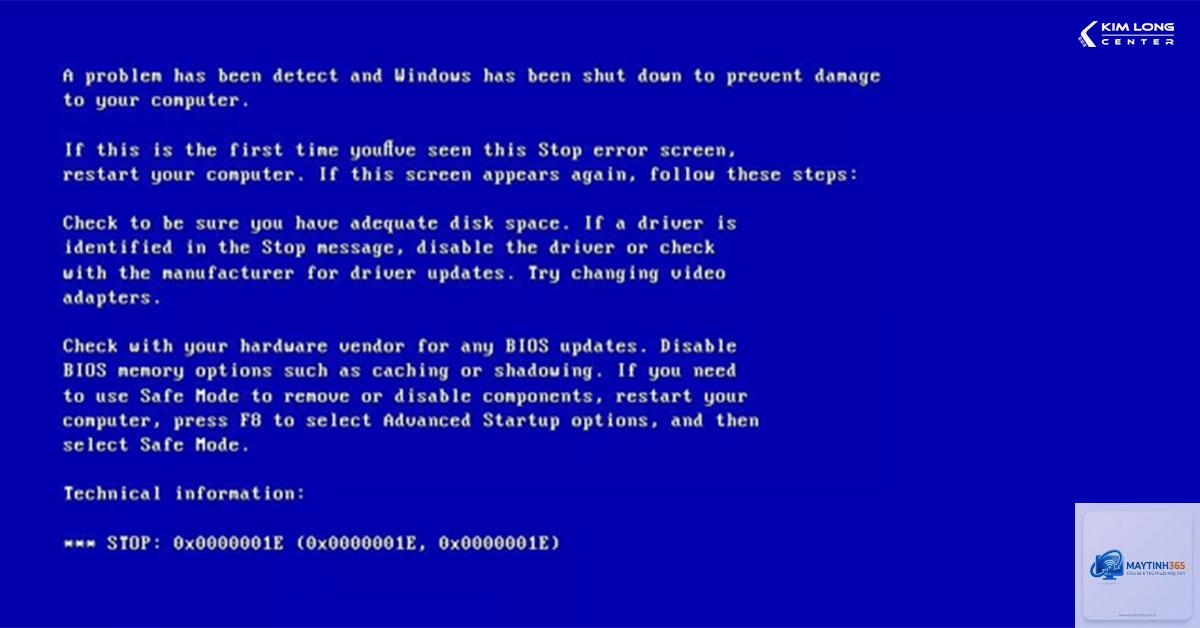
Xem mã lỗi và tên file trong BSOD: Khi lỗi xuất hiện, màn hình xanh thường hiển thị dòng “KMODE_EXCEPTION_NOT_HANDLED” và một tên file có đuôi.sys. Nếu file đó liên quan đến bộ nhớ (ví dụ: win32k.sys, dxgkrnl.sys) hoặc driver đồ họa/mạng, khả năng RAM là nguyên nhân rất cao. Ghi lại mã stop (ví dụ: 0x0000001E) và tham số kèm theo.
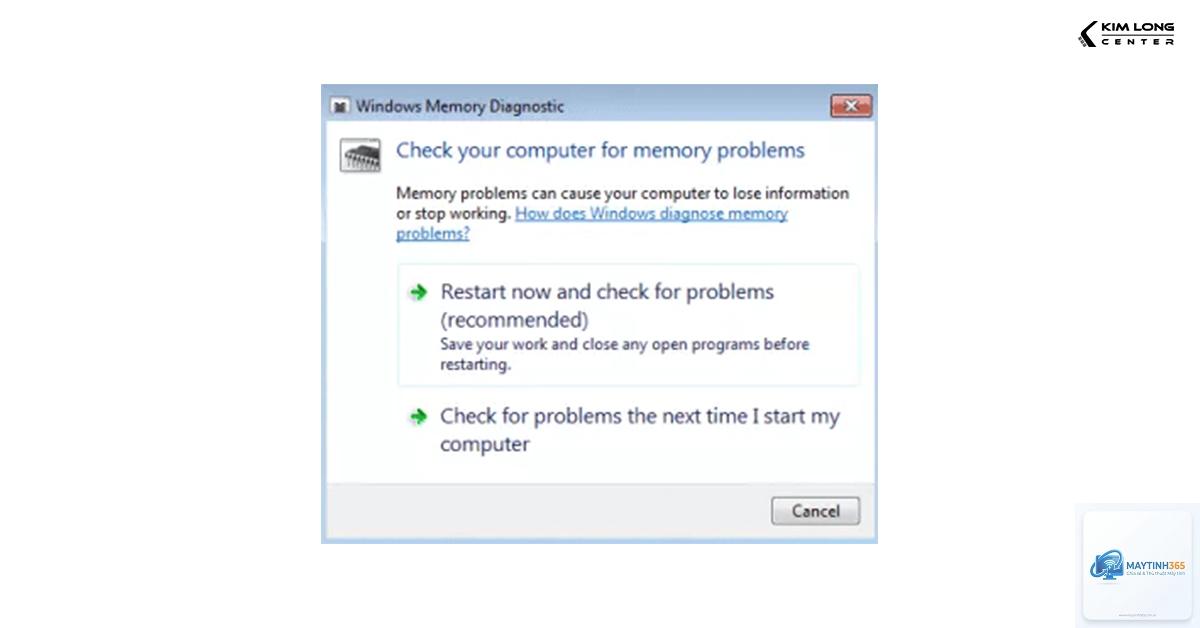
Kiểm tra bằng Windows Memory Diagnostic: Công cụ tích hợp sẵn trong Windows. Nhấn Windows + R, gõ “mdsched.exe”, chọn “Khởi động lại ngay và kiểm tra”. Máy tính sẽ khởi động lại, chạy kiểm tra bộ nhớ trong vài phút. Nếu phát hiện lỗi, RAM của bạn đang có vấn đề.
Sử dụng MemTest86: Đây là công cụ kiểm tra RAM chuyên sâu hơn, chạy từ USB boot. Để nó chạy qua ít nhất 4 pass (mỗi pass khoảng 1-2 giờ tùy dung lượng RAM). Lỗi xuất hiện trong quá trình này khẳng định RAM bị lỗi vật lý.
Phân tích dump file: Khi BSOD xảy ra, Windows tạo file.dmp trong thư mục C:WindowsMinidump. Sử dụng BlueScreenView hoặc WinDbg để đọc file này. Các tham số lỗi và địa chỉ bộ nhớ bị truy cập sẽ chỉ ra driver hay vùng RAM có vấn đề.
Hướng Dẫn Khắc Phục Lỗi KMODE EXCEPTION NOT HANDLED RAM
1. Kiểm Tra Và Thay Thế RAM Vật Lý
Nếu Windows Memory Diagnostic hoặc MemTest86 phát hiện lỗi, cách duy nhất là thay thế thanh RAM bị hỏng. Trước đó, hãy thử rút thanh RAM ra, vệ sinh khe cắm và chân tiếp xúc bằng cục tẩy mềm, sau đó lắp lại chặt. Kiểm tra xem máy có nhiều hơn một thanh RAM: thử chỉ gắn một thanh duy nhất, khởi động và xem lỗi còn xuất hiện không. Đổi khe cắm cũng giúp loại trừ khe cắm bị lỗi. Nếu bạn mới nâng cấp RAM, hãy đảm bảo RAM mới tương thích với bo mạch chủ và bộ xử lý, ưu tiên sử dụng cùng hãng, cùng tốc độ.
2. Cập Nhật Hoặc Rollback Driver
Truy cập Device Manager (devmgmt.msc), tìm đến các thiết bị nghi ngờ như card đồ họa, card mạng, bộ điều khiển bus. Nhấn chuột phải, chọn “Update driver” để tìm bản mới nhất. Nếu lỗi xuất hiện sau khi cập nhật driver gần đây, hãy vào Properties > Driver > Roll Back Driver. Cách triệt để hơn là sử dụng Display Driver Uninstaller (DDU) để gỡ hoàn toàn driver đồ họa, sau đó cài lại phiên bản ổn định từ trang chủ nhà sản xuất, không dùng Windows Update. Đối với driver mạng, thử vô hiệu hóa tạm thời để xem lỗi có biến mất không.
3. Vô Hiệu Hóa Overclock Và Thiết Lập BIOS Mặc Định
Vào BIOS/UEFI (thường nhấn Del/F2 khi khởi động). Tìm các mục như Ai Overclock Tuner, XMP, DOCP, Memory Frequency. Chọn “Auto” hoặc “Disabled” để trả về xung nhịp mặc định của RAM. Nếu bạn ép xung CPU, hãy tạm thời tắt nó. Lưu lại thiết lập và khởi động lại. Sau đó, dùng máy trong vài ngày để kiểm tra độ ổn định. Nếu lỗi không còn, vấn đề đến từ cấu hình overclock không ổn định.
4. Sửa Chữa File Hệ Thống Và Kiểm Tra Ổ Cứng
Mở Command Prompt với quyền Administrator. Chạy lần lượt các lệnh: DISM /Online /Cleanup-Image /RestoreHealth sfc /scannow
Lệnh DISM sửa ảnh hệ thống, SFC quét và khôi phục file bị hỏng. Sau đó kiểm tra ổ cứng bằng lệnh chkdsk c: /f /r (có thể yêu cầu khởi động lại). Ổ cứng bad sector có thể khiến dữ liệu RAM bị đọc sai từ file hệ thống, gây ra lỗi. Nếu phát hiện bad sector, hãy sao lưu dữ liệu ngay và thay ổ cứng.
5. Cập Nhật Windows Và Khôi Phục Hệ Thống
Vào Settings > Update & Security > Windows Update, kiểm tra và cài đặt mọi bản cập nhật mới, đặc biệt là các bản vá bảo mật và cập nhật driver thông qua Windows Update. Nếu lỗi bắt đầu xuất hiện sau một bản cập nhật gần đây, hãy vào Recovery > System Restore để khôi phục về thời điểm trước đó. Hoặc sử dụng “Go back to the previous version of Windows” trong vòng 10 ngày kể từ khi cập nhật.
6. Nâng Cấp Hoặc Vô Hiệu Hóa Phần Mềm Gây Xung Đột
Một số phần mềm diệt virus, phần mềm ảo hóa (VMware, VirtualBox), hoặc phần mềm tối ưu RAM có thể can thiệp sâu vào kernel. Hãy tạm thời gỡ cài đặt chúng và quan sát. Đặc biệt, các phần mềm driver booster hoặc ứng dụng ép xung RAM (như MSI Afterburner, Intel XTU) cũng là thủ phạm thường gặp. Chỉ nên giữ lại những phần mềm thực sự cần thiết.
Sai Lầm Thường Gặp Khi Xử Lý Lỗi KMODE EXCEPTION NOT HANDLED RAM
Không đọc kỹ mã lỗi và tên file: Nhiều người vội vàng format máy khi chưa xác định đúng nguyên nhân. Nếu lỗi do driver card mạng, format máy không giúp ích gì.
Chỉ nghĩ đến RAM mà bỏ qua driver: RAM lỗi là nguyên nhân phổ biến, nhưng driver cũng chiếm tỷ lệ cao. Việc gộp lỗi vào RAM và mua RAM mới khi chưa kiểm tra kỹ có thể lãng phí.
Ép xung RAM không kiểm tra nhiệt độ: Overclock cần đảm bảo nhiệt độ RAM dưới 50 độ C. Nếu không, lỗi bit transient xảy ra thường xuyên.
Cập nhật driver lung tung: Luôn tải driver từ trang chủ nhà sản xuất, không dùng các phần mềm driver updater tự động vì chúng có thể cài driver không tương thích.
Bỏ qua việc vệ sinh phần cứng: Bụi bẩn trên khe RAM, chân tiếp xúc bị oxy hóa có thể gây ra lỗi ngẫu nhiên, đặc biệt trên máy tính để bàn.
Lỗi KMODE EXCEPTION NOT HANDLED có nguy hiểm không?
Lỗi này không gây hư hại vĩnh viễn cho phần cứng, nhưng nếu thường xuyên xảy ra, nó có thể làm hỏng dữ liệu đang mở và ảnh hưởng đến tuổi thọ ổ cứng do quá trình khởi động lại liên tục. Nó là tín hiệu cảnh báo hệ thống đang hoạt động không ổn định, cần được xử lý sớm.
Tại sao lỗi KMODE EXCEPTION NOT HANDLED thường liên quan đến RAM?
Bởi vì kernel sử dụng RAM để lưu trữ tất cả mã lệnh và dữ liệu trong quá trình thực thi. Một lỗi nhỏ trong RAM có thể biến thành ngoại lệ chết người. Đồng thời, driver khi tương tác với phần cứng cũng liên tục đọc/ghi vào RAM, khiến RAM trở thành điểm nghẽn và nguyên nhân chính gây ra lỗi.
Có cần thay RAM mới khi gặp lỗi này không?
Chỉ khi các công cụ chẩn đoán xác nhận RAM bị lỗi vật lý. Nếu RAM vẫn hoạt động tốt trong MemTest86, nguyên nhân có thể nằm ở driver, hệ điều hành hoặc nhiệt độ. Thay RAM mới khi chưa chắc chắn là một giải pháp tốn kém và không cần thiết.
Có. Một số loại rootkit hoặc malware nhắm vào kernel có thể chèn mã độc vào vùng nhớ, gây ra các ngoại lệ kernel. Nếu nghi ngờ, hãy quét máy bằng Windows Defender offline hoặc các công cụ diệt virus chuyên sâu như Kaspersky Rescue Disk.
Kết Luận
Lỗi kmode exception not handled ram là một BSOD điển hình nhưng có thể xử lý triệt để nếu bạn hiểu đúng nguyên nhân. Ưu tiên hàng đầu là kiểm tra RAM bằng công cụ chuyên dụng, sau đó lần lượt loại trừ driver, overclock, và file hệ thống. Đừng vội vàng nâng cấp phần cứng khi chưa chẩn đoán kỹ lưỡng. Với hướng dẫn chi tiết trong bài viết này, bạn hoàn toàn có thể tự khắc phục lỗi mà không cần mang máy đến trung tâm bảo hành. Hãy luôn sao lưu dữ liệu quan trọng trước khi thực hiện bất kỳ thao tác sửa chữa nào.