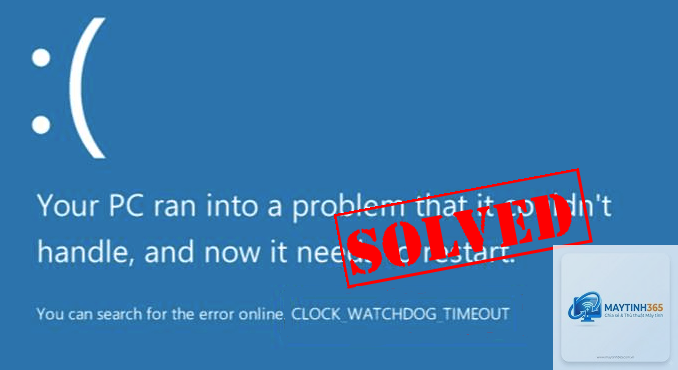
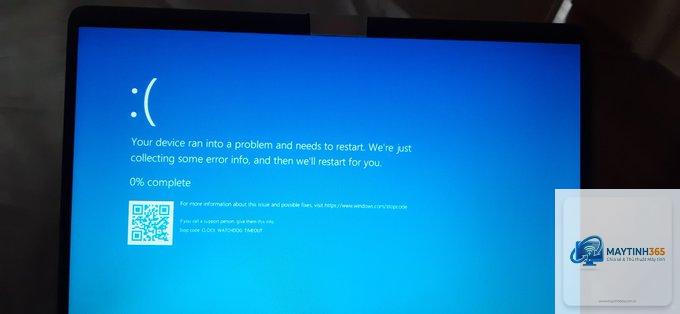
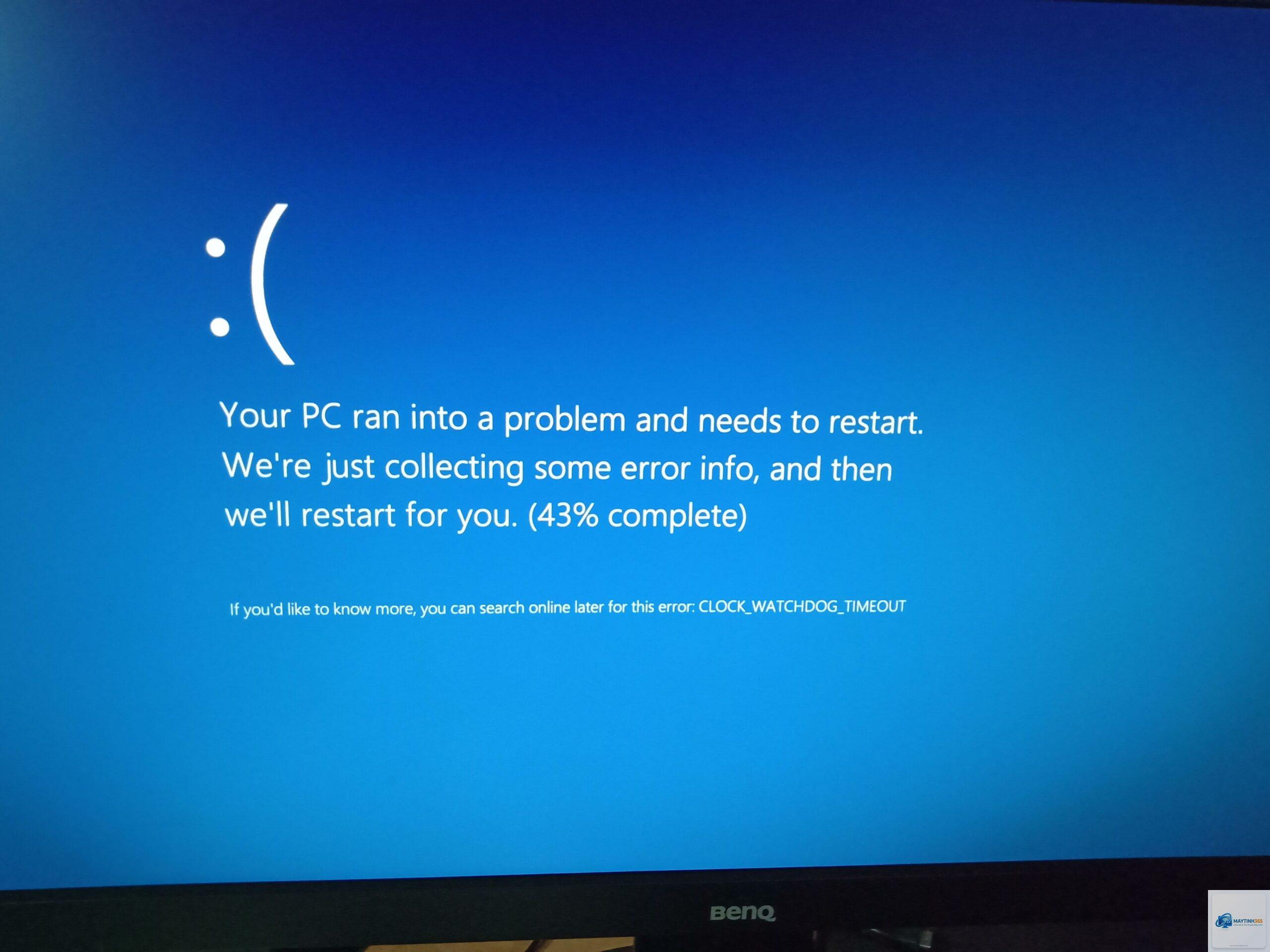
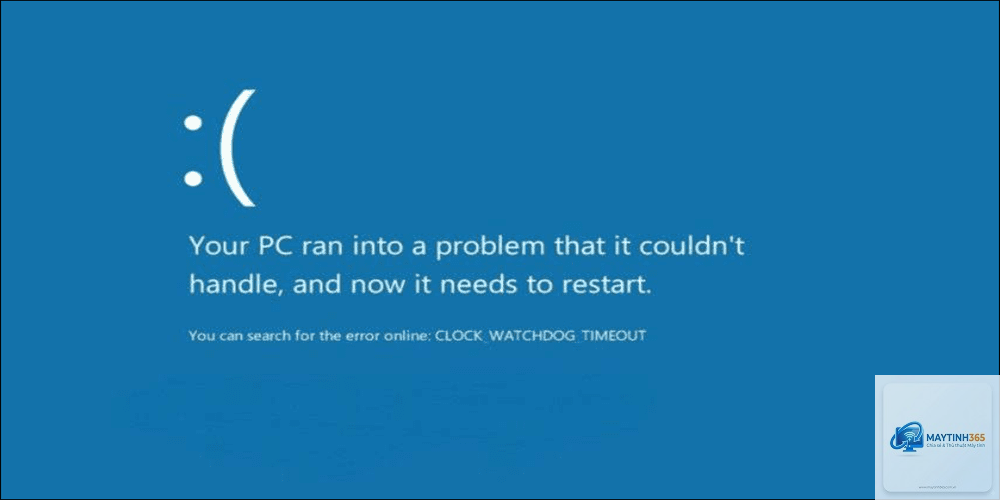
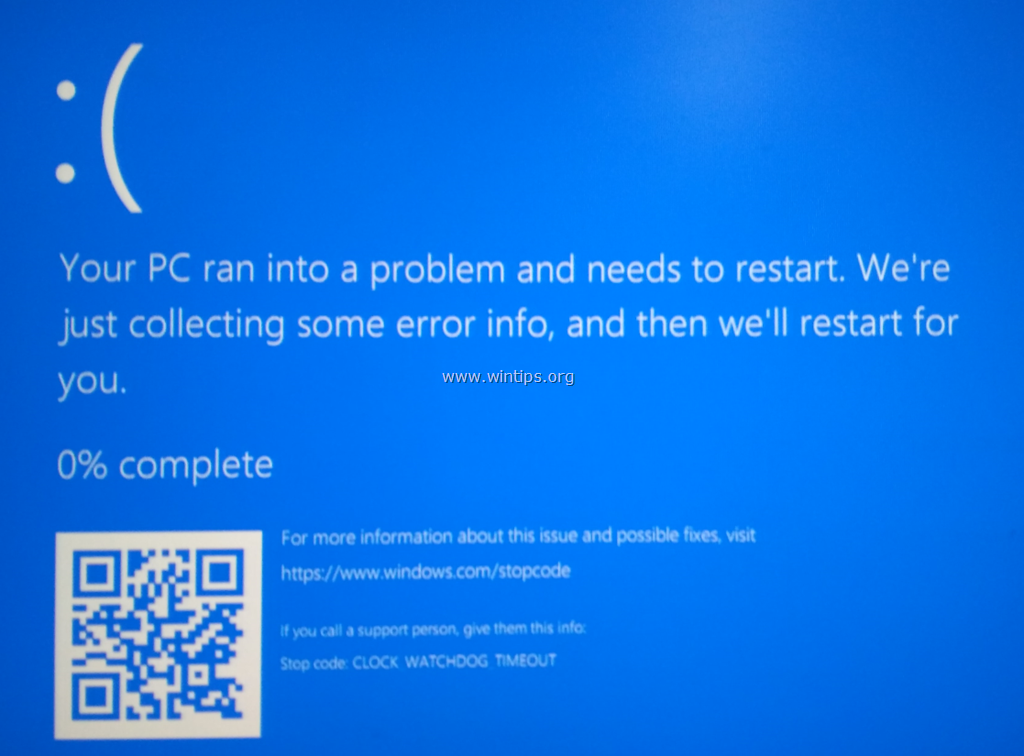
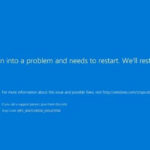
Khi bạn đang làm việc hoặc chơi game và đột nhiên màn hình xanh hiện ra cùng dòng chữ “CLOCK_WATCHDOG_TIMEOUT” (clock watchdog timeout bsod), đó là một tín hiệu cho thấy hệ thống Windows của bạn đang gặp vấn đề nghiêm trọng. Lỗi này thường liên quan đến bộ xử lý đa nhân, driver hoặc cài đặt nguồn điện không chính xác. Trong bài viết chuyên sâu này,
Clock Watchdog Timeout BSOD Là Gì? Giải Mã Bản Chất Lỗi
Định nghĩa kỹ thuật của Clock Watchdog Timeout
Clock watchdog timeout bsod (Bug Check 0x101) là một lỗi dừng hệ thống (stop error) xảy ra trên Windows khi bộ xử lý (CPU) không phản hồi kịp thời với tín hiệu watchdog của nhân hệ thống. Trong kiến trúc đa nhân hiện đại, mỗi nhân CPU được giám sát bởi một watchdog timer (bộ đếm thời gian canh gác). Nếu một nhân không hoàn thành nhiệm vụ hoặc không trả lời trong khoảng thời gian quy định, hệ thống sẽ kết luận rằng có lỗi đồng bộ và kích hoạt BSOD để ngăn chặn hư hỏng dữ liệu.
Cơ chế hoạt động của watchdog timer
Trong hệ điều hành Windows, watchdog timer là một cơ chế giám sát phần mềm được nhân hệ thống sử dụng để kiểm tra trạng thái của các luồng xử lý (threads) đang chạy trên các nhân CPU. Mỗi luồng phải báo hiệu “còn sống” (heartbeat) cho watchdog trong một khoảng thời gian nhất định. Nếu watchdog không nhận được tín hiệu đúng hạn, nó sẽ coi như có sự cố treo cứng (hard hang) và sinh ra lỗi clock watchdog timeout bsod. Điều này khác với lỗi treo mềm (soft hang) thường dẫn đến màn hình xanh khác như IRQL_NOT_LESS_OR_EQUAL.
Sự khác biệt giữa Clock Watchdog Timeout và các lỗi BSOD khác
Không phải mọi lỗi màn hình xanh đều giống nhau. Lỗi clock watchdog timeout bsod đặc thù ở chỗ nó liên quan trực tiếp đến sự đồng bộ giữa các nhân CPU và driver quản lý năng lượng. Trong khi đó, lỗi như PAGE_FAULT_IN_NONPAGED_AREA chỉ về lỗi bộ nhớ, còn DRIVER_IRQL_NOT_LESS_OR_ZERO lại chỉ về driver không an toàn. Phân biệt được điều này giúp bạn tiết kiệm thời gian tìm nguyên nhân.
Ví dụ thực tế: Một người dùng báo cáo màn hình xanh clock watchdog timeout bsod khi thực hiện tác vụ render video. Phân tích minidump cho thấy luồng xử lý trên nhân CPU thứ ba không phản hồi watchdog – nguyên nhân là do driver đồ họa cũ không tương thích với trình quản lý nguồn của Windows 11.
Nguyên Nhân Gốc Rễ Gây Ra Clock Watchdog Timeout BSOD
Xung đột driver và driver không tương thích
Đây là nguyên nhân phổ biến nhất. Khi driver của thiết bị (card đồ họa, chipset, âm thanh, mạng) không được viết đúng cách hoặc không tương thích với phiên bản Windows, chúng có thể chiếm giữ một nhân CPU mà không giải phóng tài nguyên, dẫn đến watchdog hết thời gian chờ. Điểm đáng chú ý: driver đồ họa NVIDIA và AMD thường gây ra lỗi clock watchdog timeout bsod nhiều nhất, đặc biệt sau các bản cập nhật Windows lớn.
Cài đặt nguồn điện và quản lý năng lượng không đúng
Windows có các kế hoạch năng lượng (power plans) như “Cân bằng”, “Tiết kiệm năng lượng” và “Hiệu suất cao”. Khi hệ thống được thiết lập ở chế độ tiết kiệm điện, các nhân CPU có thể bị tắt hoặc giảm tần số không đồng bộ. Điều này dễ gây ra tình trạng một nhân bị ngủ sâu trong khi nhân khác đang chờ nó, kích hoạt lỗi clock watchdog timeout bsod. Đặc biệt rõ ràng trên các laptop dùng pin.
Cấu hình CPU và bộ nhớ không ổn định (Overclocking)
Ephemeral overclocking – việc ép xung CPU, RAM hoặc card đồ họa vượt quá thông số nhà sản xuất – có thể phá vỡ timing đồng bộ giữa các nhân. Một số người dùng tìm cách ép xung nhưng không kiểm tra độ ổn định bằng Prime95 hay AIDA64, dẫn đến lỗi clock watchdog timeout bsod xuất hiện ngẫu nhiên sau vài giờ sử dụng. Thậm chí, một số mainboard tự động ép xung nhẹ (Turbo Boost) cũng có thể gây lỗi nếu nguồn điện cấp cho CPU không đủ sạch.
Vấn đề phần cứng: CPU, mainboard, nguồn
CPU bị lỗi vi mạch (microcode bug): Các dòng CPU Intel thế hệ 12 và 13 có báo cáo lỗi watchdog do lỗi vi mạch. AMD Ryzen cũng từng gặp vấn đề tương tự trên nền tảng X570.
Mainboard có tụ điện bị hỏng: Điện áp không ổn định cung cấp cho CPU khiến các nhân hoạt động không đồng bộ.
Nguồn điện (PSU) yếu hoặc không ổn định: Khi CPU cần điện áp cao đột ngột, nguồn không đáp ứng kịp gây ra reset watchdog timer.
Hệ điều hành Windows bị hỏng file hệ thống
Việc cập nhật bị gián đoạn, virus mã hóa hoặc ổ cứng có bad sector có thể làm hỏng các file kernel liên quan đến quản lý luồng và watchdog timer. Lỗi clock watchdog timeout bsod trong trường hợp này thường kèm theo các lỗi khác như SYSTEM_SERVICE_EXCEPTION.
Bước 1: Xác định chính xác mã lỗi và phân tích minidump
Trước khi sửa, bạn cần biết chính xác driver nào gây ra lỗi clock watchdog timeout bsod. Công cụ BlueScreenView (từ NirSoft) hoặc WinDbg (từ Microsoft) sẽ phân tích file minidump (.dmp) trong thư mục C:WindowsMinidump. Tìm dòng “IMAGE_NAME” hoặc “MODULE_NAME” – đó là driver nghi ngờ. Ví dụ: nếu nó hiển thị “nvlddmkm.sys”, nguyên nhân là driver đồ họa NVIDIA.
Bước 2: Cập nhật driver đúng cách – Phương pháp hiệu quả nhất
Gỡ bỏ hoàn toàn driver đồ họa và chipset bằng Display Driver Uninstaller (DDU) ở chế độ Safe Mode.
Cài đặt phiên bản driver mới nhất từ trang chủ của nhà sản xuất phần cứng (không dùng Windows Update).
Nếu lỗi clock watchdog timeout bsod vẫn tiếp diễn, hãy thử cài đặt phiên bản driver cũ hơn 1-2 tháng – đôi khi driver mới chưa được tối ưu.
Bước 3: Điều chỉnh cài đặt nguồn điện và quản lý năng lượng CPU
Mở Control Panel > Power Options > Chọn “High Performance”.
Vào Change plan settings > Change advanced power settings > Processor power management > Minimum processor state và Maximum processor state: đặt cả hai thành 100%.
Trong BIOS, tìm tùy chọn “Intel SpeedStep” hoặc “AMD Cool’n’Quiet” và vô hiệu hóa (disable). Điều này ngăn CPU thay đổi tần số linh hoạt, giảm nguy cơ lỗi clock watchdog timeout bsod.
Bước 4: Kiểm tra và ổn định ép xung phần cứng
Nếu bạn đang ép xung CPU hoặc RAM, hãy đưa về cài đặt mặc định (đặt lại BIOS về “Load Optimized Defaults”). Sau đó kiểm tra độ ổn định bằng Prime95 (tùy chọn Blend test) trong ít nhất 30 phút. Nếu vượt qua, từ từ tăng xung từng bước nhỏ (100 MHz) và dùng AIDA64 để kiểm tra. Lỗi clock watchdog timeout bsod thường xuất hiện khi RAM không đúng timing hoặc CPU cần điện áp cao hơn.
Bước 5: Chạy SFC và DISM để sửa file hệ thống Windows
Mở Command Prompt (Admin) và chạy lần lượt các lệnh:
Nếu phát hiện lỗi, khởi động lại và kiểm tra xem lỗi clock watchdog timeout bsod còn xuất hiện không.
Bước 6: Cập nhật BIOS và vi mạch (microcode)
Vào trang web của nhà sản xuất mainboard, tìm bản BIOS mới nhất và cập nhật. Các bản cập nhật BIOS thường chứa bản vi mạch mới cho CPU giúp sửa lỗi watchdog timer. Ví dụ: dòng mainboard Gigabyte Z690 đã phát hành bản BIOS F20 để khắc phục lỗi clock watchdog timeout bsod trên CPU Intel Core i7-13700K.
Bước 7: Kiểm tra phần cứng vật lý
Kiểm tra RAM: Chạy Windows Memory Diagnostic hoặc MemTest86 trong 2 vòng.
Kiểm tra nhiệt độ CPU: Nếu nhiệt độ > 90°C, thay keo tản nhiệt và vệ sinh quạt.
Kiểm tra nguồn điện: Dùng phần mềm HWMonitor để xem điện áp +12V, +5V, +3.3V có ổn định không. Nếu chênh lệch >5%, cần thay nguồn mới.
Test CPU bằng AIDA64 System Stability Test: Chọn test CPU, FPU, cache. Nếu lỗi clock watchdog timeout bsod xuất hiện trong lúc test, CPU hoặc mainboard có vấn đề.
Bảng So Sánh: Các Nguyên Nhân Thường Gặp Và Cách Khắc Phục Nhanh
Nguyên nhân
Tần suất gây lỗi
Giải pháp chính
Thời gian xử lý
Driver đồ họa lỗi
Rất cao
Gỡ bằng DDU, cài driver cũ
15 phút
Cài đặt nguồn không đúng
Cao
Chọn High Performance, disable SpeedStep
10 phút
Ép xung không ổn định
Trung bình
Đưa về mặc định, test Prime95
30 phút
File hệ thống hỏng
Trung bình
SFC / DISM, repair install
20 phút
Lỗi vi mạch CPU / BIOS
Thấp
Cập nhật BIOS, RMA CPU
1-2 giờ
Ứng Dụng Thực Tế: Tình Huống Thường Gặp Và Cách Xử Lý
Trường hợp 1: Clock watchdog timeout bsod khi chơi game nặng
Người dùng báo lỗi xuất hiện khi chơi Cyberpunk 2077 hoặc Call of Duty. Nguyên nhân thường là driver đồ họa cũ hoặc nhiệt độ GPU quá cao. Giải pháp: cập nhật driver, giảm setting đồ họa, kiểm tra nhiệt độ bằng MSI Afterburner. Nếu lỗi vẫn xuất hiện, thử vô hiệu hóa tính năng “Hardware-accelerated GPU scheduling” trong Windows Settings.
Trường hợp 2: Lỗi xuất hiện sau khi cập nhật Windows 11
Microsoft thường tung ra bản cập nhật có thể xung đột với driver cũ. Giải pháp nhanh: rollback bản cập nhật (Settings > Windows Update > Update history > Uninstall updates). Sau đó tạm thời tắt Windows Update và cài driver ổn định.
Trường hợp 3: Lỗi clock watchdog timeout bsod liên tục, không thể vào Windows
Nếu lỗi xuất hiện ngay tại màn hình boot, bạn cần vào Safe Mode bằng cách nhấn F8 liên tục khi khởi động (Windows 7) hoặc dùng USB boot. Trong Safe Mode, gỡ driver mới cài đặt gần đây hoặc restore system point.
Sai Lầm Thường Gặp Khi Xử Lý Clock Watchdog Timeout BSOD
Ngay lập tức format Windows: Đây là sai lầm phổ biến. Lỗi clock watchdog timeout bsod phần lớn do phần cứng hoặc driver, format thường không giải quyết được gốc rễ.
Cập nhật driver bằng phần mềm tự động: Các phần mềm như Driver Booster có thể cài sai driver hoặc driver beta, làm lỗi nặng hơn. Luôn tải driver từ trang chủ.
Bỏ qua nhiệt độ CPU: Nhiều người chỉ tập trung vào driver mà quên rằng CPU quá nóng cũng gây mất đồng bộ watchdog. Nhiệt độ >85°C kéo dài dẫn đến lỗi BSOD.
Chỉ test Prime95 mà không test FPU: Lỗi clock watchdog timeout bsod thường liên quan đến đơn vị dấu phẩy động (FPU), cần test FPU riêng trong AIDA64.
Lưu Ý Quan Trọng Khi Khắc Phục Clock Watchdog Timeout BSOD
Khi xử lý lỗi clock watchdog timeout bsod, hãy tuân thủ các lưu ý sau để tránh làm hỏng hệ thống:
Sao lưu dữ liệu quan trọng trước khi thực hiện bất kỳ thay đổi nào liên quan đến driver hoặc BIOS.
Luôn ghi chú lại các driver đã cài và phiên bản Windows hiện tại để dễ dàng rollback.
Không sử dụng các bản patch không chính thức từ diễn đàn, chỉ dùng bản vá từ Microsoft hoặc nhà sản xuất.
Nếu đã thử tất cả các bước trên mà lỗi vẫn tiếp diễn, có khả năng phần cứng (CPU hoặc mainboard) bị hỏng vật lý – cần tới trung tâm bảo hành.
Câu Hỏi Thường Gặp Về Clock Watchdog Timeout BSOD
Clock watchdog timeout bsod có nguy hiểm cho ổ cứng không?
Không trực tiếp, nhưng nếu lỗi xảy ra thường xuyên và khiến máy tắt đột ngột, ổ cứng HDD có thể bị bad sector. Dùng SSD sẽ an toàn hơn do không có đầu đọc cơ học.
Tôi có thể fix lỗi clock watchdog timeout bsod mà không cần cài lại Windows không?
Được. Hơn 90% trường hợp chỉ cần cập nhật driver đúng cách, điều chỉnh cài đặt nguồn điện, hoặc sửa file hệ thống bằng SFC/DISM. Cài lại Windows chỉ là giải pháp cuối cùng.
Lỗi clock watchdog timeout bsod xuất hiện sau khi nâng cấp RAM, tại sao?
RAM mới không tương thích với mainboard hoặc timing không đúng. Hãy vào BIOS và đặt XMP (Extreme Memory Profile) hoặc nhập thông số RAM thủ công. Dùng MemTest86 để kiểm tra lỗi.
Windows 10 hay Windows 11 dễ bị lỗi clock watchdog timeout bsod hơn?
Windows 11 có cơ chế quản lý năng lượng và bảo mật chặt hơn, do đó các driver cũ dễ bị phát hiện không tương thích, dẫn đến lỗi nhiều hơn. Windows 10 nhìn chung ổn định hơn với các driver cũ.
Làm thế nào để ngăn chặn lỗi clock watchdog timeout bsod tái phát?
Duy trì driver cập nhật nhưng ổn định, không ép xung nếu không cần thiết, luôn để power plan ở chế độ High Performance, và kiểm tra nhiệt độ CPU định kỳ. Cài đặt Windows Updates nhưng trì hoãn các bản cập nhật driver tự động.
Kết Luận
Clock watchdog timeout bsod là một lỗi phức tạp nhưng hoàn toàn có thể xử lý nếu bạn hiểu đúng nguyên lý và thực hiện các bước kiểm tra một cách có hệ thống. Quan trọng nhất là xác định nguyên nhân chính xác thông qua phân tích minidump, tránh mất thời gian với các phương pháp không hiệu quả. Với hướng dẫn chi tiết từ cơ bản đến nâng cao trong bài viết này, bạn có thể tự tin khắc phục lỗi clock watchdog timeout bsod mà không cần đến kỹ thuật viên. Nếu sau tất cả các bước trên mà lỗi vẫn không biến mất, đừng ngần ngại liên hệ với nhà sản xuất phần cứng hoặc trung tâm bảo hành để được hỗ trợ chuyên sâu hơn.