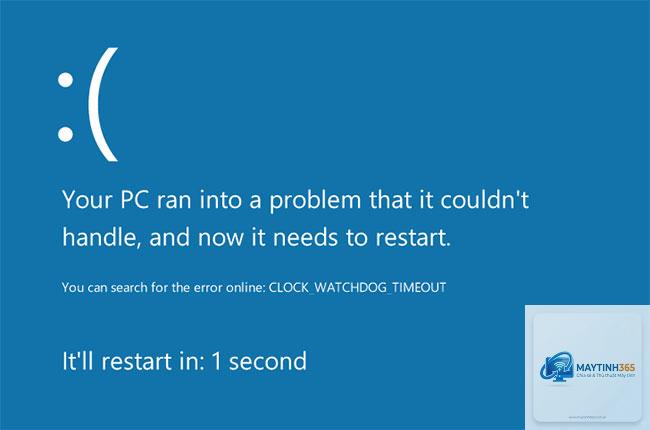
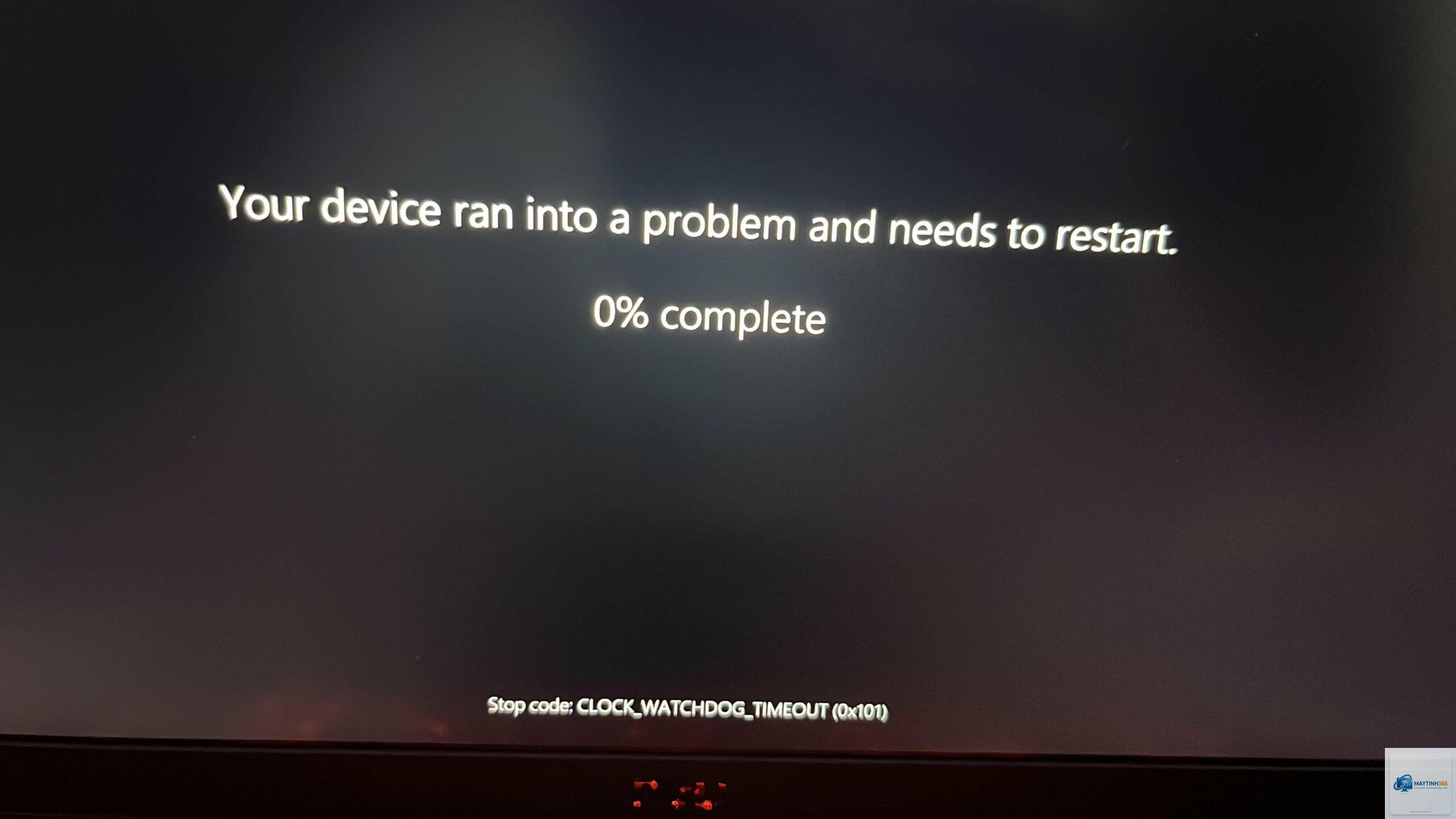
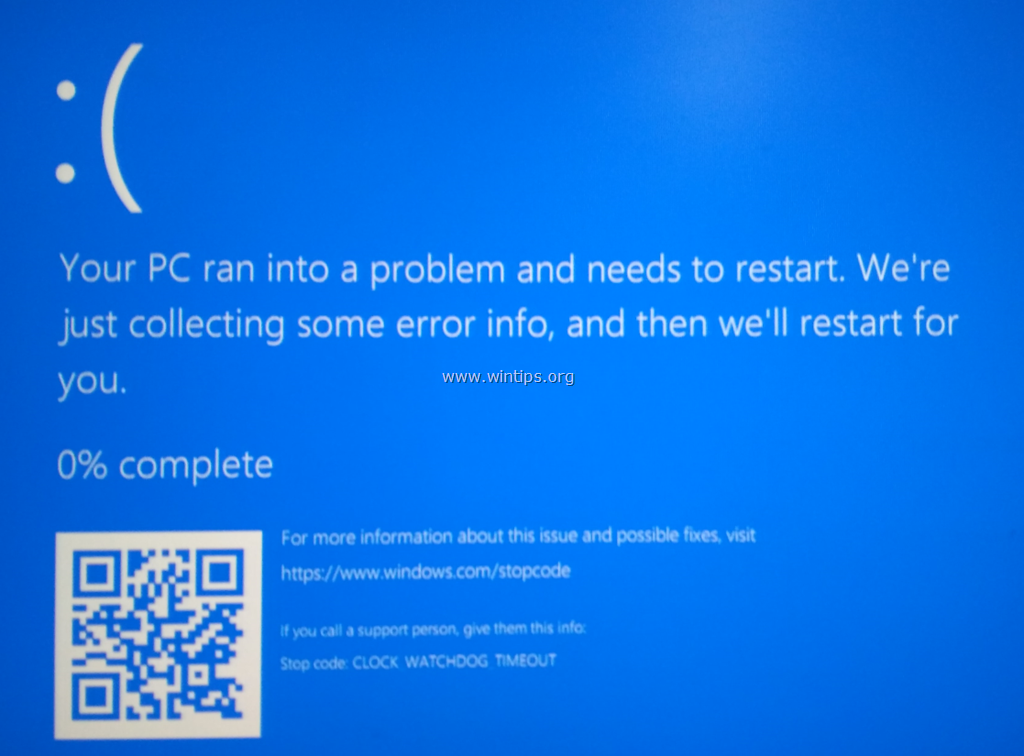
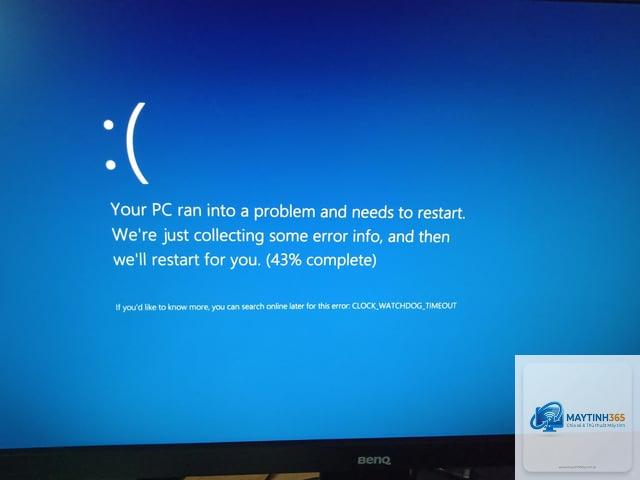
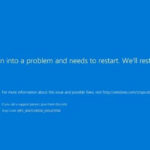
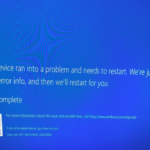
Lỗi clock watchdog timeout cpu là một trong những mã lỗi Blue Screen of Death (BSOD) phổ biến trên hệ điều hành Windows, đặc biệt là Windows 10 và Windows 11. Khi gặp lỗi này, máy tính bất ngờ hiện màn hình xanh với thông báo “CLOCK_WATCHDOG_TIMEOUT” và buộc phải khởi động lại. Đây là lỗi liên quan đến việc đồng hồ canh gác của CPU không nhận được phản hồi từ các nhân xử lý trong thời gian cho phép, dẫn đến tình trạng treo hệ thống. Nguyên nhân thường đến từ phần cứng hoặc phần mềm: từ driver thiết bị, quá trình ép xung (overclocking) không ổn định, cho đến nguồn điện yếu hoặc nhiệt độ CPU quá cao. Việc hiểu rõ bản chất lỗi clock watchdog timeout cpu sẽ giúp bạn chẩn đoán chính xác và khắc phục triệt để.
Clock Watchdog Timeout CPU Là Gì? Bản Chất Của Lỗi BSOD Này
Clock watchdog timeout là một cơ chế giám sát tích hợp trong bộ vi xử lý và hệ điều hành Windows. Vai trò của nó là đảm bảo tất cả các nhân (core) của CPU đều hoạt động đồng bộ và phản hồi kịp thời. Mỗi nhân CPU có một bộ đếm thời gian riêng (watchdog timer). Nếu một nhân nào đó không trả lời tín hiệu từ bộ điều khiển trong một khoảng thời gian nhất định (thường vài giây), hệ thống sẽ cho rằng nhân đó bị treo và kích hoạt lỗi watchdog.
Khi lỗi clock watchdog timeout cpu xảy ra, Windows hiển thị màn hình xanh với mã lỗi 0x00000101. Điều này đồng nghĩa với việc một nhân CPU hoặc toàn bộ bộ xử lý không thể hoàn thành một tác vụ cơ bản trong khung thời gian quy định. Nguyên nhân có thể là do xung đột driver, lỗi phần cứng, hoặc thậm chí do nguồn điện không ổn định. Lỗi này thường xuất hiện khi người dùng chơi game nặng, chạy ứng dụng đồ họa, hoặc thực hiện ép xung.
Các Nguyên Nhân Chính Gây Ra Lỗi Clock Watchdog Timeout CPU
Driver Card Màn Hình Và Driver Chipset Không Tương Thích
Driver đồ họa (GPU) là một trong những thủ phạm hàng đầu. Khi driver card màn hình lỗi thời, bị hỏng hoặc không tương thích với phiên bản Windows hiện tại, nó có thể gây ra xung đột với bộ lập lịch tác vụ của CPU, dẫn đến lỗi clock watchdog timeout cpu. Tương tự, driver chipset (như Intel Management Engine, AMD Chipset Driver) nếu sai version cũng có thể ảnh hưởng đến giao tiếp giữa CPU và bo mạch chủ.
Ép Xung CPU Quá Mức Hoặc Không Ổn Định
Ép xung (overclocking) là quá trình tăng tốc độ xung nhịp của CPU để đạt hiệu suất cao hơn. Tuy nhiên, nếu tần số hoặc điện áp không phù hợp, CPU sẽ mất ổn định. Khi một nhân CPU không thể hoàn thành tác vụ do thiếu điện áp hoặc nhiệt độ quá cao, watchdog sẽ kích hoạt và gây lỗi. Ngay cả khi ép xung nhẹ, nếu hệ thống không có đủ điện năng từ PSU (bộ nguồn), lỗi vẫn có thể xảy ra.
Nhiệt Độ CPU Quá Cao Gây Treo Nhân Xử Lý
Nhiệt độ CPU vượt ngưỡng cho phép (thường trên 90°C đối với Intel Core i thế hệ mới) khiến các nhân xử lý tự động giảm xung nhịp (throttling) để bảo vệ. Nếu nhiệt độ tăng đột ngột, một nhân CPU có thể ngưng phản hồi tạm thời, watchdog sẽ báo lỗi. Nguyên nhân có thể do quạt tản nhiệt bám bụi, keo tản nhiệt khô, hoặc hệ thống tản nhiệt nước bị hỏng bơm.
Nguồn Điện (PSU) Yếu Hoặc Không Ổn Định
Bộ nguồn (Power Supply Unit) cung cấp điện cho toàn bộ hệ thống. Nếu PSU không đủ công suất, hoặc có điện áp nhấp nháy, CPU sẽ không nhận đủ dòng điện ổn định để duy trì hoạt động. Điều này đặc biệt nghiêm trọng khi máy tính chạy tác vụ nặng (game, render video) – lúc này CPU tiêu thụ nhiều điện hơn và dễ gây ra lỗi watchdog.
BIOS/UEFI Cài Đặt Sai Hoặc Lỗi Thời
BIOS (Basic Input/Output System) quản lý các thông số phần cứng cơ bản. Một số cài đặt như “CPU Core Ratio”, “Cache Ratio”, “Voltage Offset” hoặc “Power Limits” nếu không chính xác có thể khiến CPU không ổn định. Ngoài ra, phiên bản BIOS cũ có thể chứa lỗi tương thích giữa bo mạch chủ và dòng CPU mới, gây ra lỗi clock watchdog timeout cpu.
Lỗi Phần Cứng CPU Hoặc Mainboard
Trong một số trường hợp hiếm hoi, CPU hoặc bo mạch chủ bị lỗi vật lý (chân cắm bị cong, tụ điện chảy, IC nguồn VRM hỏng) cũng là nguyên nhân. Khi đó, watchdog không thể nhận phản hồi từ một nhân CPU bị hỏng. Lỗi này thường xuất hiện ngay cả khi hệ thống không chạy tác vụ nặng.
So Sánh Các Nguyên Nhân Và Dấu Hiệu Nhận Biết
Nguyên nhân
Tần suất gặp
Dấu hiệu kèm theo
Giải pháp nhanh
Driver GPU lỗi
Rất cao
Lỗi chỉ xảy ra khi chơi game hoặc dùng phần mềm đồ họa
Cập nhật hoặc rollback driver
Ép xung không ổn định
Cao
Lỗi xuất hiện ngay sau khi overclocking, thường khi stress test
Giảm xung nhịp hoặc tăng điện áp
Nhiệt độ CPU cao
Trung bình
Máy chạy ồn, quạt quay hết tốc độ, nhiệt độ >85°C
Vệ sinh tản nhiệt, thay keo tản nhiệt
PSU yếu/hỏng
Trung bình
Máy tự tắt khi chạy nặng, đèn nguồn nhấp nháy
Kiểm tra công suất PSU, thay nếu cần
BIOS lỗi thời
Thấp
Lỗi xảy ra ngẫu nhiên, không có quy tắc cụ thể
Update BIOS lên phiên bản mới nhất
Phần cứng hư hỏng
Hiếm
Lỗi xảy ra thường xuyên, kể cả khi idle
Test linh kiện, thay thế
Hướng Dẫn Chi Tiết Cách Khắc Phục Lỗi Clock Watchdog Timeout CPU
Thực hiện tuần tự từ bước 1 đến bước 6 để xác định chính xác nguyên nhân.
Bước 1: Khởi Động Lại Và Kiểm Tra Driver Card Màn Hình
Tải xuống Driver Display Uninstaller (DDU) từ Guru3D.
Khởi động máy ở chế độ Safe Mode (nhấn F8 liên tục khi boot).
Chạy DDU để gỡ bỏ hoàn toàn driver card màn hình (NVIDIA, AMD hoặc Intel).
Sau đó cài lại driver mới nhất từ trang chủ nhà sản xuất. Không dùng Windows Update driver.
Kiểm tra lỗi clock watchdog timeout cpu còn xuất hiện không.
Bước 2: Tạm Thời Vô Hiệu Hóa Ép Xung (Nếu Có)
Vào BIOS/UEFI (thường nhấn DEL/F2 khi khởi động). Tìm mục “Overclocking” hoặc “CPU Configuration”. Chọn “Load Optimized Defaults” để đưa mọi thông số về mặc định. Nếu ép xung qua phần mềm (Intel XTU, Ryzen Master), hãy tắt hoàn toàn. Khởi động lại và quan sát. Nếu lỗi biến mất, bạn cần ép xung lại nhưng với thông số ổn định hơn (giảm tần số, tăng điện áp từng bước nhỏ).
Bước 3: Kiểm Tra Nhiệt Độ CPU Và Tản Nhiệt
Sử dụng phần mềm HWMonitor hoặc Core Temp để xem nhiệt độ CPU khi idle và khi chạy tải (dùng Cinebench hoặc Prime95).
Nếu nhiệt độ idle >50°C hoặc load >85°C, cần vệ sinh: tháo quạt tản nhiệt, dùng khí nén thổi bụi, thay keo tản nhiệt mới.
Kiểm tra quạt tản nhiệt có quay đều hay không, nếu không quay phải thay quạt mới.
Bước 4: Nâng Cấp Hoặc Kiểm Tra Bộ Nguồn
Tính toán công suất tiêu thụ tối đa của hệ thống bằng công cụ online như OuterVision PSU Calculator. Đảm bảo PSU thực tế có công suất cao hơn ít nhất 20% so với nhu cầu. Nếu PSU từ 400W trở xuống dành cho máy gaming, rất dễ gây lỗi watchdog. Có thể test bằng đổi PSU tạm thời nếu có điều kiện.
Bước 5: Cập Nhật BIOS/UEFI Và Chipset Driver
Truy cập trang chủ bo mạch chủ (ASUS, MSI, Gigabyte, ASRock), tìm đúng model mainboard.
Tải phiên bản BIOS mới nhất và flash theo hướng dẫn (thường dùng USB boot hoặc công cụ EZ Flash trong BIOS).
Cập nhật driver chipset từ Intel hoặc AMD. Với máy AMD, nên cài AMD Chipset Driver mới nhất.
Bước 6: Kiểm Tra Lỗi Phần Cứng Và System File
Chạy lệnh sfc /scannow trong Command Prompt (quản trị) để quét file hệ thống.
Dùng công cụ Windows Memory Diagnostic để kiểm tra RAM (lỗi RAM cũng có thể gây lỗi watchdog).
Test CPU bằng công cụ Intel Processor Diagnostic Tool hoặc AMD Ryzen Master Stress Test.
Nếu tất cả bước trên đều OK, khả năng cao mainboard hoặc CPU bị lỗi vật lý. Cần thay thế linh kiện và thử nghiệm.
Sai Lầm Thường Gặp Khi Xử Lý Lỗi Clock Watchdog Timeout CPU
Chỉ cài lại driver mà không dùng DDU: Driver cũ vẫn còn tồn đọng, xung đột chưa được giải quyết triệt để. Dùng DDU là bước bắt buộc.
Ep xung với điện áp auto: Khi ép xung, nếu để điện áp tự động, mainboard có thể cấp không đủ điện dẫn đến lỗi watchdog. Luôn cài điện áp manual.
Bỏ qua kiểm tra PSU: Nhiều người chỉ tập trung vào CPU và mainboard mà quên nguồn điện là yếu tố then chốt.
Cài đặt BIOS không đúng cho CPU mới: Một số mainboard đời cũ cần update BIOS để hỗ trợ CPU đời mới (ví dụ Ryzen 5000 trên B450).
Cho rằng lỗi watchdog là do Windows: Thực tế đây là lỗi phần cứng hoặc driver, không phải lỗi hệ điều hành thuần túy. Format Windows thường không giải quyết được.
Lưu Ý Quan Trọng Khi Gặp Lỗi Clock Watchdog Timeout CPU
Không liên tục khởi động máy khi gặp lỗi vì có thể gây hại cho ổ cứng hoặc file hệ thống.
Nếu máy vẫn vào Windows được, hãy sao lưu dữ liệu quan trọng trước khi thực hiện các bước khắc phục.
Trong trường hợp lỗi xuất hiện ngay khi khởi động (trước cả logo Windows), hãy kiểm tra BIOS trước tiên.
Với laptop, việc tháo tản nhiệt vệ sinh thường phức tạp hơn, nên mang ra trung tâm bảo hành nếu không tự tin.
Đối với hệ thống ép xung chuyên sâu, hãy ghi lại thông số ổn định trước đó để quay lại nếu cần.
Câu Hỏi Thường Gặp Về Lỗi Clock Watchdog Timeout CPU
Lỗi clock watchdog timeout cpu có nguy hiểm cho phần cứng không?
Bản thân lỗi BSOD là cơ chế bảo vệ, không gây hỏng hóc ngay lập tức. Tuy nhiên, nguyên nhân gốc rễ (quá nhiệt, ép xung quá mức, nguồn yếu) nếu kéo dài sẽ làm giảm tuổi thọ CPU, mainboard và các linh kiện khác. Cần khắc phục sớm.
Tại sao lỗi chỉ xảy ra khi chơi game?
Game là ứng dụng nặng, đòi hỏi CPU làm việc ở mức cao liên tục. Khi đó driver GPU và CPU đều phải hoạt động hết công suất. Nếu có yếu tố mất ổn định (driver lỗi, ép xung, nhiệt độ), watchdog dễ bị kích hoạt.
Có cần phải cài lại Windows không?
Rất hiếm khi lỗi này do Windows gây ra. Việc cài lại Windows chỉ nên làm sau khi đã thử tất cả các bước liên quan đến phần cứng và driver. Nếu cài lại Windows mà lỗi vẫn còn, chắc chắn là phần cứng hoặc BIOS.
Lỗi clock watchdog timeout cpu có liên quan đến RAM không?
Có thể. RAM lỗi hoặc cài đặt XMP/DOCP không ổn định cũng gây ra lỗi watchdog. Nên test RAM bằng MemTest86 hoặc Windows Memory Diagnostic. Tạm thời tắt XMP/DOCP để kiểm tra.
Làm sao biết lỗi do CPU hay mainboard?
Nếu đã thay đổi mọi thứ (driver, BIOS, PSU, RAM) mà lỗi vẫn xuất hiện ngay cả khi không chạy tác vụ, hãy thử CPU khác trên cùng mainboard (nếu có). Nếu hết lỗi, CPU cũ bị hỏng. Nếu vẫn lỗi, mainboard có vấn đề.
Kết Luận
Lỗi clock watchdog timeout cpu là một trong những lỗi BSOD khó chịu nhưng hoàn toàn có thể khắc phục nếu bạn tiếp cận có hệ thống. Nguyên nhân thường đến từ driver card màn hình, ép xung không ổn định, nhiệt độ CPU quá cao hoặc nguồn điện yếu. Bằng cách thực hiện tuần tự từ kiểm tra driver, vô hiệu hóa overclock, vệ sinh tản nhiệt, kiểm tra PSU, cập nhật BIOS và cuối cùng là test phần cứng, bạn sẽ tìm ra gốc rễ vấn đề. Đừng vội nản lòng – hãy kiên nhẫn làm từng bước, ghi chép lại kết quả. Trong đa số trường hợp, lỗi được giải quyết thành công mà không cần thay thế linh kiện đắt tiền. Nếu đã thử tất cả mà vẫn không hết, hãy mang máy đến trung tâm bảo hành uy tín để được hỗ trợ chẩn đoán chuyên sâu hơn.