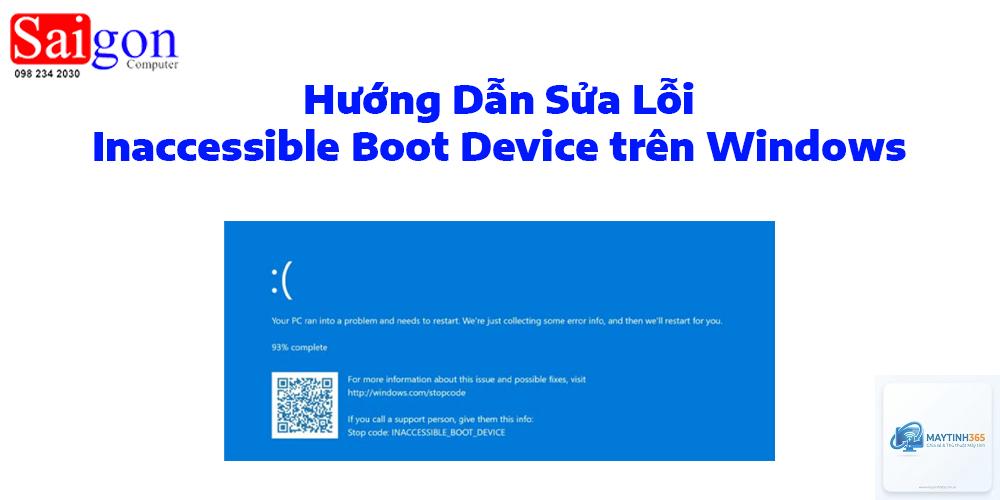
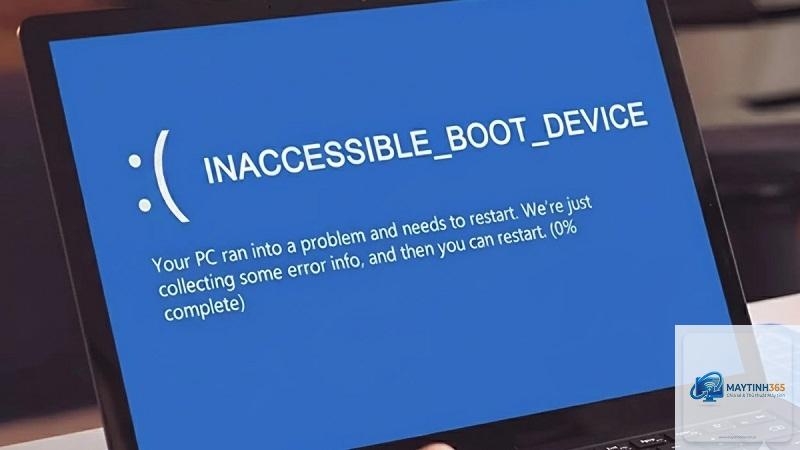
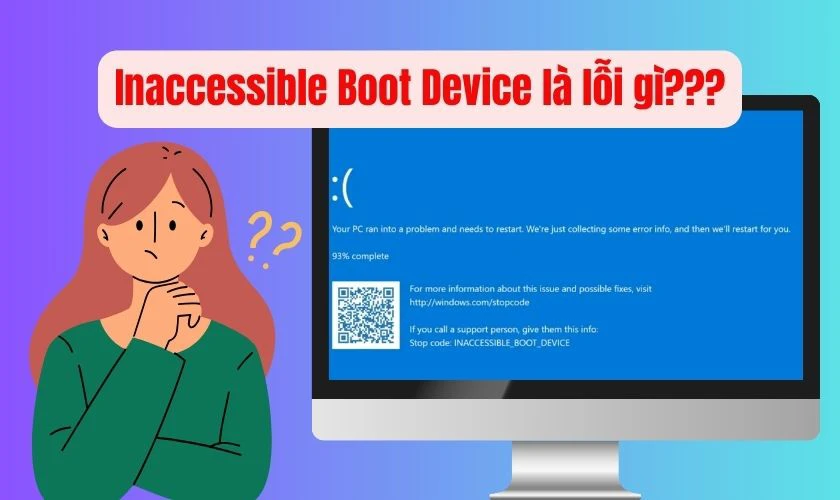
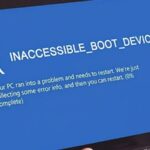
Bạn đang làm việc trên máy tính Windows, bỗng nhiên màn hình xanh hiện ra và dòng chữ INACCESSIBLE_BOOT_DEVICE khiến bạn cảm thấy hoang mang. Đây là một trong những lỗi màn hình xanh (BSOD) phổ biến nhất, xuất hiện khi hệ điều hành không thể truy cập vào ổ đĩa chứa các tập tin khởi động. Vậy inaccessible boot device là lỗi gì, tại sao nó xảy ra và làm thế nào để sửa chữa? Bài viết này sẽ cung cấp cho bạn câu trả lời chi tiết từ cơ bản đến nâng cao, giúp bạn tự tin xử lý vấn đề mà không cần mang máy ra tiệm.
Inaccessible boot device là lỗi gì? Định nghĩa và bản chất
Lỗi “inaccessible boot device” nghĩa là “không thể truy cập thiết bị khởi động”. Đây là mã lỗi Windows dừng (stop code) xuất hiện trong quá trình khởi động máy tính. Khi hệ điều hành Windows không thể đọc hoặc ghi dữ liệu từ ổ đĩa cứng (HDD/SSD) chứa các tệp khởi động cần thiết, nó sẽ hiển thị lỗi này và buộc dừng mọi thao tác.
Bản chất của lỗi liên quan trực tiếp đến driver ổ đĩa và bộ điều khiển lưu trữ. Windows thường sử dụng driver phổ quát cho các ổ cứng ATA, SATA hoặc NVMe. Nếu driver này bị hỏng, thiếu hoặc không tương thích với cấu hình BIOS/UEFI hiện tại, hệ thống sẽ không nhận diện được ổ cứng và báo lỗi.
Cơ chế hoạt động của quá trình boot và vai trò của boot device
Khi bạn nhấn nút nguồn, firmware (BIOS/UEFI) kiểm tra các thiết bị phần cứng và tìm ổ đĩa có chứa bộ nạp khởi động (boot loader). Windows Boot Manager sẽ đọc cấu hình khởi động (BCD) và tải nhân hệ điều hành (kernel). Nếu ở bất kỳ bước nào, driver ổ đĩa không thể khởi tạo được kết nối với ổ cứng, Windows sẽ ghi log lỗi và hiển thị màn hình xanh với thông báo inaccessible boot device.
Dấu hiệu nhận biết lỗi
Máy tính tự khởi động lại nhiều lần, sau đó hiện màn hình xanh với mã lỗi INACCESSIBLE_BOOT_DEVICE.
Lỗi xuất hiện ngay sau logo Windows, khi thanh loading chưa kết thúc.
Khi vào Windows Recovery Environment (WinRE), các công cụ khôi phục đôi khi cũng gặp khó khăn khi phát hiện ổ cứng.
Có thể kèm theo các mã lỗi khác như 0x0000007B.
Nguyên nhân gây ra lỗi inaccessible boot device
Có nhiều nguyên nhân dẫn đến lỗi này, từ lỗi phần mềm đơn giản đến hỏng hóc phần cứng nghiêm trọng.
Lỗi driver ổ cứng (AHCI/RAID/IDE)
Đây là nguyên nhân hàng đầu. Khi bạn thay đổi chế độ SATA trong BIOS từ IDE sang AHCI hoặc ngược lại, hoặc cài đặt Windows với một chế độ nhưng sau đó chuyển sang chế độ khác, driver hiện tại không kịp cập nhật dẫn đến không tương thích. Tương tự, các driver chipset của bo mạch chủ bị lỗi cũng gây ra tình trạng này.
Hỏng file hệ thống (Boot Configuration Data, Master Boot Record)
Windows lưu thông tin khởi động trong bảng dữ liệu cấu hình khởi động (BCD) và bản ghi khởi động chính (MBR). Nếu các tệp này bị hỏng do mất điện đột ngột, virus hoặc ổ cứng bad sector, hệ thống không thể xác định được đường dẫn đến boot device.
Xung đột phần cứng (RAM, ổ cứng lỏng, update BIOS)
RAM lỗi hoặc khe cắm bị bẩn có thể làm gián đoạn quá trình khởi động. Cáp SATA lỏng hoặc ổ cứng bị sập nguồn cũng khiến Windows không thể truy cập. Việc cập nhật BIOS không đúng cách có thể thay đổi cài đặt bộ điều khiển lưu trữ, dẫn đến xung đột driver.
Cập nhật Windows không thành công
Đôi khi các bản cập nhật Windows có lỗi driver hoặc cập nhật phần mềm thay đổi cấu hình hệ thống, gây ra lỗi boot. Nhiều người gặp phải tình trạng này sau khi nâng cấp lên phiên bản Windows 11 hoặc các bản vá lớn.
Virus hoặc phần mềm độc hại
Một số loại virus tấn công vào MBR hoặc driver hệ thống để vô hiệu hóa quá trình khởi động. Chúng thay đổi các tệp cốt lõi khiến Windows không thể nhận diện ổ cứng.
Các phiên bản lỗi inaccessible boot device khác nhau
Mặc dù cùng chung mã lỗi, nhưng biểu hiện và cách khắc phục có thể khác nhau tùy theo hệ điều hành Windows bạn đang sử dụng.
Lỗi trên Windows 10/11
Trên Windows 10 và 11, lỗi thường xảy ra sau khi cập nhật driver đồ họa hoặc driver chipset. Môi trường UEFI với GPT cũng dễ gặp vấn đề nếu Secure Boot không được cấu hình đúng. Công cụ Startup Repair của Windows 10 có thể xử lý tự động trong nhiều trường hợp.
Lỗi trên Windows 7/8
Ở các phiên bản cũ, nguyên nhân chủ yếu là do thay đổi chế độ SATA trong BIOS (IDE vs AHCI). Windows 7 sử dụng driver ATA cổ điển, dễ bị xung đột khi chuyển đổi. Cần can thiệp thủ công qua Registry hoặc Safe Mode nhiều hơn.
Hướng dẫn khắc phục lỗi inaccessible boot device chi tiết
Bạn nên thực hiện theo thứ tự để tiết kiệm thời gian.
Phương pháp 1: Kiểm tra và sửa lỗi kết nối phần cứng
Tắt máy, rút dây nguồn. Mở case máy tính và kiểm tra các cáp SATA hoặc NVMe: cắm chặt lại cả đầu cáp trên ổ cứng và trên bo mạch chủ. Nếu có nhiều ổ, thử chỉ để lại ổ cài Windows và boot thử. Đối với laptop, hãy tháo pin (nếu tháo được) và reset bằng cách giữ nút nguồn 30 giây.
Phương pháp 2: Vào Safe Mode để gỡ cài đặt driver
Khi màn hình xanh hiện ra, hệ thống thường tự khởi động lại và hiển thị màn hình Advanced Options. Nhấn Repair your computer -> Troubleshoot -> Advanced options -> Startup Settings -> Restart. Sau đó nhấn phím 4 hoặc F4 để vào Safe Mode. Vào Device Manager, mở mục Storage controllers, gỡ cài đặt driver của bộ điều khiển AHCI/RAID và khởi động lại. Windows sẽ tự cài driver phù hợp.
Phương pháp 3: Sử dụng công cụ Startup Repair
Vào môi trường WinRE (bằng cách khởi động từ USB cài Windows hoặc nhấn F11 khi bật máy). Chọn Troubleshoot -> Advanced options -> Startup Repair. Công cụ sẽ quét ổ cứng, sửa lỗi BCD hoặc MBR tự động. Nếu thành công, máy sẽ khởi động bình thường.
Phương pháp 4: Chỉnh sửa chế độ SATA trong BIOS (AHCI/IDE)
Khởi động vào BIOS (thường nhấn F2, Del, F10 khi bật máy). Tìm mục SATA Mode hoặc Storage Configuration. Nếu đang để AHCI, chuyển sang IDE (hoặc ngược lại). Lưu và thoát. Một số máy tính đời mới yêu cần chế độ RAID nếu có nhiều ổ cứng. Thử từng tùy chọn cho đến khi boot thành công. Sau đó nên cập nhật driver chipset chính xác.
Phương pháp 5: Khôi phục BCD và MBR bằng Command Prompt
Trong WinRE, chọn Troubleshoot -> Advanced options -> Command Prompt. Nhập các lệnh sau theo thứ tự:
Sau đó gõ exit và khởi động lại. Nếu lỗi vẫn còn, hãy thử thêm lệnh diskpart -> list volume để kiểm tra phân vùng hệ thống. Đôi khi cần gán ký tự ổ đĩa đúng.
Phương pháp 6: System Restore hoặc Reset PC
Nếu các cách trên không hiệu quả,
Bản thân lỗi này không làm mất dữ liệu. Tuy nhiên, nếu bạn format ổ cứng hoặc cài lại Windows mà chưa sao lưu, dữ liệu sẽ bị xóa. Các phương pháp sửa lỗi như sửa BCD hay vào Safe Mode an toàn, không ảnh hưởng đến file cá nhân.
Tại sao lỗi này xuất hiện sau khi cập nhật Windows?
Cập nhật Windows có thể thay đổi driver liên quan đến ổ cứng hoặc chipset. Đôi khi bản cập nhật không tương thích với phần cứng cũ hơn, gây xung đột. Windows cũng có thể thay đổi cấu hình BCD một cách gián tiếp.
Có thể tự sửa lỗi inaccessible boot device tại nhà không?
Hoàn toàn có thể. Hầu hết các nguyên nhân đều được xử lý bằng công cụ sẵn có trong Windows Recovery Environment hoặc Command Prompt. Chỉ cần bạn bình tĩnh làm theo hướng dẫn. Nếu ổ cứng bị hỏng vật lý, khi đó mới cần mang ra trung tâm.
Lỗi inaccessible boot device khắc phục bằng cách nào nhanh nhất?
Cách nhanh nhất là kiểm tra cài đặt BIOS (chế độ AHCI/IDE) và bật Safe Mode để gỡ driver. Nếu không được, dùng Startup Repair. Thường chỉ mất 10-20 phút nếu làm đúng.
Inaccessible boot device không phải là dấu chấm hết cho chiếc máy tính của bạn. Hiểu rõ lỗi này là gì, nguyên nhân nào khiến nó xuất hiện và nắm vững các bước sửa chữa sẽ giúp bạn chủ động xử lý mọi tình huống. Hãy bắt đầu từ những kiểm tra phần cứng đơn giản, sau đó chuyển sang các phương pháp phần mềm trong môi trường recovery. Với hướng dẫn chi tiết trên đây, bạn đã có cẩm nang đầy đủ để tự sửa lỗi inaccessible boot device một cách an toàn và hiệu quả. Nếu sau tất cả vẫn không thành công, đừng ngại tìm đến sự hỗ trợ từ kỹ thuật chuyên nghiệp, nhưng hãy chắc chắn rằng bạn đã thử hết mọi cách trước khi quyết định nhờ đến dịch vụ sửa chữa.