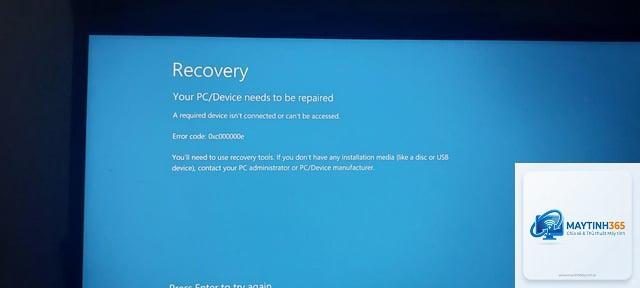
Laptop của bạn bất ngờ xuất hiện màn hình xanh với dòng chữ “Unexpected Store Exception” và tự động khởi động lại. Đây không chỉ là một lỗi hệ thống thông thường mà còn là dấu hiệu cho thấy có vấn đề nghiêm trọng trong quá trình giao tiếp giữa Windows và ổ cứng. “Unexpected store exception laptop” là mã lỗi BSOD (Blue Screen of Death) phổ biến trên Windows 10 và Windows 11, thường xảy ra khi trình điều khiển bộ lưu trữ hoặc tệp hệ thống bị hỏng. Trong bài viết này, bạn sẽ hiểu rõ nguyên nhân gốc rễ và các bước khắc phục hiệu quả nhất mà không cần mang máy ra tiệm.
Unexpected Store Exception Laptop Là Gì?
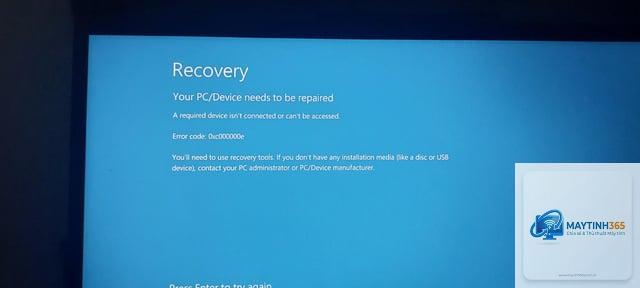
Lỗi “Unexpected Store Exception” xảy ra khi Windows không thể đọc hoặc ghi dữ liệu vào bộ nhớ tạm thời (store) của ổ cứng một cách chính xác. Khi đó, hệ thống sẽ hiểu rằng có một ngoại lệ không mong muốn trong quá trình xử lý dữ liệu và buộc phải dừng hoạt động để tránh hỏng hóc thêm.
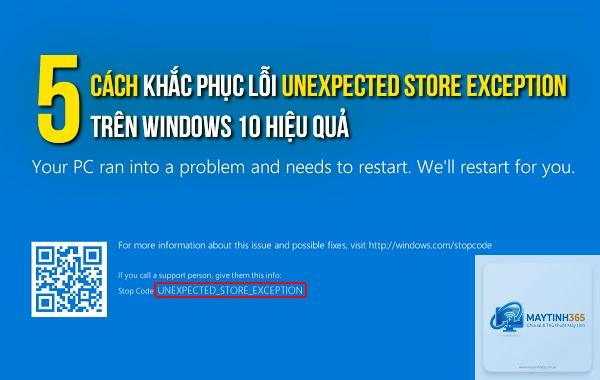
Thông báo lỗi thường xuất hiện cùng mã dừng: UNEXPECTED_STORE_EXCEPTION (0xC00000E9). Tình trạng này khác với các lỗi màn hình xanh khác như Critical Process Died hay Memory Management, vì nó đặc trưng liên quan đến bộ điều khiển lưu trữ, driver hoặc các tệp hệ thống ảnh hưởng đến quá trình nhập xuất của ổ đĩa.
Bảng Tổng Hợp Nguyên Nhân Gây Lỗi Unexpected Store Exception
| Nguyên Nhân | Mô Tả Chi Tiết | Mức Độ Phổ Biến |
|---|---|---|
| Ổ cứng bị lỗi vật lý | Bad sector trên HDD hoặc lỗi flash trên SSD, dây cáp SATA bị lỏng | Cao |
| Driver bộ điều khiển lưu trữ (Storage Controller) | Driver AHCI, RAID hoặc NVMe bị lỗi thời, xung đột | Cao |
| Tệp hệ thống Windows bị hỏng | Hư hại do virus, cập nhật lỗi hoặc tắt máy đột ngột | Trung bình |
| Lỗi do bộ nhớ RAM | RAM lỗi khiến dữ liệu truyền tới ổ cứng không chính xác | Thấp |
| Phần mềm chống virus hoặc bảo mật | Can thiệp sâu vào hệ thống file, khóa quyền truy cập | Trung bình |
| Quá trình chống phân mảnh (Defragmentation) | Thực hiện trên SSD gây ghi dữ liệu sai vị trí | Thấp |
Triệu Chứng Nhận Biết Lỗi Unexpected Store Exception
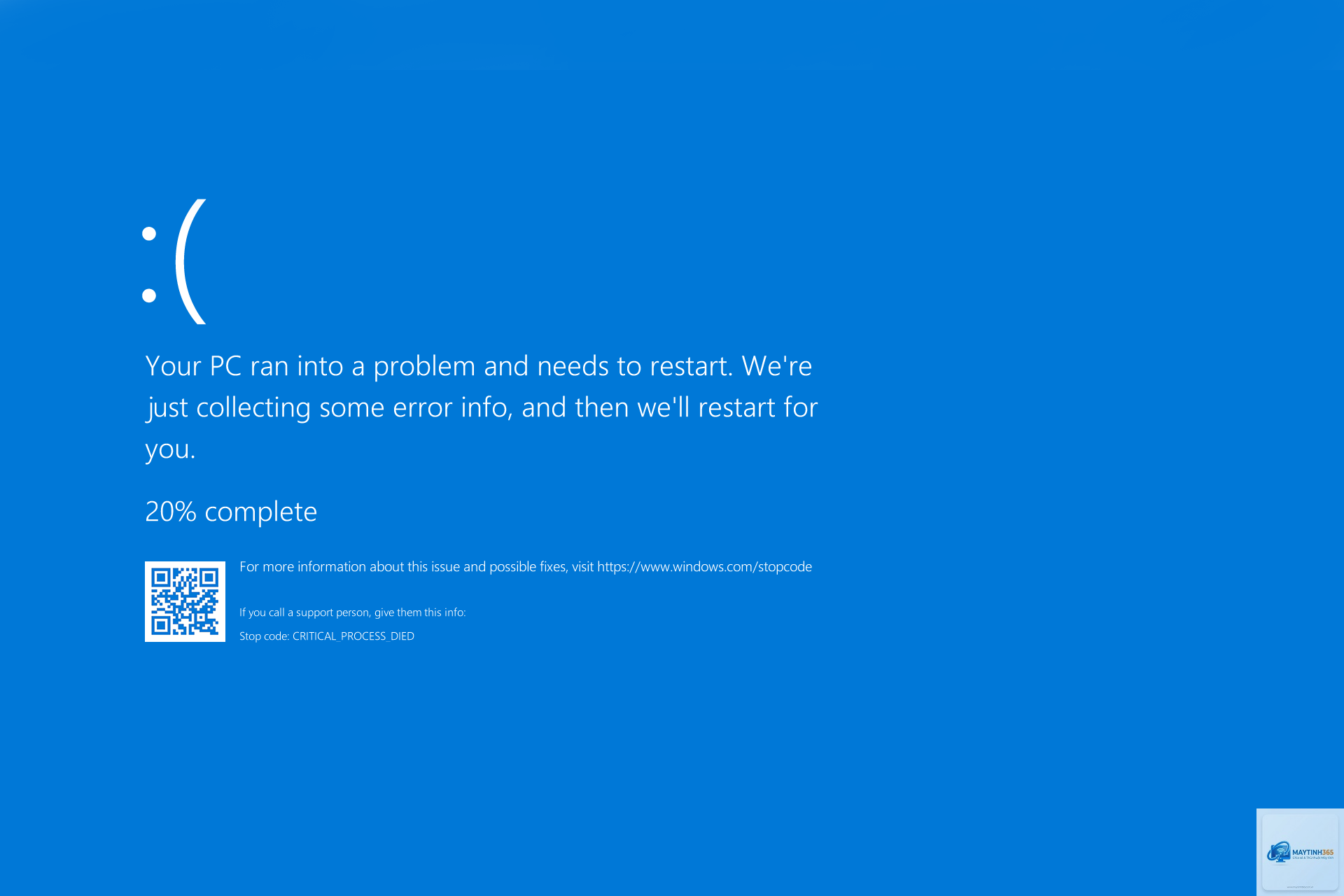
Trước khi màn hình xanh xuất hiện, laptop có thể có các dấu hiệu báo trước. Người dùng thường gặp tình trạng máy chạy chậm bất thường, treo ứng dụng khi đọc/ghi file, hoặc xuất hiện hộp thoại báo lỗi khi sao chép dữ liệu.
Một số triệu chứng điển hình bao gồm:
- Màn hình tự động chuyển sang màu xanh và hiển thị mã lỗi, sau đó khởi động lại.
- Laptop khởi động lâu hơn bình thường, đôi khi khởi động lại vòng lặp vô tận.
- Khi vào Windows, ổ cứng không xuất hiện hoặc dung lượng hiển thị sai lệch.
- Các thông báo lỗi như “File not found” hoặc “Disk read error” xuất hiện thường xuyên.
- Máy phát ra tiếng kêu lạ từ ổ cứng (đối với HDD) hoặc không nhận diện ổ SSD trong BIOS.
- Bật laptop lên, nhấn nút nguồn giữ 10 giây để tắt máy khi logo Windows xuất hiện. Lặp lại 3 lần để Windows tự động vào môi trường Recovery.
- Chọn “Troubleshoot” > “Advanced options” > “Startup Settings” > “Restart”.
- Sau khi khởi động lại, nhấn phím 4 hoặc 5 để vào Safe Mode.
- Mở Command Prompt với quyền Administrator: nhấn Win + X, chọn “Windows Terminal (Admin)” hoặc “Command Prompt (Admin)”.
- Gõ lệnh:
sfc /scannowvà nhấn Enter. Quá trình quét có thể mất 15-30 phút. - Sau khi SFC hoàn tất, gõ lệnh:
DISM /Online /Cleanup-Image /RestoreHealthvà nhấn Enter. - Khởi động lại laptop và kiểm tra lỗi.
- Vào Device Manager (nhấn Win + X, chọn Device Manager).
- Mở rộng mục “Storage controllers”. Tìm các driver như “Standard NVM Express Controller”, “Intel SATA Controller” hoặc “AMD SATA Controller”.
- Nhấp chuột phải, chọn “Update driver” > “Browse my computer for drivers” > “Let me pick from a list…”, chọn phiên bản mới nhất hoặc phiên bản cũ hơn nếu bản mới gây lỗi.
- Nếu gần đây bạn cập nhật driver và bắt đầu lỗi, hãy chọn “Properties” > “Driver” > “Roll Back Driver”.
- Mở Command Prompt (Admin) như hướng dẫn ở trên.
- Gõ lệnh:
chkdsk C: /f /r(giả sử ổ C là ổ cài Windows). - Nếu được yêu cầu lên lịch quét vào lần khởi động lại, gõ Y và Enter.
- Khởi động lại laptop, quá trình quét diễn ra trước khi vào Windows.
- Kiểm tra RAM: Sử dụng Windows Memory Diagnostic bằng cách gõ “Windows Memory Diagnostic” vào Start, chọn “Restart now and check for problems”. Nếu RAM lỗi, bạn sẽ thấy thông báo lỗi trong quá trình kiểm tra.
- Kiểm tra ổ cứng: Tải và sử dụng công cụ CrystalDiskInfo (miễn phí) để xem tình trạng sức khỏe (Health Status) của ổ cứng. Nếu xuất hiện cảnh báo “Caution” hoặc “Bad”, cần thay ổ cứng ngay.
- Kiểm tra cáp kết nối: Với laptop, cáp SATA hoặc flex cable từ ổ cứng đến mainboard có thể bị lỏng. Nếu bạn có kinh nghiệm, hãy mở máy và kiểm tra lại kết nối.
- Vào Settings > Apps > Apps & features, tìm phần mềm chống virus, chọn Uninstall.
- Khởi động lại laptop. Nếu lỗi biến mất, hãy cài lại phiên bản mới nhất hoặc chuyển sang Windows Defender.
- Luôn khởi động vào Safe Mode hoặc sử dụng Recovery Environment trước khi thực hiện các lệnh sửa chữa hệ thống để tránh xung đột với các tiến trình nền.
- Nếu laptop còn bảo hành, hãy liên hệ trung tâm bảo hành trước khi tự ý mở máy hoặc can thiệp phần cứng.
- Không sử dụng phần mềm “tối ưu ổ cứng” chạy nền vì chúng có thể can thiệp vào store và kích hoạt lỗi.
- Kiểm tra và đảm bảo Windows Update được cập nhật đầy đủ, vì các bản vá thường chứa các sửa lỗi liên quan đến ổ đĩa và bộ nhớ.
Hướng Dẫn Xử Lý Lỗi Unexpected Store Exception Từ Cơ Bản Đến Nâng Cao
1. Khởi Động Lại Laptop Và Vào Safe Mode
Nếu lỗi xuất hiện lần đầu, hãy thử khởi động lại máy. Nếu vẫn gặp lỗi, bạn cần vào Safe Mode (Chế độ An toàn) để thực hiện các thao tác sửa chữa. Các bước thực hiện:
2. Chạy Công Cụ SFC Và DISM Để Sửa Tệp Hệ Thống
SFC (System File Checker) và DISM (Deployment Image Servicing and Management) là hai công cụ tích hợp sẵn trong Windows giúp phát hiện và sửa các tệp hệ thống bị hỏng.
Cách thực hiện:
3. Cập Nhật Hoặc Khôi Phục Driver Bộ Điều Khiển Lưu Trữ
Driver AHCI, SATA hoặc NVMe không tương thích là nguyên nhân hàng đầu gây lỗi “unexpected store exception laptop”. Bạn cần cập nhật hoặc rollback driver này.
4. Kiểm Tra Ổ Cứng Với Công Cụ CHKDSK
CHKDSK (Check Disk) sẽ quét và sửa các lỗi logic trên ổ cứng, bao gồm bad sector và lỗi file system.
Thực hiện:
Lưu ý: Nếu ổ cứng của bạn là SSD, CHKDSK có thể không hiệu quả với các lỗi flash, nhưng vẫn hữu ích để sửa lỗi file system.
5. Kiểm Tra Lỗi Phần Cứng: RAM Và Ổ Cứng
Đây là bước quan trọng để loại trừ khả năng phần cứng bị hỏng.
6. Vô Hiệu Hóa Tạm Thời Phần Mềm Chống Virus
Phần mềm bảo mật như McAfee, Norton hoặc Avast có thể chặn quyền truy cập vào store exception. Hãy tắt tạm thời phần mềm hoặc gỡ cài đặt để kiểm tra.
Sai Lầm Thường Gặp Khi Xử Lý Lỗi Unexpected Store Exception
Bỏ qua lỗi do driver và vội vàng format máy
Nhiều người dùng ngay lập tức cài lại Windows khi gặp lỗi này. Tuy nhiên, nếu nguyên nhân là do driver bộ điều khiển lưu trữ, việc format chỉ là giải pháp tạm thời, lỗi sẽ quay lại sau khi cập nhật driver tự động.
Không sao lưu dữ liệu trước khi chạy CHKDSK với tham số /r
Khi phát hiện bad sector, CHKDSK sẽ cố gắng di chuyển dữ liệu và đánh dấu sector lỗi. Điều này có thể làm mất dữ liệu nếu sector nằm ở vùng quan trọng. Luôn sao lưu vào ổ đĩa ngoài trước khi thực hiện.
Xóa bộ nhớ cache (Store cache) một cách thủ công không đúng cách
Một số hướng dẫn khuyên xóa thư mục “SoftwareDistribution” hoặc “Catroot2” để sửa lỗi Windows Update, nhưng nếu xóa sai thứ tự hoặc khi dịch vụ đang chạy có thể gây thêm lỗi cho store exception.
Ứng Dụng Thực Tế: Khi Nào Cần Thay Ổ Cứng?
Sau khi đã thử tất cả các phương pháp phần mềm mà lỗi vẫn tái diễn, đặc biệt nếu xuất hiện cùng với các dấu hiệu như tiếng kêu lạ, máy thường xuyên bị treo khi khởi động, hoặc CrystalDiskInfo báo “Caution” hoặc “Bad”, bạn cần thay ổ cứng mới.
Ví dụ: Một chiếc laptop Dell Inspiron 15 đời 2019 gặp lỗi “unexpected store exception laptop” ngay sau khi khởi động. Sau khi chạy SFC, DISM và kiểm tra driver, lỗi vẫn xuất hiện. Sử dụng CrystalDiskInfo phát hiện ổ SSD Kingston có nhiều bad block và cảnh báo đỏ. Thay ổ SSD mới là giải pháp duy nhất.
Lưu Ý Quan Trọng Khi Khắc Phục Lỗi Unexpected Store Exception
Câu Hỏi Thường Gặp Về Lỗi Unexpected Store Exception
Lỗi unexpected store exception có nguy hiểm cho dữ liệu không?
Có. Lỗi này thường đi kèm với việc ổ cứng gặp vấn đề về bad sector hoặc file system bị lỗi. Nếu không xử lý kịp thời, rủi ro mất dữ liệu là khá cao, đặc biệt nếu nguyên nhân là do hỏng vật lý ổ cứng.
Tôi có thể tự sửa lỗi này nếu không biết nhiều về máy tính?
Hoàn toàn có thể. Hãy bắt đầu từ bước đơn giản nhất: khởi động lại và chạy SFC/DISM. Nếu không hiệu quả, hãy đưa máy đến trung tâm bảo hành hoặc nhờ người có chuyên môn kiểm tra ổ cứng.
Lỗi unexpected store exception xuất hiện trên Windows 10 và Windows 11 khác nhau không?
Về cơ bản giống nhau. Cả hai phiên bản đều có cùng mã lỗi và nguyên nhân. Tuy nhiên, trên Windows 11, driver NVMe đôi khi có vấn đề tương thích với một số dòng SSD thế hệ mới, dẫn đến lỗi thường xuyên hơn.
Sau khi khắc phục xong, làm thế nào để tránh lỗi tái phát?
Duy trì vệ sinh laptop để tránh quá nhiệt, thường xuyên kiểm tra sức khỏe ổ cứng bằng CrystalDiskInfo, cập nhật driver và Windows đúng cách, và tránh tắt máy đột ngột.
Kết Luận
Lỗi “unexpected store exception laptop” không phải là bản án tử hình cho chiếc máy của bạn. Trong phần lớn trường hợp, bạn có thể tự khắc phục bằng các bước kiểm tra driver, sửa file hệ thống và kiểm tra sức khỏe ổ cứng. Chỉ khi phần cứng thực sự hỏng, việc thay thế mới là cần thiết. Hãy bắt đầu từ phương pháp ít can thiệp nhất và sao lưu dữ liệu thường xuyên để bảo vệ thông tin quan trọng.