Lỗi critical process died khi khởi động là một trong những sự cố nghiêm trọng khiến máy tính Windows không thể vào hệ thống. Khi gặp thông báo này, thiết bị của bạn thường bị kẹt ở vòng lặp khởi động hoặc hiển thị màn hình xanh với mã lỗi 0x000000EF. Hiểu được bản chất và cách xử lý lỗi này giúp bạn tiết kiệm thời gian, tránh mất dữ liệu quan trọng. Bài viết dưới đây sẽ phân tích chi tiết nguyên nhân, các phương pháp khắc phục từ cơ bản đến nâng cao, cùng những mẹo thực tế để ngăn ngừa lỗi tái diễn.
Critical Process Died Là Gì? Bản Chất Của Màn Hình Xanh Chết Người
Lỗi critical process died (mã stop 0x000000EF) xuất hiện khi một tiến trình hệ thống quan trọng – ví dụ như csrss.exe (Client Server Runtime Subsystem) hoặc wininit.exe – bị kết thúc đột ngột hoặc không thể hoạt động bình thường. Windows buộc phải dừng toàn bộ hệ thống để bảo vệ phần cứng và dữ liệu. Lỗi này thường phát sinh trong giai đoạn khởi động hoặc khi hệ thống đang tải các dịch vụ cốt lõi.
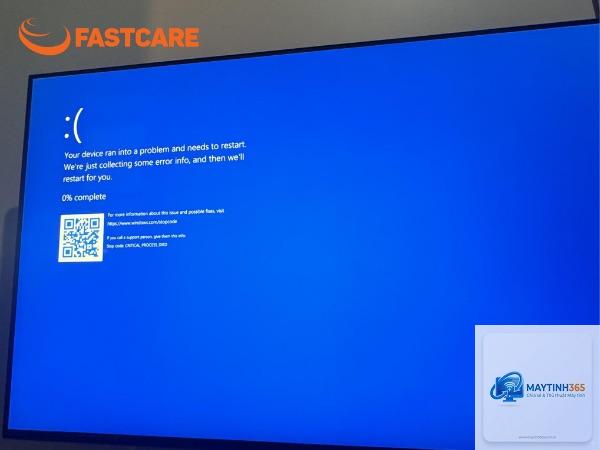
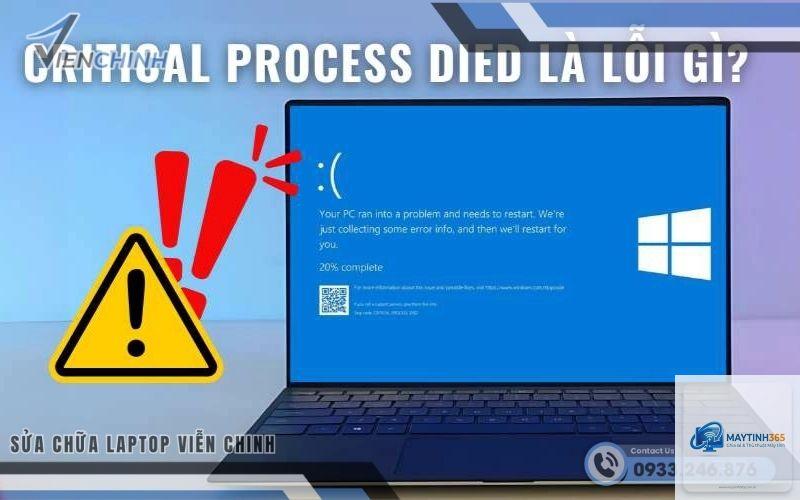
Người dùng thường gặp cảnh báo “Your PC ran into a problem and needs to restart. We’re just collecting some error info, and then we’ll restart for you.” kèm theo dòng “Critical process died”. Điều đáng nói là mặc dù Windows cố gắng thu thập thông tin lỗi, nhưng hầu hết trường hợp máy tính vẫn không thể khởi động lại thành công nếu không có can thiệp thủ công.
Các Nguyên Nhân Phổ Biến Dẫn Đến Critical Process Died Khi Khởi Động
Không phải lúc nào lỗi này cũng do một nguyên nhân duy nhất.
Driver không tương thích hoặc lỗi thời: Đặc biệt là driver đồ họa, chipset hoặc driver ổ cứng.
Phần mềm độc hại: Một số malware nhắm vào các tiến trình hệ thống như csrss.exe để chiếm quyền điều khiển.
Ổ cứng bị bad sector hoặc lỗi vật lý: Windows không thể đọc các file cần thiết cho quá trình khởi động.
Lỗi Registry hoặc cập nhật Windows bị lỗi: Sau khi cài bản cập nhật không hoàn chỉnh, hệ thống có thể không tìm thấy file thực thi của các tiến trình quan trọng.
Xung đột phần mềm bảo mật: Antivirus của bên thứ ba đôi khi chặn hoặc xóa nhầm các file hệ thống.
Lỗi bộ nhớ RAM: Dữ liệu trong RAM bị hỏng khiến tiến trình không thể chạy ổn định.
Hướng Dẫn Chi Tiết Khắc Phục Critical Process Died Khi Khởi Động
Tùy vào tình trạng máy tính có thể boot vào Safe Mode hay không, bạn sẽ áp dụng các phương pháp khác nhau.
1. Khởi Động Lại Và Vào Safe Mode
Nếu máy tính vẫn có thể hiển thị menu tùy chọn khởi động, hãy nhấn giữ phím Shift và chọn Restart từ màn hình đăng nhập (nếu có). Nếu không, khởi động từ USB cài Windows và chọn “Repair your computer” → “Troubleshoot” → “Advanced options” → “Startup Settings” → “Restart”. Sau đó nhấn phím 4 hoặc F4 để vào Safe Mode.
Safe Mode chỉ tải các driver và dịch vụ tối thiểu, giúp bạn xác định liệu lỗi có phải do driver hoặc phần mềm bên thứ ba hay không.
2. Sử Dụng Công Cụ SFC Và DISM Để Sửa File Hệ Thống
Đây là bước quan trọng nhất khi gặp lỗi critical process died khi khởi động. Trong Safe Mode hoặc từ môi trường Recovery, mở Command Prompt với quyền Administrator và chạy lần lượt:
sfc /scannow – quét và sửa các file hệ thống bị hỏng.
DISM /Online /Cleanup-Image /RestoreHealth – sửa chữa image hệ thống.
Quá trình này có thể mất 15–30 phút. Sau khi hoàn tất, khởi động lại máy và kiểm tra.
3. Kiểm Tra Ổ Cứng Với CHKDSK
Lỗi bad sector hoặc lỗi file system thường gây ra “critical process died”. Chạy lệnh chkdsk c: /f /r từ Command Prompt (trong môi trường Recovery). Tham số /f sửa lỗi, /r xác định bad sector và khôi phục dữ liệu. Quá trình này có thể mất vài giờ tùy vào dung lượng ổ cứng.
4. Gỡ Cài Đặt Driver Hoặc Cập Nhật Gần Đây
Nếu lỗi bắt đầu sau khi cài driver mới hoặc bản cập nhật Windows, hãy vào Safe Mode và gỡ chúng:
Mở Device Manager, tìm driver đồ họa hoặc driver có dấu chấm than vàng, chọn Uninstall device (tích chọn “Delete the driver software for this device”).
Vào Settings → Update & Security → Windows Update → View update history → Uninstall updates, gỡ bản cập nhật gần nhất.
5. Chạy Windows Memory Diagnostic
RAM lỗi có thể gây ra crash bất kỳ tiến trình nào. Nhập mdsched.exe từ Run (Windows + R) và chọn “Restart now and check for problems”. Hoặc có thể boot từ USB cài Windows, chọn “Repair your computer” → “Troubleshoot” → “Advanced options” → “Command Prompt” và chạy mdsched. Nếu phát hiện lỗi, bạn cần thay thế thanh RAM.
Bản thân lỗi không làm mất dữ liệu, nhưng nếu bạn cài lại Windows hoặc ổ cứng bị hỏng vật lý thì dữ liệu có thể bị mất. Luôn sao lưu trước khi thực hiện các bước khắc phục mạnh.
Lỗi critical process died xuất hiện sau khi cập nhật Windows phải làm sao?
Vào Safe Mode, gỡ bản cập nhật gần nhất qua Settings → Windows Update → View update history → Uninstall updates. Sau đó tạm thời tắt tự động cập nhật cho đến khi Microsoft fix lỗi.
Có thể sửa lỗi critical process died mà không cần USB không?
Có thể nếu máy vẫn vào được Advanced Startup Options bằng cách nhấn giữ Shift khi khởi động. Nếu không, bạn cần USB cài Windows hoặc đĩa Recovery.
Lỗi này có liên quan đến virus không?
Có. Một số virus tấn công tiến trình csrss.exe hoặc winlogon.exe khiến chúng bị chết. Hãy quét virus từ môi trường ngoài (Windows Defender Offline hoặc Live CD).
Dấu hiệu nào cho thấy lỗi do phần cứng?
Nếu sau khi đã thử tất cả các bước phần mềm (SFC, DISM, CHKDSK, System Restore) mà lỗi vẫn xuất hiện, khả năng cao là RAM, ổ cứng hoặc mainboard có vấn đề. Chạy Windows Memory Diagnostic và kiểm tra SMART của ổ cứng để xác nhận.
Kết Luận
Lỗi critical process died khi khởi động không phải là bản án tử hình cho máy tính của bạn. Với các bước hướng dẫn chi tiết từ sửa file hệ thống, kiểm tra ổ cứng, gỡ driver cho đến khôi phục hệ thống, phần lớn trường hợp có thể được giải quyết mà không cần cài lại Windows. Điều quan trọng là bạn cần bình tĩnh xác định nguyên nhân, thực hiện từng bước một và luôn ưu tiên sao lưu dữ liệu trước. Nếu đã thử hết mọi cách mà lỗi vẫn tái diễn, hãy mang máy đến trung tâm sửa chữa uy tín để kiểm tra phần cứng chuyên sâu.