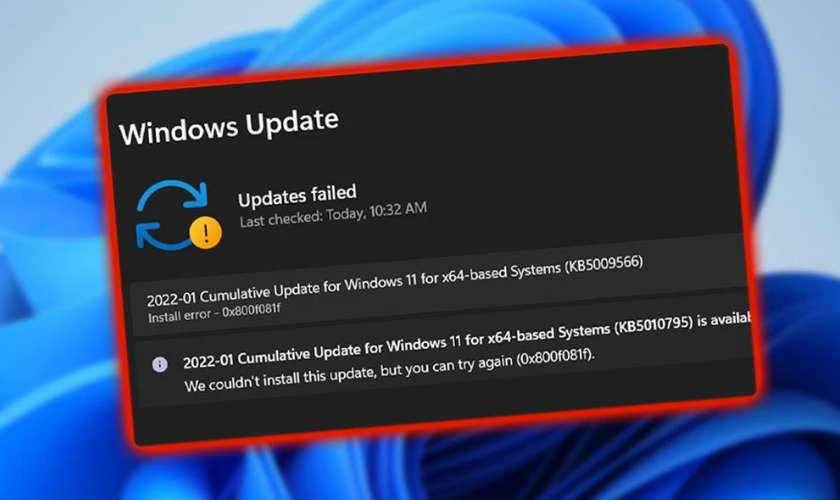
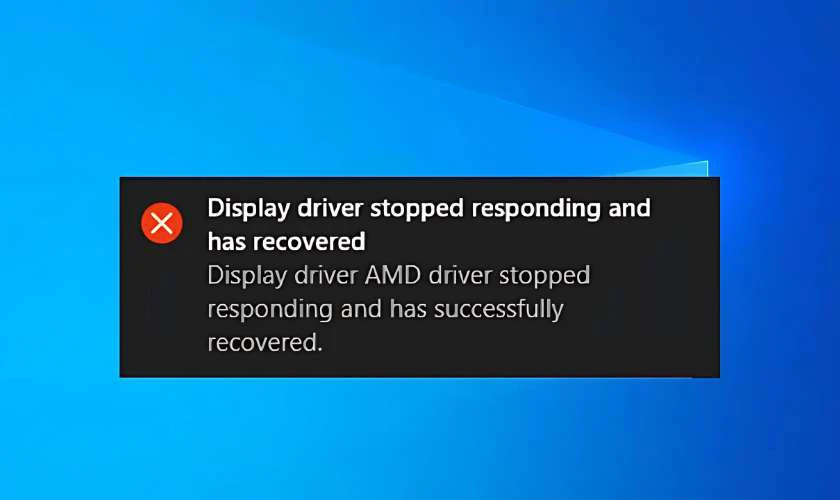
Critical Process Died là lỗi gì mà nhiều người dùng Windows gặp phải khi máy tính đột ngột hiện màn hình xanh? Đây là một trong những lỗi Blue Screen of Death (BSOD) phổ biến nhất, thường xuất hiện với mã dừng 0x000000EF. Lỗi này cho thấy một tiến trình hệ thống quan trọng đã bị chết hoặc không phản hồi, buộc Windows phải tắt máy để bảo vệ phần cứng. Hiểu rõ bản chất của lỗi và cách khắc phục sẽ giúp bạn tránh được những gián đoạn công việc và mất dữ liệu không đáng có.
Critical Process Died là gì? Giải thích chi tiết từ cơ bản đến nâng cao
Critical Process Died (mã lỗi 0x000000EF) xảy ra khi một tiến trình hệ thống thiết yếu – như csrss.exe, winlogon.exe, lsass.exe – đột ngột dừng hoạt động vì nhiều lý do khác nhau. Những tiến trình này đảm bảo Windows khởi động, quản lý tài khoản người dùng, xác thực bảo mật và điều phối các tác vụ nền. Khi chúng “chết”, hệ điều hành mất khả năng vận hành ổn định và tự động kích hoạt BSoD.
Các tiến trình quan trọng thường liên quan đến lỗi
csrss.exe (Client Server Runtime Process): Quản lý giao diện đồ họa, cửa sổ dòng lệnh và các tác vụ console.
winlogon.exe (Windows Logon): Xử lý đăng nhập, đăng xuất và khóa máy.
lsass.exe (Local Security Authority Subsystem Service): Chịu trách nhiệm xác thực người dùng và chính sách bảo mật.
smss.exe (Session Manager Subsystem): Quản lý các phiên làm việc và khởi động các tiến trình con.
Khi bất kỳ tiến trình nào trong danh sách trên gặp lỗi nghiêm trọng như truy cập bộ nhớ bất hợp pháp, xung đột driver hoặc hỏng file hệ thống, Critical Process Died ngay lập tức xuất hiện.
Nguyên nhân phổ biến gây ra lỗi Critical Process Died
Không có một nguyên nhân duy nhất cho lỗi này.
Nhóm nguyên nhân
Mô tả cụ thể
Mức độ phổ biến
Driver thiết bị lỗi thời hoặc không tương thích
Driver card đồ họa, chipset, âm thanh, mạng gây xung đột với hệ thống.
Cao
File hệ thống bị hỏng
Hư hại file.dll hoặc tệp cấu hình do virus, lỗi ổ cứng, ngắt điện đột ngột.
Cao
Phần mềm độc hại hoặc virus
Malware tấn công vào các tiến trình quan trọng, vô hiệu hóa chúng.
Trung bình
Lỗi RAM hoặc ổ cứng (SSD/HDD)
Sector bad, bộ nhớ bị lỗi vật lý, cáp SATA lỏng.
Trung bình
Cập nhật Windows bị lỗi
Bản vá gây xung đột hoặc quá trình cập nhật bị gián đoạn.
Trung bình
Phần mềm bên thứ ba can thiệp sâu
Antivirus, tool tối ưu hóa, ứng dụng đồ họa can thiệp vào API hệ thống.
Thấp
Hướng dẫn khắc phục lỗi Critical Process Died từng bước
Các giải pháp dưới đây được sắp xếp từ dễ đến khó, từ tác động thấp đến cao. Người dùng nên thực hiện tuần tự và kiểm tra kết quả sau mỗi bước.
Bước 1: Khởi động vào Safe Mode
Safe Mode chỉ tải các driver và dịch vụ tối thiểu, giúp xác định xem lỗi có do phần mềm/ driver bên thứ ba hay không.
Khi máy khởi động, nhấn liên tục phím F8 (hoặc Shift + Restart trong Windows 10/11) để vào Advanced Startup.
Sau khi khởi động lại, nhấn 4 hoặc F4 để chọn Enable Safe Mode.
Nếu máy hoạt động ổn định trong Safe Mode, nguyên nhân nhiều khả năng là driver hoặc ứng dụng khởi động cùng hệ thống.
Bước 2: Gỡ cài đặt driver hoặc phần mềm vừa cài đặt
Nếu lỗi xuất hiện ngay sau khi cài phần mềm hoặc update driver, hãy gỡ bỏ chúng trước.
Mở Device Manager (devmgmt.msc), tìm thiết bị có dấu chấm than màu vàng.
Nhấp chuột phải, chọn Properties > Driver > Roll Back Driver nếu có, hoặc Uninstall device.
Đối với phần mềm, vào Settings > Apps > Apps & Features, chọn ứng dụng và Uninstall.
Bước 3: Chạy System File Checker và DISM
Công cụ SFC và DISM giúp quét và sửa các file hệ thống bị hỏng.
Mở Command Prompt với quyền Administrator.
Gõ sfc /scannow và nhấn Enter. Chờ quá trình hoàn tất (có thể mất 15-30 phút).
Sau đó chạy DISM /Online /Cleanup-Image /RestoreHealth để sửa image Windows.
Khởi động lại máy và kiểm tra.
Bước 4: Kiểm tra lỗi ổ cứng và RAM
Sử dụng các công cụ tích hợp sẵn của Windows để phát hiện lỗi phần cứng.
Check Disk: Mở Command Prompt admin, gõ chkdsk C: /f /r (C: là ổ cài Windows). Xác nhận Y và khởi động lại. Quá trình có thể kéo dài hàng giờ.
Windows Memory Diagnostic: Nhấn Win+R, gõ mdsched.exe, chọn Restart now and check for problems. Máy sẽ khởi động lại và tự kiểm tra RAM.
Bước 5: Khôi phục hệ thống về điểm trước khi xảy ra lỗi
Nếu trước đây Windows hoạt động bình thường, System Restore có thể khôi phục trạng thái cũ.
Vào Control Panel > Recovery > Open System Restore.
Chọn một điểm khôi phục trước thời điểm lỗi xuất hiện.
Làm theo hướng dẫn và khởi động lại.
Bước 6: Cập nhật hoặc rollback Windows Update
Đôi khi bản cập nhật tháng gây ra xung đột. Hãy thử gỡ bản cập nhật gần nhất.
Vào Settings > Update & Security > Windows Update > View update history > Uninstall updates.
Chọn bản cập nhật mới nhất và uninstall. Khởi động lại.
Hoặc tạm thời pause updates 7 ngày để kiểm tra.
Bước 7: Kiểm tra phần mềm độc hại
Dùng Windows Defender hoặc các công cụ diệt virus mạnh (Malwarebytes) để quét toàn bộ hệ thống.
Chạy scan offline (Windows Defender Offline Scan) để phát hiện malware khó gỡ.
Nếu phát hiện, loại bỏ và khởi động lại.
Bước 8: Khôi phục cài đặt gốc hoặc cài lại Windows
Nếu tất cả các cách trên thất bại, giải pháp cuối cùng là reset Windows (giữ lại file hoặc không).
Vào Settings > Update & Security > Recovery > Reset this PC.
Chọn Keep my files nếu muốn giữ dữ liệu, hoặc Remove everything để cài lại hoàn toàn.
Sai lầm thường gặp khi xử lý lỗi Critical Process Died
Vội vàng format ổ cứng khi chưa chạy chkdsk: Nhiều người nghĩ lỗi do hệ điều hành hỏng nặng và format ngay, nhưng thực tế có thể chỉ là lỗi bad sector nhẹ có thể sửa bằng chkdsk.
Cập nhật driver hàng loạt mà không kiểm tra tương thích: Dùng Driver Booster hoặc các tool tự động đôi khi cài driver sai phiên bản, gây ra lỗi Critical Process Died thay vì sửa.
Bỏ qua Safe Mode: Không thử nghiệm ở Safe Mode trước khi can thiệp sâu vào hệ thống khiến quá trình khắc phục dài và rủi ro hơn.
Tự ý xóa file csrss.exe hoặc lsass.exe: Đây là các tiến trình hệ thống thật, không phải virus. Xóa chúng sẽ làm Windows không khởi động được.
Không sao lưu dữ liệu trước khi reset: Dù chọn “Keep my files”, vẫn có nguy cơ mất dữ liệu do lỗi không lường trước.
Lưu ý quan trọng khi gặp lỗi Critical Process Died
Khi máy tính hiện màn hình xanh với thông báo Critical Process Died, cần giữ bình tĩnh và ghi lại mã lỗi bổ sung nếu có (như tham số 0x000000EF, 0x00000001…). Các tham số này giúp xác định chính xác tiến trình nào đã chết. Ví dụ, tham số 1 thường chỉ tiến trình winlogon.exe, tham số 2 chỉ csrss.exe.
Luôn ưu tiên sao lưu dữ liệu quan trọng ra ổ ngoài hoặc đám mây trước khi thực hiện bất kỳ thao tác sửa chữa nào. Lỗi Critical Process Died không làm hỏng phần cứng vĩnh viễn, nhưng việc can thiệp sai cách (như tắt nguồn đột ngột nhiều lần) có thể gây hư hại ổ cứng.
So sánh Critical Process Died với các lỗi BSoD khác
Mã lỗi BSoD
Tên thường gọi
Nguyên nhân chính
Mức độ nghiêm trọng
0x000000EF
Critical Process Died
Tiến trình hệ thống chết
Cao
0x0000007B
Inaccessible Boot Device
Ổ cứng không truy cập được
Cao
0x00000050
Page Fault in Nonpaged Area
Lỗi RAM hoặc driver
Trung bình
0x000000D1
DRIVER_IRQL_NOT_LESS_OR_EQUAL
Driver lỗi
Trung bình
Câu hỏi thường gặp về lỗi Critical Process Died
Lỗi Critical Process Died có làm mất dữ liệu không?
Bản thân lỗi chỉ gây mất các thay đổi chưa lưu trong phiên làm việc hiện tại. Tuy nhiên, nếu lỗi xuất phát từ ổ cứng hỏng vật lý thì có thể dẫn đến mất dữ liệu dần dần. Sao lưu thường xuyên là biện pháp phòng ngừa tốt nhất.
Tôi có thể tự sửa lỗi Critical Process Died tại nhà không?
Có thể, với những hướng dẫn chi tiết như trên. Đa số trường hợp đều xử lý được bằng các công cụ tích hợp sẵn của Windows. Nếu không thành công, hãy mang máy đến trung tâm bảo hành hoặc cửa hàng sửa chữa uy tín.
Vì sao lỗi Critical Process Died xuất hiện ngay sau khi tôi cài game?
Game yêu cầu driver đồ họa mới nhất. Nếu driver không tương thích hoặc bản cài game có chứa phần mềm độc hại, nó có thể can thiệp vào tiến trình hệ thống. Hãy thử cập nhật driver card đồ họa từ trang chủ của nhà sản xuất (NVIDIA, AMD, Intel).
Lỗi Critical Process Died có liên quan đến virus không?
Có thể. Một số loại malware nhắm vào csrss.exe hoặc winlogon.exe để chiếm quyền điều khiển. Khi Windows phát hiện sự bất thường, nó sẽ kích hoạt BSoD. Quét toàn bộ hệ thống bằng phần mềm diệt virus chuyên nghiệp là cần thiết.
Nên cài lại Windows hay sửa chữa khi gặp lỗi này?
Nếu các bước từ 1 đến 7 không hiệu quả, cài lại Windows là giải pháp nhanh và sạch nhất. Reset PC giữ lại file cá nhân là lựa chọn an toàn. Tuy nhiên, nếu lỗi do phần cứng (RAM, ổ cứng) thì cài lại cũng không khắc phục được triệt để.
Kết luận
Critical Process Died là lỗi gì? Đó là một tín hiệu cảnh báo cho thấy hệ thống Windows đang gặp vấn đề nghiêm trọng với các tiến trình cốt lõi. Dù gây ra nhiều phiền toái, lỗi này hoàn toàn có thể xử lý được nếu bạn áp dụng đúng quy trình: khởi động Safe Mode, kiểm tra driver, sửa file hệ thống, kiểm tra phần cứng và cuối cùng là reset hoặc cài lại Windows. Việc hiểu rõ bản chất của lỗi và các giải pháp khắc phục sẽ giúp bạn tiết kiệm thời gian, bảo vệ dữ liệu và duy trì máy tính hoạt động ổn định lâu dài.