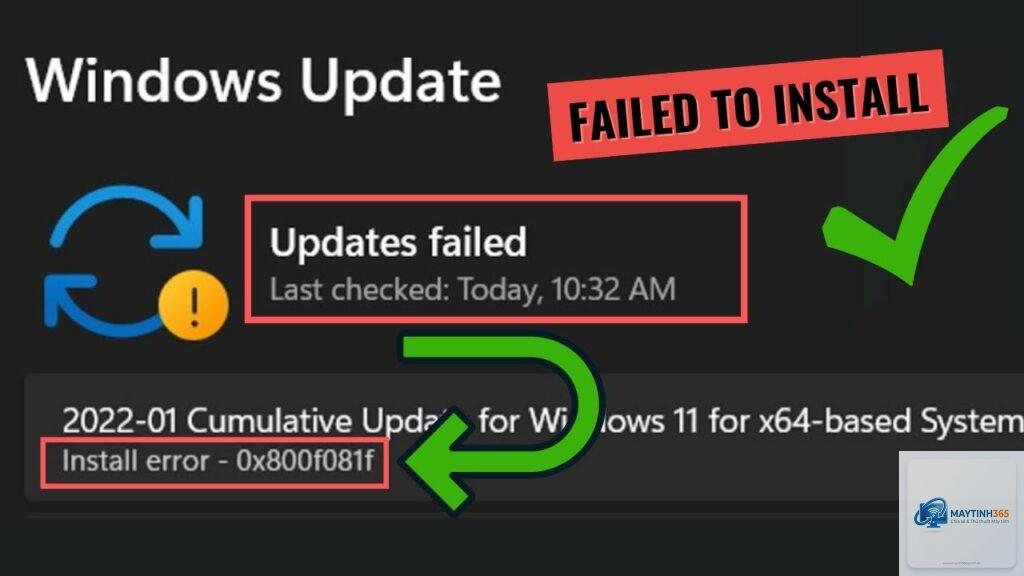
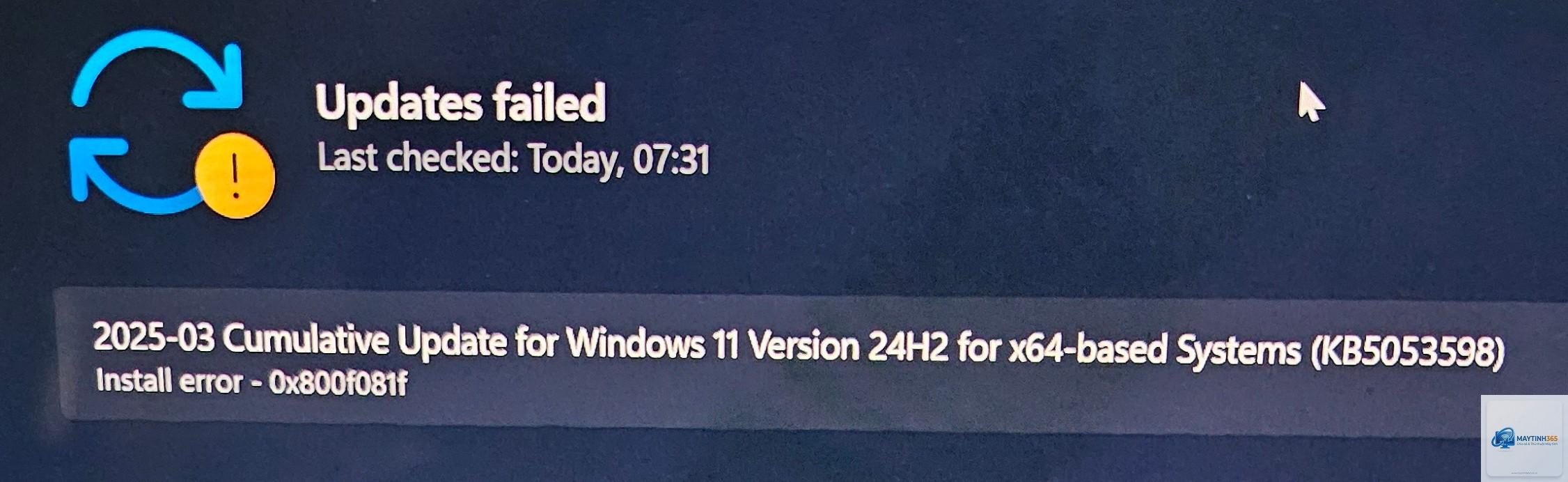
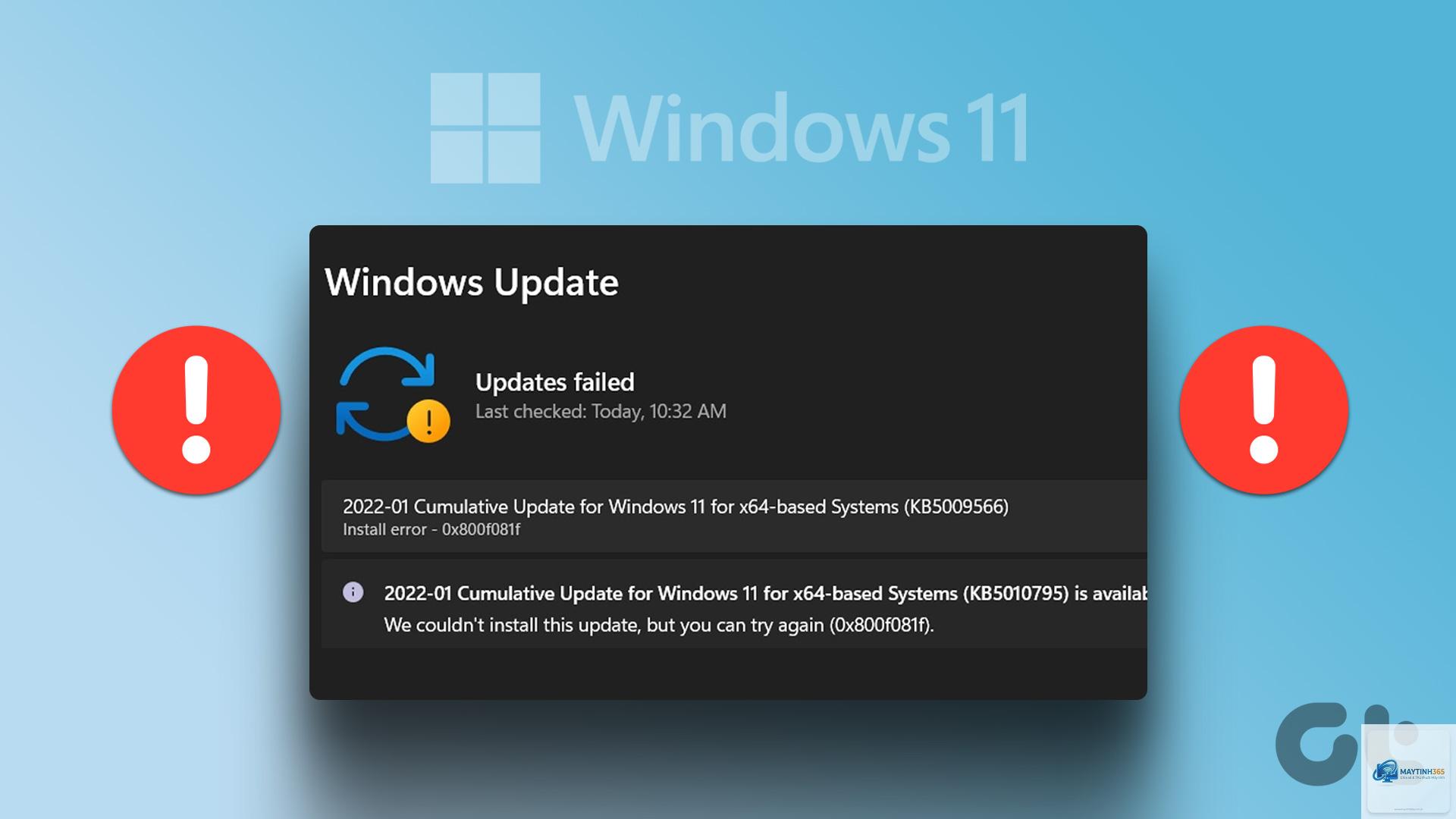
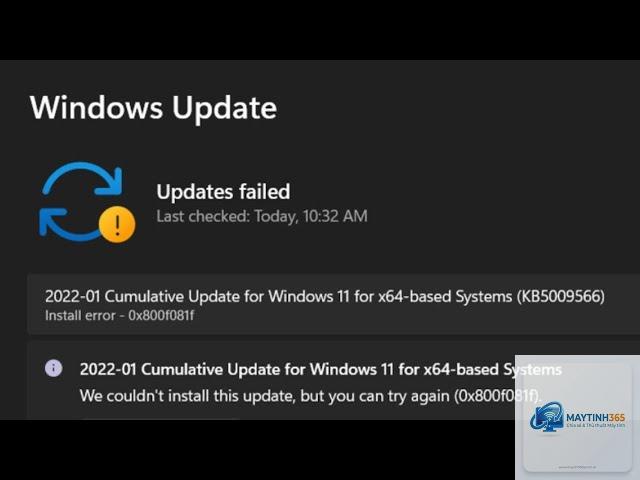
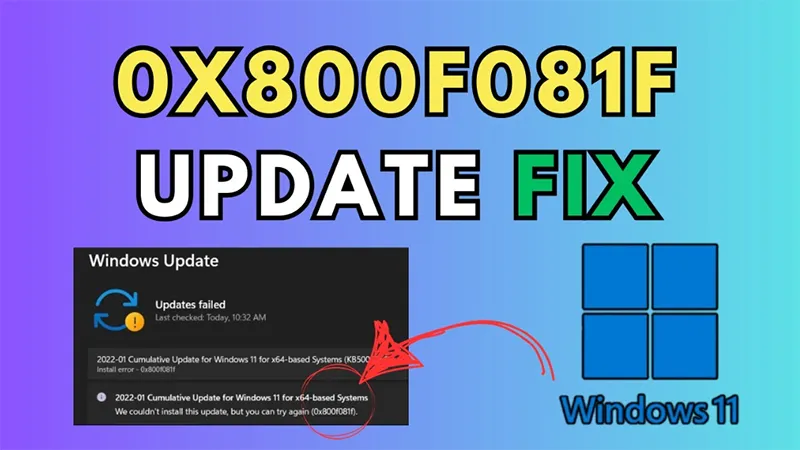
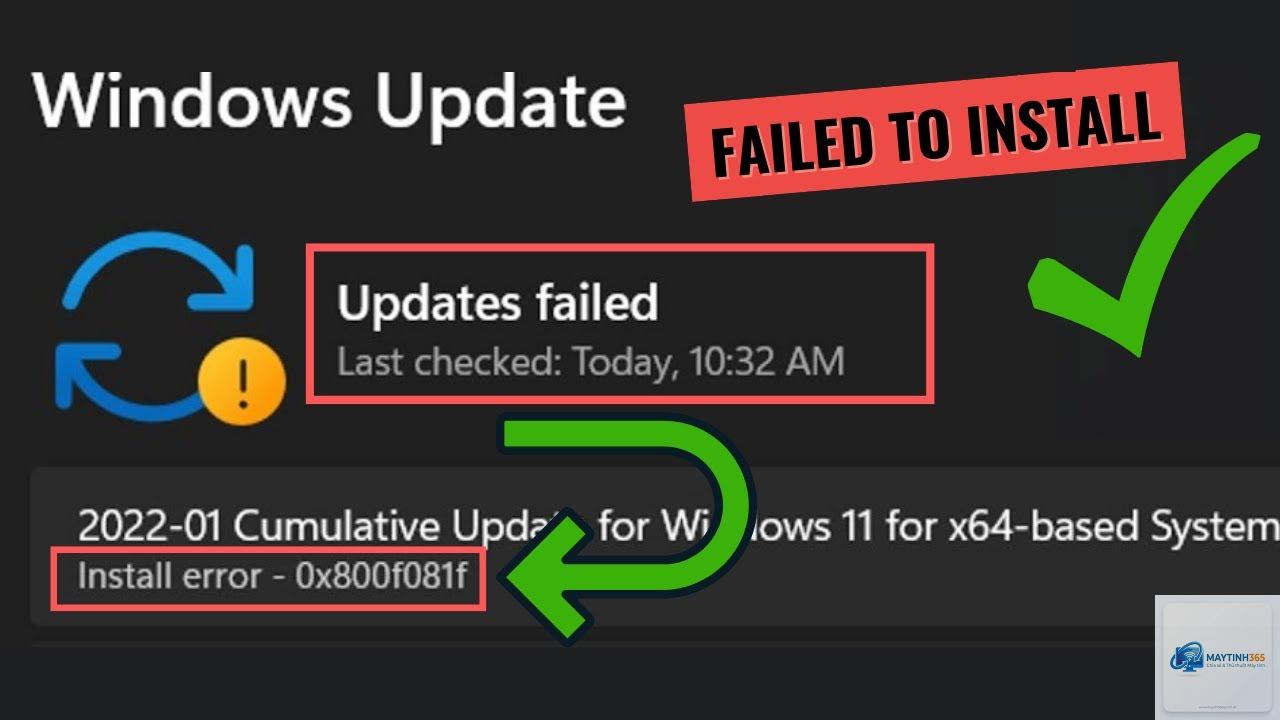
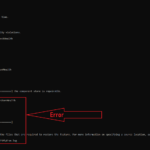
Lỗi 0x800f081f Windows 11 thường xuất hiện khi người dùng cố gắng cài đặt hoặc kích hoạt các tính năng của hệ điều hành, đặc biệt là.NET Framework 3.5. Mã lỗi này báo hiệu rằng Windows Update không thể tải xuống các tệp cần thiết từ máy chủ hoặc có vấn đề với nguồn cài đặt. Bài viết này sẽ giúp bạn hiểu rõ bản chất của lỗi, các nguyên nhân phổ biến và hướng dẫn từng bước để khắc phục hoàn toàn.
0x800f081f là mã lỗi Windows Update, xuất hiện khi quá trình cài đặt bản cập nhật hoặc tính năng không thể hoàn tất do thiếu tệp nguồn. Cụ thể, lỗi này thường xảy ra khi Windows cố gắng kích hoạt .NET Framework 3.5 (bao gồm.NET 2.0 và 3.0) nhưng không thể lấy được tệp cài đặt từ Windows Update hoặc từ ổ đĩa cài đặt gốc.
Hệ thống Windows 11 yêu cầu.NET Framework 3.5 để chạy nhiều ứng dụng cũ, đặc biệt là phần mềm doanh nghiệp và game cổ điển. Khi gặp lỗi 0x800f081f, người dùng thấy thông báo “Windows couldn’t complete the requested changes” hoặc “The source files could not be found”.
Nguyên nhân chính gây ra lỗi 0x800f081f
Thiếu tệp cài đặt gốc (SXS): Windows không tìm thấy thư mục SourcesSxS trên ổ đĩa cài đặt hoặc ISO.
Windows Update bị lỗi: Dịch vụ Windows Update không thể kết nối máy chủ Microsoft hoặc tệp tải về bị hỏng.
Hệ thống tệp bị tổn thương: Các tệp hệ thống quan trọng bị lỗi hoặc thiếu hụt do virus, lỗi ổ cứng.
Chính sách nhóm hoặc tường lửa: Một số cấu hình bảo mật chặn quá trình tải tệp từ Windows Update.
Phiên bản Windows 11 không đầy đủ: Bản cài đặt nâng cấp từ Windows 10 có thể thiếu các thành phần cần thiết.
Các phương pháp sửa lỗi 0x800f081f Windows 11 chi tiết
1. Cài đặt.NET Framework 3.5 bằng nguồn tệp ISO Windows 11
Phương pháp này dùng tệp cài đặt Windows 11 (file ISO hoặc ổ DVD/USB) để trực tiếp lấy các tệp SxS, không phụ thuộc vào Windows Update.
Tải file ISO Windows 11 từ trang chủ Microsoft bằng công cụ Media Creation Tool.
Mount file ISO bằng cách nhấp chuột phải, chọn Mount. Ghi nhớ ký tự ổ đĩa ảo (ví dụ E:).
Mở Command Prompt với quyền Administrator (nhấp Start, gõ cmd, chọn Run as administrator).
Chờ quá trình hoàn tất (có thể mất 2-5 phút). Khởi động lại máy.
Kỹ thuật này giải quyết lỗi 0x800f081f ngay lập tức nếu nguyên nhân là do Windows Update không thể tải tệp. Nếu bạn không có file ISO, có thể tạo bằng Media Creation Tool miễn phí.
2. Sử dụng công cụ DISM và SFC để sửa hệ thống
Khi các tệp hệ thống bị hỏng là nguyên nhân chính, bạn cần chạy DISM (Deployment Imaging Service and Management) và SFC (System File Checker).
Mở Command Prompt với quyền Administrator.
Chạy lệnh kiểm tra sức khỏe hệ thống:
DISM /Online /Cleanup-Image /RestoreHealth
Quá trình này có thể kéo dài 10-20 phút, tùy thuộc vào tốc độ mạng và tình trạng ổ cứng.
Sau khi hoàn tất, chạy tiếp lệnh SFC:
sfc /scannow
Khởi động lại máy và thử kích hoạt.NET Framework 3.5 lại.
DISM khôi phục các tệp ảnh hệ thống từ Windows Update, trong khi SFC sửa các tệp hệ thống bị lỗi. Phương pháp này thường khắc phục triệt để lỗi 0x800f081f nếu nguyên nhân xuất phát từ hệ thống tệp.
3. Thiết lập lại Windows Update components
Đôi khi các thành phần của Windows Update bị treo hoặc cấu hình sai, dẫn đến lỗi 0x800f081f. Reset toàn bộ Windows Update components là cách hiệu quả.
Mở Command Prompt với quyền Administrator.
Dừng các dịch vụ Windows Update bằng các lệnh:
net stop wuauserv
net stop cryptSvc
net stop bits
net stop msiserver
Đổi tên thư mục SoftwareDistribution và catroot2 để reset bộ nhớ cache:
Chờ tiến trình hoàn tất, không đóng cửa sổ giữa chừng.
Lệnh này trực quan hơn và thường thành công ngay cả khi DISM báo lỗi. PowerShell hỗ trợ quản lý gói tốt hơn trong Windows 11.
So sánh các phương pháp sửa lỗi 0x800f081f Windows 11
Phương pháp
Độ khó
Thời gian thực hiện
Hiệu quả
Cần file ISO
DISM + SFC
Dễ
15-30 phút
Cao (nếu lỗi hệ thống)
Không
Cài từ ISO qua DISM
Trung bình
2-5 phút
Rất cao
Có
Reset Windows Update
Dễ
10 phút
Trung bình
Không
Registry Editor
Khó
5 phút
Cao (đối với lỗi nguồn)
Có
PowerShell
Trung bình
2-5 phút
Rất cao
Có
Sai lầm thường gặp khi sửa lỗi 0x800f081f Windows 11
Không chạy với quyền Administrator: Các lệnh DISM, SFC hay PowerShell yêu cầu quyền cao nhất. Nếu không, bạn sẽ gặp lỗi “access denied”.
Bỏ qua bước kiểm tra phiên bản Windows 11: Phiên bản Home và Pro có cách xử lý khác nhau. Nếu dùng Windows 11 Home, bạn không thể cài tính năng qua Group Policy.
Dùng file ISO không đúng phiên bản: ISO từ các nguồn không chính thống có thể thiếu tệp SxS hoặc bị chỉnh sửa. Luôn tải từ Microsoft.
Không khởi động lại sau khi sửa: Nhiều người dùng quên restart, dẫn đến tác vụ chưa được áp dụng đầy đủ.
Tin vào các công cụ sửa lỗi tự động: Các phần mềm third-party thường không giải quyết được gốc rễ và có thể gây hỏng Registry.
Trước khi thực hiện bất kỳ phương pháp nào, hãy đảm bảo
Không, lỗi này chỉ ảnh hưởng đến khả năng cài đặt tính năng, không làm hỏng hệ thống hay mất dữ liệu. Tuy nhiên, nếu không xử lý, bạn không thể sử dụng ứng dụng yêu cầu.NET Framework 3.5.
Tôi có thể bỏ qua lỗi và không cài.NET Framework 3.5 không?
Có, nếu bạn không cần các ứng dụng cũ. Nhưng nhiều phần mềm doanh nghiệp, game như Age of Empires II, SQL Server 2008+ vẫn yêu cầu framework này. Nếu gặp ứng dụng báo thiếu.NET, bạn buộc phải sửa lỗi.
Tại sao sử dụng file ISO Windows 11 hiệu quả hơn Windows Update?
Windows Update đôi khi bị chặn bởi tường lửa, chính sách mạng hoặc máy chủ quá tải. File ISO chứa đầy đủ tệp cài đặt gốc, giúp bạn skip qua các lớp trung gian này, đảm bảo nguồn tệp chính xác.
Lỗi 0x800f081f có xuất hiện trên Windows 10 không?
Có, mã lỗi này tồn tại trên cả Windows 10 và Windows 11. Tuy nhiên, trên Windows 11, tỷ lệ gặp cao hơn khi nâng cấp từ Windows 10 lên mà không giữ lại tệp cài đặt gốc.
Sau khi sửa lỗi, tôi có cần cài lại driver không?
Không. Các giải pháp trên chỉ tác động đến thành phần Windows và.NET Framework, không liên quan đến driver. Máy tính vẫn hoạt động bình thường.
Lỗi 0x800f081f Windows 11 không phải là vấn đề phức tạp nếu bạn nắm rõ nguyên nhân và áp dụng đúng phương pháp. Cách đơn giản nhất là sử dụng file ISO Windows 11 chính thống để cài.NET Framework 3.5 qua lệnh DISM. Nếu không có ISO, hãy thử reset Windows Update hoặc chạy DISM + SFC để khôi phục hệ thống. Luôn đảm bảo sao lưu dữ liệu và chạy với quyền Administrator để tránh phát sinh lỗi. Với hướng dẫn chi tiết từng bước trong bài viết này, bạn hoàn toàn có thể tự giải quyết lỗi mà không cần mang máy ra tiệm. Hãy bắt đầu từ bước đơn giản nhất và kiểm tra kết quả sau mỗi lần thực hiện.