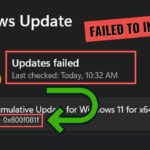
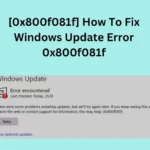
Lỗi 0x800f081f net framework là một trong những lỗi phổ biến nhất mà người dùng Windows gặp phải khi cố gắng cài đặt hoặc kích hoạt.NET Framework 3.5 (bao gồm.NET 2.0 và 3.0). Mã lỗi này xuất hiện trên nhiều phiên bản Windows, từ Windows 7, 8.1, 10 cho đến Windows 11, khiến nhiều ứng dụng và trò chơi không thể chạy. Trong bài viết này, chúng
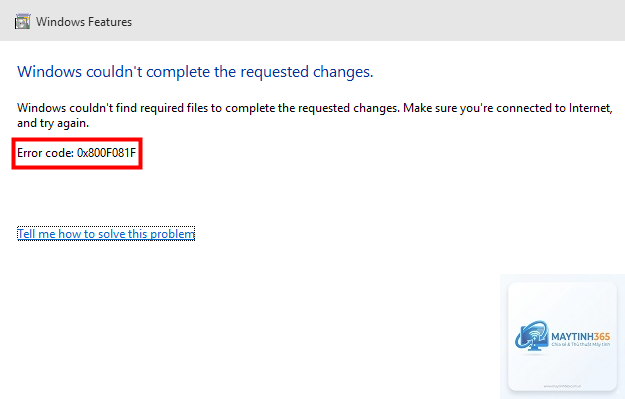
0x800f081f “net framework” là mã lỗi xuất hiện khi Windows không thể hoàn tất quá trình cài đặt hoặc bật tính năng.NET Framework 3.5 thông qua Control Panel (Turn Windows features on or off) hoặc qua các công cụ dòng lệnh như DISM. Bản chất của lỗi này liên quan đến việc thiếu các tệp nguồn cần thiết (source files) trong Windows Image hoặc do các thành phần của hệ thống bị hỏng.
Theo báo cáo từ Microsoft Support, lỗi 0x800f081f thường xảy ra khi:
Windows Update không thể tải xuống các tệp cần thiết từ máy chủ.
Windows Image (WIM) bị thiếu hoặc hỏng các thành phần.NET Framework.
Dịch vụ Windows Modules Installer gặp sự cố.
Các phần mềm diệt virus hoặc tường lửa chặn quá trình cài đặt.
Việc hiểu đúng bản chất của lỗi 0x800f081f net framework là bước đầu tiên để lựa chọn giải pháp phù hợp. Không giống như các lỗi cài đặt thông thường, lỗi này thường đòi hỏi bạn phải can thiệp sâu vào hệ thống hoặc sử dụng các công cụ sửa chữa chuyên biệt.
Nguyên nhân gây ra lỗi 0x800f081f khi cài đặt.NET Framework
1. Thiếu tệp nguồn trong Windows Image (SxS Store)
Windows lưu trữ các bản sao của tệp hệ thống trong thư mục WinSxS. Nếu thư mục này bị hỏng hoặc thiếu các gói.NET Framework 3.5 cần thiết, quá trình cài đặt sẽ gặp lỗi 0x800f081f. Điều này thường xảy ra khi bạn sử dụng các bản Windows đã được cắt gọn (Lite version) hoặc sau khi chạy các công cụ dọn dẹp hệ thống không an toàn.
2. Windows Update bị lỗi hoặc máy chủ không khả dụng
Khi bạn bật tính năng.NET Framework 3.5 thông qua Control Panel, Windows mặc định tải xuống các tệp từ Windows Update. Nếu dịch vụ Windows Update bị tắt, máy chủ gặp sự cố, hoặc kết nối internet không ổn định, lỗi 0x800f081f net framework sẽ xuất hiện.
3. Tệp hệ thống bị hỏng do ổ cứng lỗi hoặc phần mềm độc hại
Bad sector trên ổ cứng, lỗi file system (NTFS) hoặc virus có thể làm hỏng các thành phần của.NET Framework. Khi đó, ngay cả khi có tệp nguồn, Windows cũng không thể cài đặt đúng cách và báo lỗi 0x800f081f.
4. Xung đột với phần mềm bảo mật
Một số chương trình diệt virus, tường lửa hoặc bảo mật mạng có thể chặn các kết nối tới Windows Update hoặc ngăn chặn việc ghi tệp vào thư mục hệ thống, dẫn đến lỗi cài đặt.NET Framework.
Phương pháp 1: Cài đặt.NET Framework 3.5 bằng DISM với nguồn từ Windows Installation Media
Đây là phương pháp hiệu quả nhất khi Windows Update không hoạt động. Bạn cần có file ISO hoặc USB cài đặt Windows (cùng phiên bản với hệ điều hành bạn đang dùng).
Mount hoặc insert đĩa cài Windows. Giả sử ổ đĩa là D:.
Mở Command Prompt với quyền Administrator (Nhấn Windows + X, chọn Command Prompt (Admin) hoặc Terminal (Admin)).
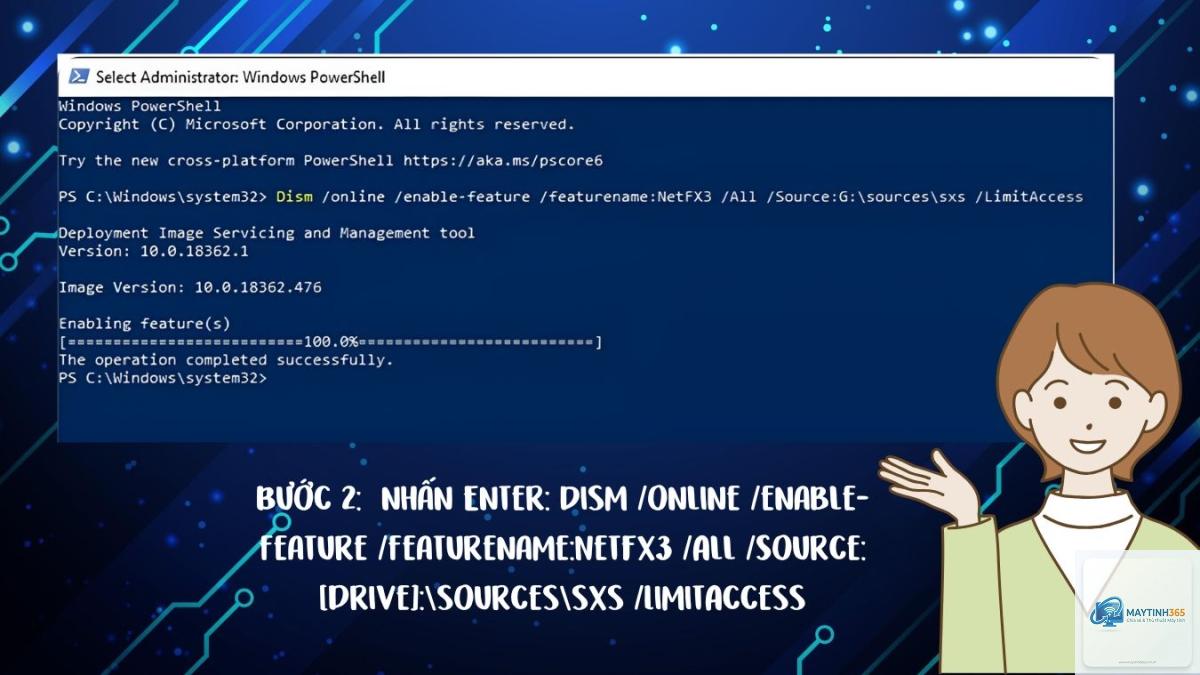
Gõ lệnh sau và nhấn Enter: DISM /Online /Enable-Feature /FeatureName:NetFx3 /All /LimitAccess /Source:D:sourcessxs
Chờ quá trình hoàn tất (thường 2-5 phút). Nếu thấy báo “The operation completed successfully” thì lỗi đã được khắc phục.
Khởi động lại máy tính và kiểm tra.
Lưu ý: Nếu bạn dùng Windows 10/11, có thể thay thế ổ D: bằng đường dẫn thực tế. Nếu không có đĩa cài,
Lỗi này không gây hại trực tiếp đến máy tính hay dữ liệu. Nó chỉ ngăn cản việc cài đặt.NET Framework 3.5. Tuy nhiên, nếu không khắc phục, nhiều phần mềm quan trọng sẽ không chạy được.
Lỗi 0x800f081f xảy ra trên Windows 11 có khắc phục được không?
Hoàn toàn được. Các phương pháp DISM, SFC, Offline Installer đều hoạt động trên Windows 11. Bạn cần chạy với quyền Admin và làm theo đúng hướng dẫn.
Tôi không có đĩa cài Windows, làm sao để lấy nguồn cho lệnh DISM?
Nguyên nhân có thể do bạn chỉ định sai đường dẫn nguồn, hoặc file nguồn không tương thích với phiên bản Windows đang dùng. Hãy kiểm tra lại kiến trúc hệ thống (32-bit hay 64-bit) và tải đúng file ISO.
Có cách nào sửa lỗi mà không cần dùng Command Prompt không?
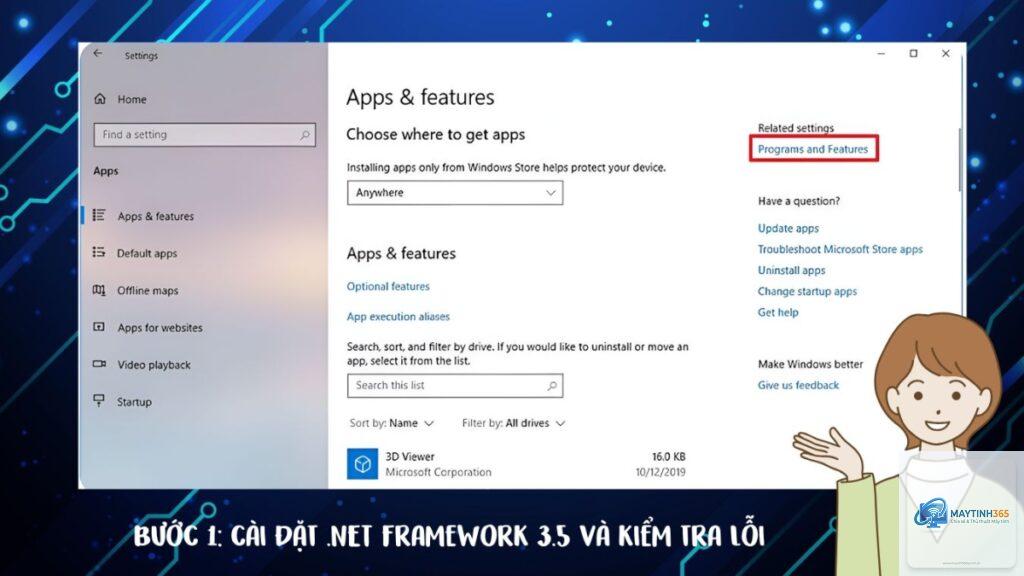
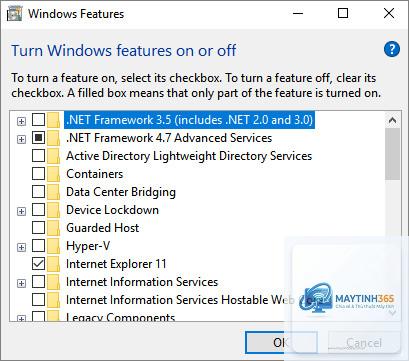
Có. Bạn có thể sử dụng Offline Installer hoặc vào Control Panel > Programs and Features > Turn Windows features on or off, bỏ chọn.NET Framework 3.5, áp dụng, khởi động lại, sau đó bật lại. Tuy nhiên cách này ít hiệu quả nếu lỗi do thiếu tệp nguồn.
Kết luận
Lỗi 0x800f081f net framework không phải là vấn đề quá phức tạp nếu bạn hiểu rõ nguyên nhân và áp dụng đúng phương pháp. Phương pháp sử dụng DISM với nguồn từ Windows Installation Media là cách triệt để nhất, giúp bạn cài đặt.NET Framework 3.5 mà không phụ thuộc vào Windows Update. Nếu không có đĩa cài, hãy kết hợp SFC, DISM sửa chữa hệ thống và tải Offline Installer từ Microsoft. Tránh các công cụ không chính thống và luôn sao lưu dữ liệu trước khi thao tác.
Hy vọng với hướng dẫn chi tiết này, bạn có thể tự mình khắc phục lỗi 0x800f081f và tiếp tục sử dụng các ứng dụng yêu cầu.NET Framework một cách ổn định.