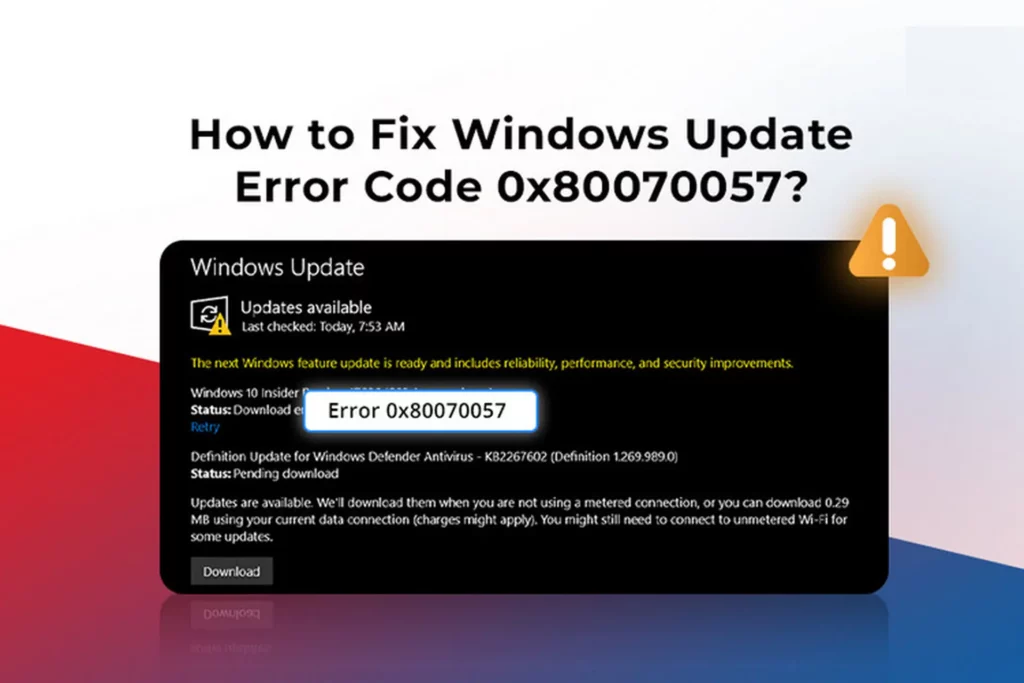
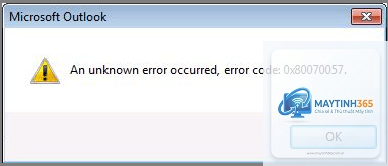
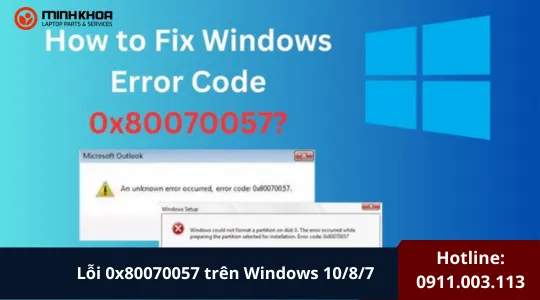
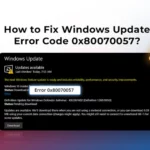
Mã lỗi 0x80070057 xuất hiện trên Windows thường khiến người dùng hoang mang vì các thao tác cập nhật hệ thống, sao lưu dữ liệu hoặc cài đặt ứng dụng bị gián đoạn. Đây là một lỗi phổ biến liên quan đến tham số không hợp lệ, thường xảy ra khi Windows gặp xung đột trong quá trình truy xuất tệp tin hoặc cấu hình hệ thống không chính xác. Hiểu rõ 0x80070057 là lỗi gì sẽ giúp bạn nhanh chóng xác định nguyên nhân và áp dụng giải pháp phù hợp, tránh mất thời gian tìm kiếm lan man.
0x80070057 là lỗi gì về mặt kỹ thuật? Mã lỗi này thuộc nhóm INVALID_PARAMETER trong hệ thống Windows, nghĩa là một tham số truyền vào hàm API không đúng định dạng hoặc nằm ngoài phạm vi cho phép. Hệ điều hành không thể xử lý yêu cầu do dữ liệu đầu vào bị sai cấu trúc, dẫn đến quá trình bị hủy bỏ.
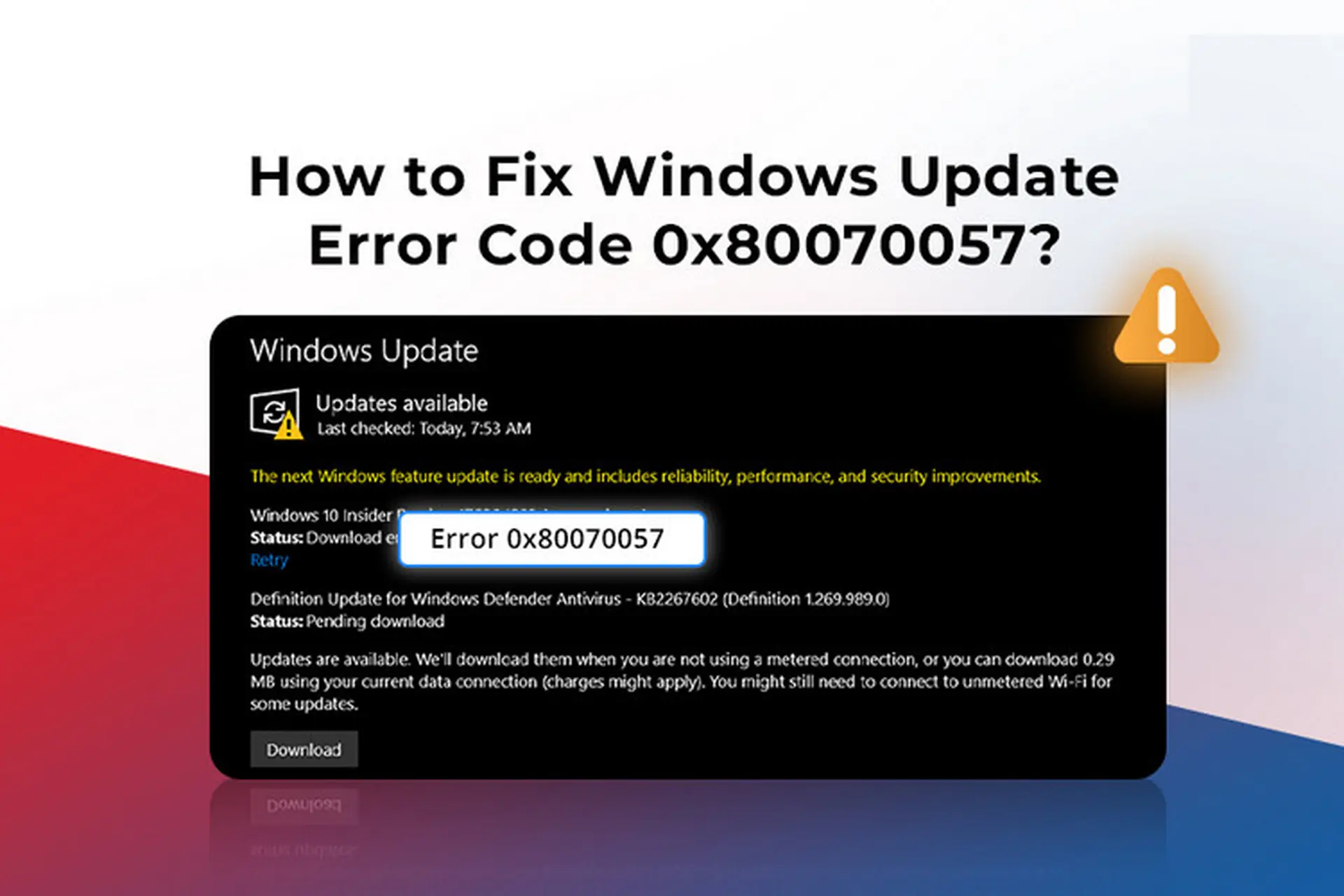
Lỗi thường xuất hiện kèm các thông báo như: “Windows Update error 0x80070057”, “System Restore failed with error 0x80070057”, hoặc “Backup error 0x80070057”. Dù bối cảnh khác nhau, bản chất lỗi vẫn là sự không tương thích giữa dữ liệu gửi đi và những gì hệ thống mong đợi.
Các hoạt động thường gặp lỗi 0x80070057
Windows Update: không tải hoặc cài đặt bản cập nhật, đặc biệt là các bản vá bảo mật.
System Restore: tạo điểm khôi phục hoặc khôi phục hệ thống thất bại.
Backup and Restore: sao lưu tệp Windows Backup hoặc tạo ảnh hệ thống.
Disk Management: thay đổi kích thước phân vùng, gán ký tự ổ đĩa hoặc format ổ.
Cài đặt phần mềm: một số ứng dụng không thể cài đặt do xung đột với dịch vụ nền.
Nguyên nhân chính gây ra lỗi 0x80070057
Để khắc phục triệt để, cần hiểu nguồn gốc vấn đề.
Sai lệch trong cấu hình Registry
Các khóa Registry liên quan đến Windows Update, System Restore hoặc Volume Shadow Copy có thể bị hỏng hoặc giá trị không hợp lệ. Khi Windows đọc thông số từ Registry và truyền cho các dịch vụ, tham số sai khiến lỗi 0x80070057 xuất hiện.
Tệp hệ thống Windows bị hỏng hoặc thiếu
Các tệp DLL quan trọng như wuapi.dll, wuaueng.dll, hoặc các tệp thuộc Component Based Servicing (CBS) bị lỗi cũng làm gián đoạn quá trình cập nhật hoặc backup.
Dịch vụ Windows Update, BITS hoặc Volume Shadow Copy bị vô hiệu hóa
Các dịch vụ nền tảng như Background Intelligent Transfer Service (BITS), Windows Update Service, Volume Shadow Copy Service không chạy hoặc bị tắt sẽ gây ra lỗi tham số khi hệ thống cố gắng sử dụng chúng.
Xung đột phần mềm bảo mật hoặc tường lửa
Phần mềm diệt virus, tường lửa của bên thứ ba (Avast, Norton, Kaspersky) có thể chặn các kết nối đến máy chủ Microsoft hoặc can thiệp vào quá trình truy xuất tệp tạm thời, dẫn đến tham số bị sai.
Dung lượng ổ đĩa trống không đủ
Quá trình update hoặc system restore yêu cầu không gian trống tối thiểu (thường từ 5-20 GB tùy phiên bản). Nếu ổ cứng gần đầy, Windows không thể tạo đủ tệp tạm, gây lỗi 0x80070057.
Lỗi định dạng ổ đĩa hoặc bảng phân vùng
Ổ cứng sử dụng MBR thay vì GPT hoặc có bad sector có thể làm hỏng quá trình ghi dữ liệu. Tình trạng này thường gặp khi sao lưu hoặc tạo point restore.
Hướng dẫn sửa lỗi 0x80070057 chi tiết từng bước
Thực hiện theo thứ tự để tăng tỷ lệ thành công.
Cách 1: Chạy công cụ Windows Update Troubleshooter
Công cụ tích hợp sẵn trong Windows tự động phát hiện và sửa các sự cố cập nhật phổ biến, bao gồm lỗi tham số không hợp lệ.
Chọn Windows Update và nhấn Run the troubleshooter.
Làm theo hướng dẫn, sau đó khởi động lại máy.
Cách 2: Reset Components Windows Update thủ công
Phương pháp này xóa bộ nhớ cache của Windows Update và đăng ký lại các DLL liên quan, thường giải quyết triệt để 0x80070057 là lỗi gì khi nguyên nhân đến từ tệp tạm hoặc service bị lỗi.
Mở Command Prompt (Admin).
Lần lượt gõ các lệnh sau (nhấn Enter sau mỗi dòng): net stop wuauserv net stop cryptSvc net stop bits net stop msiserver
Đổi tên thư mục SoftwareDistribution và catroot2 để xóa cache: ren C:WindowsSoftwareDistribution SoftwareDistribution.old ren C:WindowsSystem32catroot2 catroot2.old
Khởi động lại các dịch vụ đã dừng: net start wuauserv net start cryptSvc net start bits net start msiserver
Thoát Command Prompt và thử cập nhật lại.
Cách 3: Kiểm tra và sửa tệp hệ thống bằng SFC và DISM
Các tệp hệ thống bị hỏng là nguyên nhân phổ biến. Dùng lệnh SFC (System File Checker) và DISM (Deployment Imaging Service and Management Tool) để quét và phục hồi.
Mở Command Prompt (Admin).
Gõ sfc /scannow và đợi quá trình hoàn tất (khoảng 15-30 phút).
Tiếp theo, chạy DISM /Online /Cleanup-Image /RestoreHealth.
Khởi động lại máy.
Cách 4: Kiểm tra và sửa lỗi ổ đĩa
Nếu lỗi xảy ra khi backup hoặc system restore, hãy kiểm tra tình trạng ổ cứng.
Mở Command Prompt (Admin).
Gõ chkdsk C: /f /r (thay C: bằng ổ đĩa hệ thống).
Nhấn Y để lên lịch kiểm tra vào lần khởi động kế tiếp, sau đó restart.
Hoặc dùng wmic diskdrive get status để kiểm tra nhanh (kết quả OK là ổ tốt).
Cách 5: Chỉnh sửa Registry cho System Restore (nếu lỗi xảy ra khi restore)
Một số trường hợp lỗi 0x80070057 xuất phát từ khóa Registry Volume Shadow Copy.
Nhấn Windows + R, gõ regedit, Enter.
Đi đến đường dẫn: HKEY_LOCAL_MACHINESYSTEMCurrentControlSetServicesVSS.
Kiểm tra giá trị Start phải là 2 (khởi động tự động). Nếu không, nhấp đôi và sửa thành 2.
Khởi động lại máy.
Cách 6: Gán thêm quyền cho thư mục Windows Update
Thiếu quyền truy cập vào thư mục SoftwareDistribution cũng gây lỗi tham số.
Mở File Explorer → C:Windows.
Chuột phải vào thư mục SoftwareDistribution → Properties → tab Security.
Chọn System và Administrators, đảm bảo có Full Control.
Nhấn Apply, OK.
Cách 7: Tạm thời vô hiệu hóa phần mềm diệt virus
Đây là bước loại trừ nhanh. Tạm tắt hoặc gỡ cài đặt phần mềm bảo mật bên thứ ba, sau đó thử lại thao tác gây lỗi. Nếu thành công, hãy cập nhật phần mềm diệt virus phiên bản mới nhất hoặc chuyển sang giải pháp khác ít xung đột hơn.
So sánh lỗi 0x80070057 với các mã lỗi Windows khác
Mã lỗi
Nguyên nhân chính
Biện pháp điển hình
0x80070057
Tham số không hợp lệ (invalid parameter) trong API
Sai lầm thường gặp khi sửa lỗi 0x80070057 và cách tránh
Không sao lưu Registry trước khi chỉnh sửa: Nhiều người dùng vội vàng xóa key dẫn đến hệ thống không ổn định. Luôn tạo backup Registry (File → Export) trước khi thao tác.
Chạy DISM trong khi thiếu kết nối mạng: DISM cần tải tệp từ Windows Update. Hãy bảo đảm internet ổn định hoặc chỉ định nguồn offline.
Bỏ qua việc kiểm tra dung lượng ổ cứng: Nếu ổ đĩa còn dưới 5GB, hãy giải phóng dung lượng trước khi thử lại.
Chọn sai phương pháp cho từng tình huống: Lỗi khi update nên dùng cách reset components, lỗi khi restore nên ưu tiên kiểm tra Volume Shadow Copy.
Không phải trường hợp nào cũng cần can thiệp sâu. Nếu lỗi xuất hiện lần đầu và không thường xuyên, hãy thử khởi động lại máy hoặc chạy Windows Update Troubleshooter trước. Tránh cài đặt các bản vá không chính thức từ nguồn không đáng tin cậy. Nếu bạn sử dụng Windows 10/11, hãy đảm bảo hệ thống đã cập nhật phiên bản mới nhất vì Microsoft thường phát hành các bản sửa lỗi liên quan đến tham số không hợp lệ.
Đối với người dùng chuyên nghiệp, có thể sử dụng Windows PowerShell để kiểm tra trạng thái dịch vụ: Get-Service bits, wuauserv, vss, AppIDSvc. Nếu dịch vụ nào hiển thị Stopped, hãy bật lại bằng lệnh Start-Service <tên dịch vụ>.
Câu hỏi thường gặp về lỗi 0x80070057 (FAQ)
Lỗi 0x80070057 có nguy hiểm không?
Đây là lỗi phần mềm, không gây mất dữ liệu ngay lập tức. Tuy nhiên, nếu không sửa, bạn sẽ không thể cập nhật bảo mật hoặc sao lưu hệ thống, dẫn đến rủi ro bảo mật lâu dài.
Có cần cài lại Windows để sửa lỗi 0x80070057 không?
Rất hiếm khi cần cài lại. Hơn 90% trường hợp được giải quyết bằng các bước như reset components update, chạy SFC/DISM hoặc chỉnh Registry. Chỉ nâng cấp hoặc cài lại Windows nếu tất cả các cách trên đều thất bại và
Lỗi thường đến từ Volume Shadow Copy Service bị lỗi hoặc không đủ dung lượng ổ đĩa để tạo shadow copy. Hãy kiểm tra dịch vụ VSS và chạy vssadmin list writers trong Command Prompt (Admin) để xem có writer nào ở trạng thái lỗi không.
Làm thế nào để phân biệt lỗi 0x80070057 với 0x80070002?
Cả hai đều liên quan đến Windows Update. 0x80070002 là FILE_NOT_FOUND (không tìm thấy tệp), thường do thiếu tệp cập nhật hoặc cache hỏng. 0x80070057 là tham số không hợp lệ, thường do dữ liệu đầu vào sai kiểu.
Có tiện ích nào tự động sửa lỗi 0x80070057 không?
Microsoft phát hành Windows Update Troubleshooter và Microsoft Safety Scanner có thể tự động phát hiện và sửa một số nguyên nhân phổ biến. Ngoài ra, công cụ DaRT (Diagnostics and Recovery Toolset) dành cho IT Pro cũng hỗ trợ sửa các lỗi update phức tạp.
Kết luận
Lỗi 0x80070057 xuất phát từ tham số không hợp lệ khi Windows thực hiện các tác vụ cập nhật hoặc sao lưu. Hiểu được bản chất 0x80070057 là lỗi gì giúp bạn lựa chọn đúng hướng xử lý: từ reset components update, kiểm tra tệp hệ thống đến điều chỉnh Registry và dịch vụ nền. Với các bước hướng dẫn chi tiết trong bài viết, đa số người dùng đều có thể tự khắc phục mà không cần mang máy ra trung tâm bảo hành. Luôn nhớ sao lưu dữ liệu quan trọng trước khi thực hiện các thao tác can thiệp sâu vào hệ thống. Nếu sau khi thử tất cả các phương pháp mà lỗi vẫn tồn tại, hãy cân nhắc liên hệ bộ phận hỗ trợ của Microsoft hoặc tham gia các diễn đàn kỹ thuật uy tín để nhận tư vấn thêm.