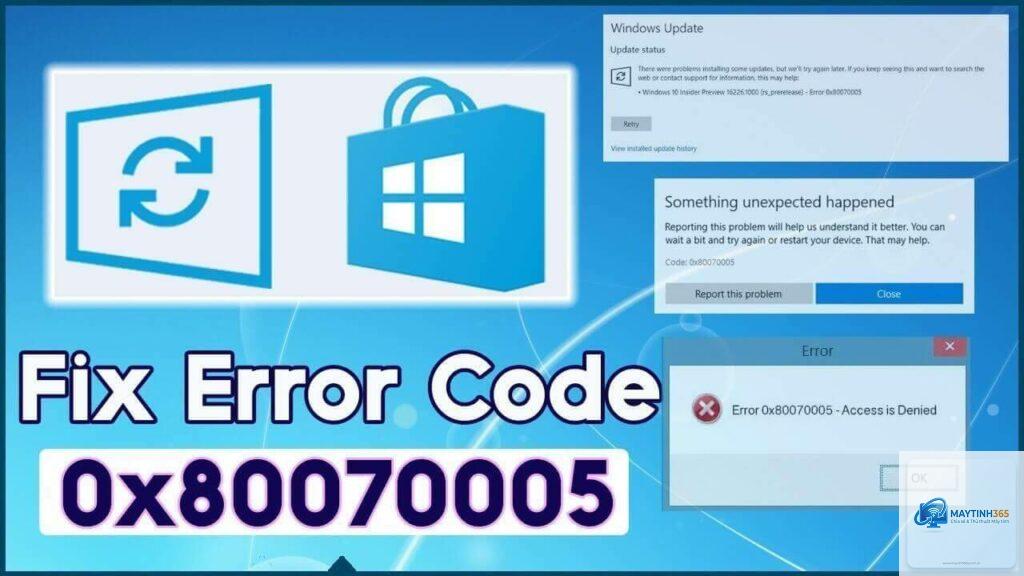
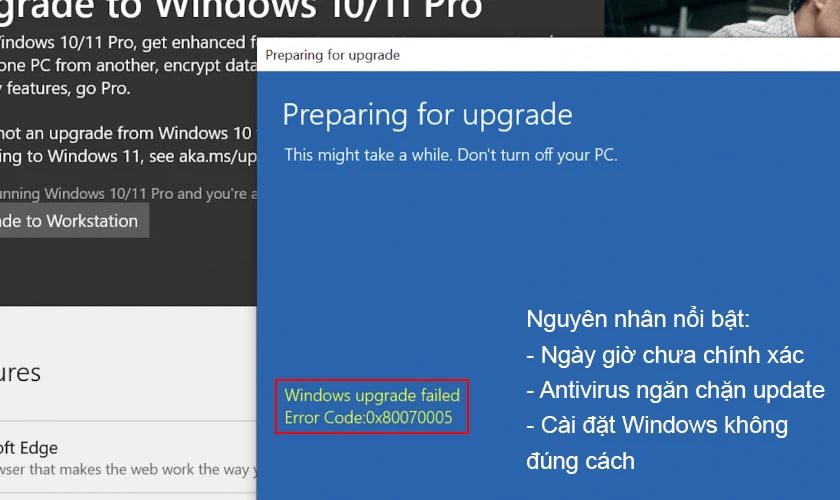
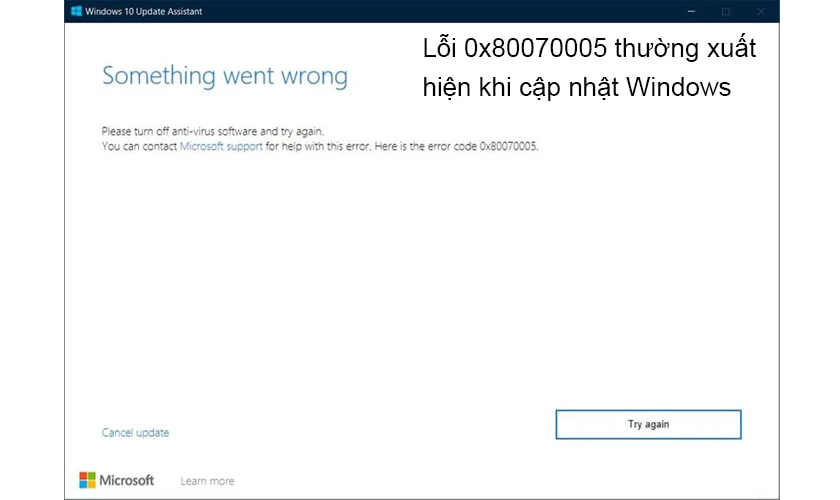
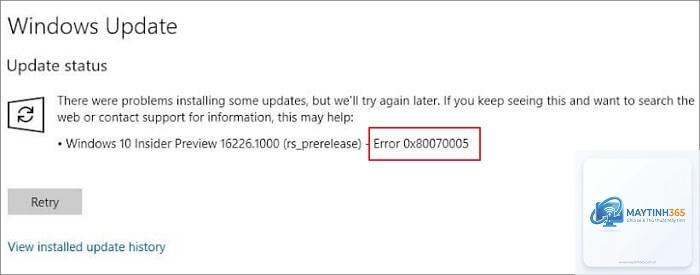
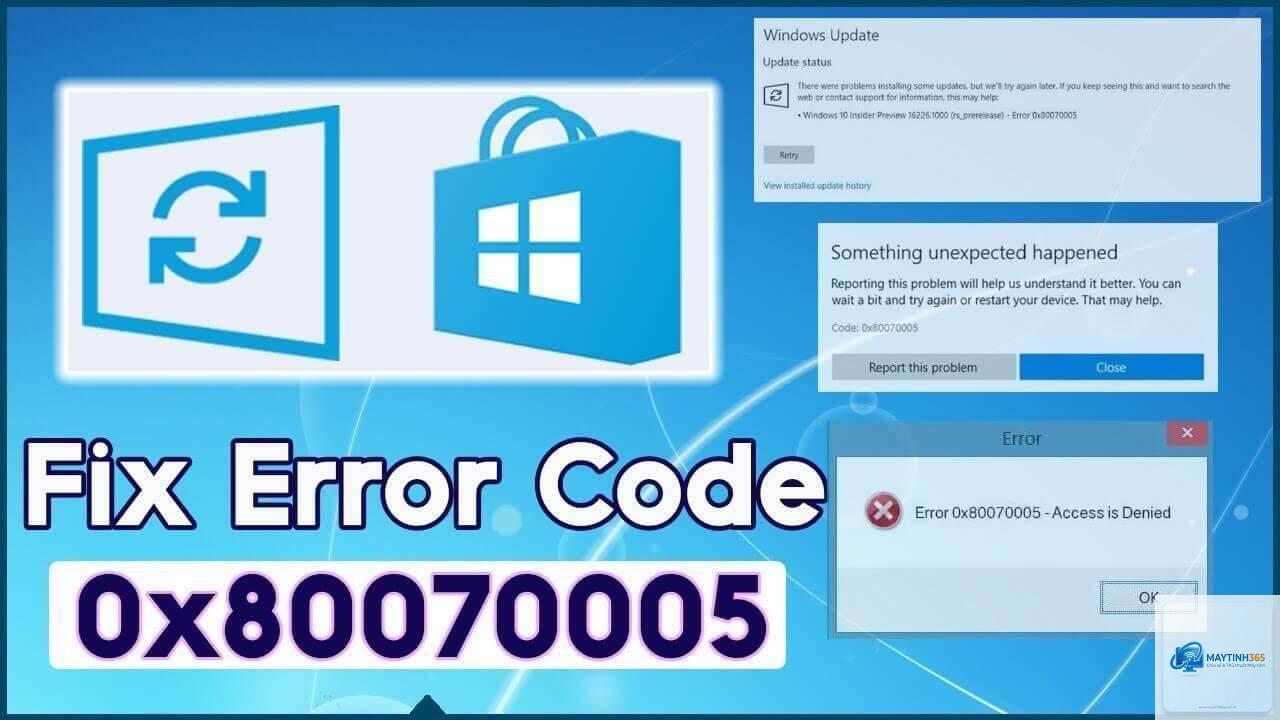
Lỗi 0x80070005 windows update là một trong những mã lỗi phổ biến khi người dùng Windows gặp sự cố trong quá trình tải và cài đặt bản cập nhật. Mã lỗi này thường xuất hiện trên Windows 10, Windows 11 và các phiên bản Windows Server. Nguyên nhân cốt lõi thường liên quan đến vấn đề quyền truy cập, xung đột phần mềm hoặc cấu hình hệ thống bị hỏng. Bài viết này sẽ phân tích chi tiết nguyên nhân và cung cấp các giải pháp khắc phục hiệu quả nhất.
Mã lỗi 0x80070005 trong Windows Update thường được hiểu là E_ACCESSDENIED – nghĩa là hệ thống không có quyền truy cập cần thiết để thực hiện thao tác cập nhật. Khi Windows Update cố gắng ghi dữ liệu vào các thư mục hệ thống hoặc thay đổi registry, nếu tài khoản hiện tại không có đủ quyền, quá trình sẽ bị chặn và trả về lỗi này.
Các tình huống thường gặp bao gồm: máy tính bị nhiễm malware làm thay đổi quyền, tài khoản người dùng bị hạn chế, dịch vụ Windows Update bị vô hiệu hóa, hoặc các tệp hệ thống bị hỏng. Lỗi này cũng có thể xuất hiện khi cài đặt Office,.NET Framework hoặc các bản vá bảo mật.
Nguyên nhân chính gây ra lỗi 0x80070005 khi cập nhật Windows
Để khắc phục triệt để, cần hiểu rõ các nguyên nhân dẫn đến mã lỗi này.
Quá trình này có thể mất 15–30 phút tùy vào cấu hình máy.
4. Cấp quyền đầy đủ cho tài khoản SYSTEM và Administrators
Đôi khi quyền trên thư mục bị thay đổi do phần mềm hoặc can thiệp thủ công. Cần kiểm tra và thiết lập lại quyền.
Mở File Explorer, điều hướng đến C:WindowsSoftwareDistribution.
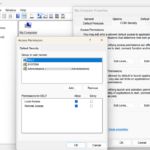
Nhấp chuột phải → Properties → Security tab → Advanced.
Đảm bảo tài khoản SYSTEM và Administrators có quyền Full Control.
Nếu thiếu, nhấn Add → Select a principal → nhập SYSTEM → OK → tick Full Control.
Áp dụng tương tự với thư mục C:WindowsSystem32catroot2.
5. Tắt tạm thời phần mềm diệt virus và tường lửa
Một số phần mềm bảo mật như Avast, McAfee, Norton có thể can thiệp vào Windows Update. Tạm thời vô hiệu hóa chúng để kiểm tra.
Tắt real-time protection của antivirus.
Nếu dùng Windows Defender, vào Virus & threat protection → Manage settings → tắt Real-time protection.
Sau khi thử cập nhật, bật lại ngay để đảm bảo an toàn.
6. Cài đặt lại Windows Update Agent bằng công cụ Microsoft
Microsoft cung cấp gói cài đặt Windows Update Agent độc lập. Tải về từ trang chủ và cài đặt thủ công.
Truy cập Microsoft Update Catalog, tìm “Windows Update Agent” phù hợp với phiên bản Windows.
Chạy file.msu và làm theo hướng dẫn.
Khởi động lại và kiểm tra.
7. Sử dụng Registry Editor để sửa lỗi quyền
Nếu các phương pháp trên không hiệu quả, có thể đăng ký lại các thành phần của Windows Update qua registry.
Mở Registry Editor (Admin).
Đi đến HKEY_LOCAL_MACHINESOFTWAREMicrosoftWindowsCurrentVersionWindowsUpdate.
Kiểm tra quyền của khóa này (tương tự bước 4). Đảm bảo Administrators và SYSTEM có quyền Full Control.
Nếu không có khóa này, có thể tạo mới nhưng cần thận trọng. Sao lưu registry trước khi thực hiện.
Sai lầm thường gặp khi sửa lỗi 0x80070005 và cách tránh
Nhiều người dùng mắc phải những sai lầm khiến lỗi trở nên nghiêm trọng hơn hoặc mất thời gian vô ích. Nếu không, lệnh sẽ không thực thi hoặc báo lỗi thứ cấp.
Xóa thư mục SoftwareDistribution thay vì đổi tên: Xóa hoàn toàn có thể gây mất dữ liệu cập nhật chưa hoàn tất và làm hỏng hàng đợi. Đổi tên an toàn hơn.
Chỉ sử dụng một phương pháp duy nhất: Lỗi 0x80070005 windows update thường do nhiều nguyên nhân kết hợp. Cần thực hiện tuần tự các bước từ đơn giản đến phức tạp.
Bỏ qua kiểm tra dung lượng ổ cứng: Mặc dù ít gặp, nhưng ổ cứng đầy cũng có thể gây lỗi truy cập. Hãy đảm bảo còn ít nhất 20GB dung lượng trống.
Tự ý chỉnh sửa registry khi chưa hiểu rõ: Thao tác sai có thể khiến Windows không khởi động được. Luôn tạo điểm khôi phục hệ thống trước khi can thiệp.
Tạo điểm khôi phục hệ thống (System Restore Point) để có thể quay lại nếu xảy ra sự cố.
Đảm bảo máy tính được kết nối Internet ổn định, không sử dụng VPN hoặc proxy có thể gây gián đoạn.
Nếu đang dùng Windows 10 hoặc 11 bản build Insider, lỗi này có thể do bản cập nhật thử nghiệm. Cân nhắc rời khỏi chương trình Insider.
Kiểm tra xem có bản cập nhật driver nào đang chờ không, vì driver lỗi thời cũng có thể gây xung đột.
Câu hỏi thường gặp về lỗi 0x80070005 Windows Update
Lỗi 0x80070005 có nguy hiểm không?
Lỗi này không gây mất dữ liệu hay hỏng hệ thống ngay lập tức. Tuy nhiên, nếu không khắc phục, máy tính sẽ bỏ lỡ các bản vá bảo mật quan trọng, tiềm ẩn rủi ro an ninh.
Tại sao lỗi 0x80070005 thường xuất hiện sau khi cài phần mềm diệt virus?
Phần mềm diệt virus có thể thay đổi quyền trên thư mục hệ thống để tự bảo vệ. Điều này vô tình chặn quyền ghi của Windows Update. Tắt tạm thời hoặc cấu hình ngoại lệ cho thư mục Windows Update thường giải quyết được vấn đề.
Có cần cài lại Windows nếu không sửa được lỗi này không?
Đây là phương án cuối cùng. Trước khi cài lại, hãy thử sử dụng công cụ Media Creation Tool để nâng cấp tại chỗ (in-place upgrade). Phương pháp này giữ lại ứng dụng và dữ liệu, đồng thời sửa các tệp hệ thống hỏng.
Lỗi 0x80070005 có xuất hiện trên Windows 11 không?
Có. Windows 11 cũng gặp lỗi này với nguyên nhân tương tự. Các bước khắc phục hoàn toàn tương thích với cả hai hệ điều hành.
Sau khi sửa lỗi, Windows Update vẫn báo lỗi khác, phải làm sao?
Một số lỗi thứ cấp như 0x80070002 hoặc 0x800f081f có thể phát sinh. Lúc này, hãy chạy lại Windows Update Troubleshooter và kiểm tra log sự kiện trong Event Viewer để xác định nguyên nhân cụ thể.
Kết luận
Lỗi 0x80070005 windows update tuy gây phiền toái nhưng hoàn toàn có thể khắc phục được bằng các phương pháp đã nêu. Quan trọng nhất là thực hiện đúng thứ tự, không bỏ qua bước kiểm tra quyền và luôn sao lưu dữ liệu trước khi can thiệp sâu vào hệ thống.
Nếu đã thử tất cả các cách mà lỗi vẫn tồn tại, hãy cân nhắc sử dụng công cụ Reset Windows Update Script từ Microsoft Community hoặc liên hệ bộ phận hỗ trợ kỹ thuật của Microsoft. Việc giữ cho Windows luôn được cập nhật là nền tảng cho sự ổn định và bảo mật của toàn bộ hệ thống, vì vậy đừng bỏ qua lỗi này.