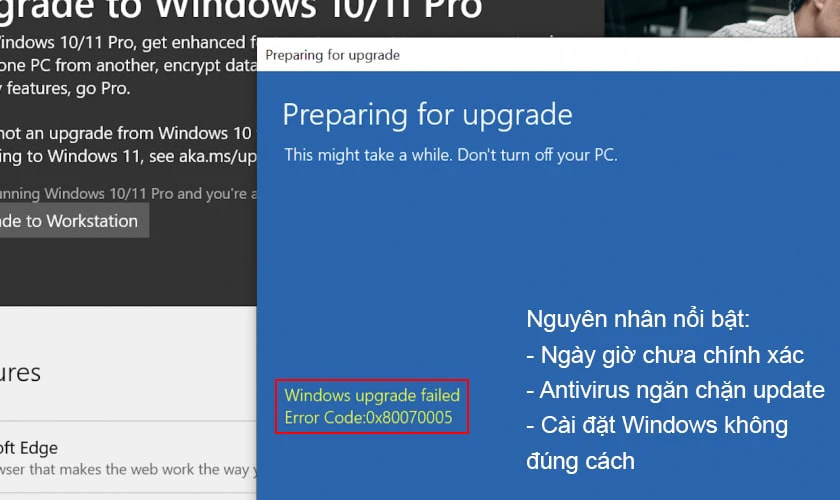
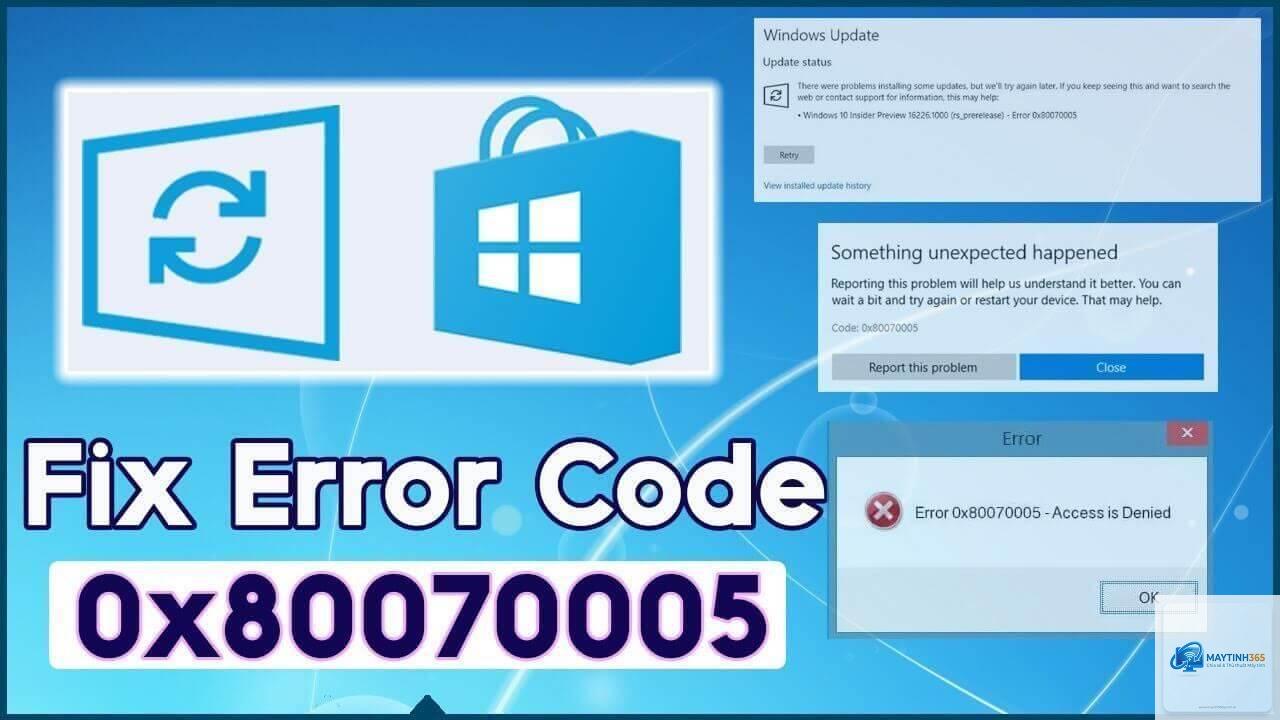
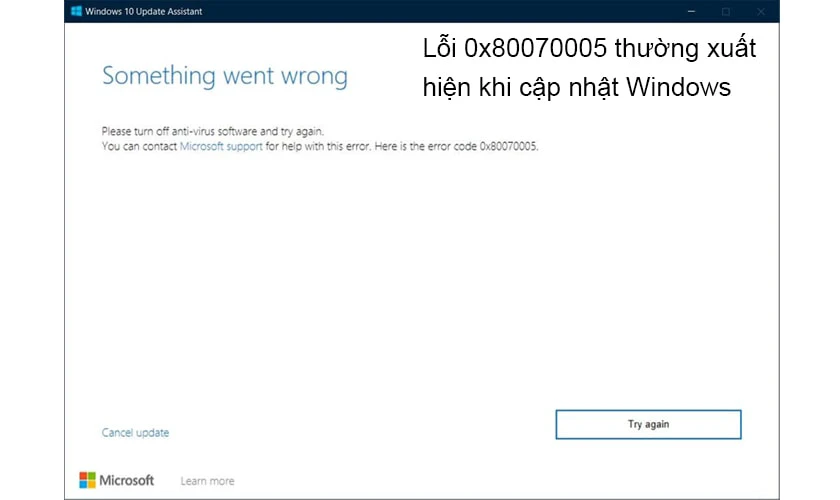
Mã lỗi 0x80070005 là một trong những lỗi phổ biến nhất trên hệ điều hành Windows, thường xuất hiện khi người dùng cố gắng thực hiện các thao tác yêu cầu quyền truy cập đặc biệt. Lỗi này báo hiệu rằng hệ thống đã từ chối truy cập (Access Denied) vào một tài nguyên nào đó, có thể là tệp tin, thư mục, khóa Registry, hoặc dịch vụ hệ thống. Hiểu rõ 0x80070005 là lỗi gì sẽ giúp bạn nhanh chóng xác định nguyên nhân và áp dụng giải pháp phù hợp, tránh mất thời gian cài đặt lại Windows hay mất dữ liệu quan trọng.
Về bản chất, mã lỗi 0x80070005 tương ứng với thông báo lỗi E_ACCESSDENIED trong COM (Component Object Model) và hệ thống Windows. Khi một ứng dụng hoặc dịch vụ cố gắng thực hiện một thao tác mà không có đủ quyền hạn, hệ điều hành sẽ chặn lại và trả về mã lỗi này. Lỗi thường gặp nhất trong các tình huống sau:
Cài đặt hoặc gỡ bỏ phần mềm
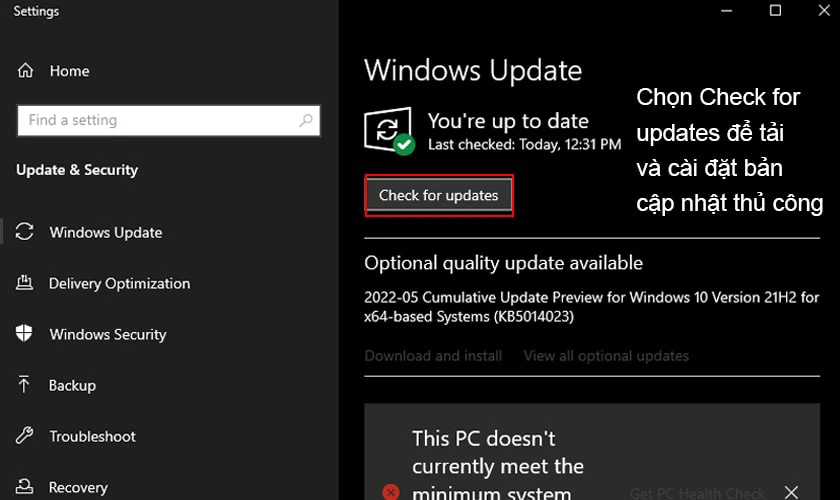
Cập nhật Windows (Windows Update)
Kích hoạt bản quyền Windows hoặc Office
Thay đổi cài đặt hệ thống, tường lửa
Truy cập vào thư mục hệ thống như Program Files, Windows
Thực thi script PowerShell hoặc lệnh Command Prompt yêu cầu quyền Admin
Nguyên nhân chính gây ra lỗi 0x80070005
Có nhiều nguyên nhân dẫn đến lỗi 0x80070005, nhưng tập trung vào ba nhóm chính: vấn đề quyền người dùng, xung đột phần mềm bảo mật, và lỗi hệ thống tệp tin hoặc Registry.
Thiếu quyền Administrator
Đây là nguyên nhân phổ biến nhất. Nếu tài khoản người dùng hiện tại không phải là Administrator hoặc UAC (User Account Control) chặn quyền nâng cao, các thao tác nhạy cảm sẽ thất bại với mã 0x80070005. Windows yêu cầu quyền quản trị viên để ghi vào các thư mục bảo vệ như C:Program Files hay thay đổi khóa Registry quan trọng.
Phần mềm diệt virus hoặc tường lửa can thiệp
Các chương trình bảo mật của bên thứ ba (như Avast, Kaspersky, McAfee) thường chặn các tiến trình lạ hoặc nghi ngờ. Khi bạn chạy trình cài đặt hoặc cập nhật Windows, phần mềm diệt virus có thể ngăn chặn quyền ghi vào hệ thống, gây ra lỗi 0x80070005.
Dịch vụ Windows Update bị hỏng hoặc tắt
Nếu các dịch vụ liên quan đến Windows Update như Background Intelligent Transfer Service (BITS), Windows Update Service, Cryptographic Services không hoạt động đúng cách, quá trình cập nhật sẽ thất bại với mã lỗi này.
Registry hoặc tệp tin hệ thống bị hỏng
Các khóa Registry bị thiếu quyền hoặc bị hỏng do phần mềm độc hại, hoặc tệp tin hệ thống bị lỗi (corrupt) cũng có thể gây ra lỗi 0x80070005. Điều này thường xảy ra sau khi cài đặt không thành công hoặc tấn công virus.
Xung đột tài khoản người dùng
Trong môi trường doanh nghiệp hoặc máy tính dùng chung, hồ sơ người dùng (user profile) bị hỏng hoặc không có quyền truy cập vào thư mục Temp cũng là nguyên nhân gây lỗi.
Phân loại lỗi 0x80070005 theo tình huống cụ thể
Tình huống
Mô tả
Nguyên nhân thường gặp
Windows Update
Không thể tải hoặc cài đặt bản cập nhật, xuất hiện mã lỗi 0x80070005
Dịch vụ Windows Update bị tắt, thiếu quyền thư mục SoftwareDistribution
Cài đặt phần mềm
Trình cài đặt báo lỗi Access Denied, không thể ghi tệp
UAC quá cao, tài khoản không phải Admin, thư mục đích bị khóa
Kích hoạt Office
Không thể kích hoạt bản quyền Microsoft Office, lỗi 0x80070005
Quyền truy cập vào Registry Office bị từ chối
PowerShell/CMD
Chạy lệnh với quyền Admin nhưng vẫn báo lỗi
Execution Policy hạn chế, thiếu quyền trên đường dẫn hiện tại
Hướng dẫn khắc phục lỗi 0x80070005 từ cơ bản đến nâng cao
Bạn nên thực hiện theo thứ tự từ đơn giản đến phức tạp.
1. Chạy ứng dụng với quyền Administrator
Đây là bước đầu tiên và đơn giản nhất. Nhấp chuột phải vào chương trình hoặc shortcut, chọn “Run as administrator”. Nếu UAC yêu cầu xác nhận, hãy nhấn Yes. Phương pháp này giải quyết được khoảng 30% các trường hợp lỗi 0x80070005 liên quan đến cài đặt phần mềm.
2. Tắt tạm thời phần mềm diệt virus và tường lửa
Tắt hoàn toàn (disable) phần mềm bảo mật của bên thứ ba, bao gồm cả tường lửa, trong vài phút. Sau đó thử thực hiện lại thao tác bị lỗi. Nếu thành công, hãy thêm chương trình hoặc tiến trình vào danh sách ngoại lệ (exception) của phần mềm diệt virus để tránh lặp lại.
Lưu ý: Chỉ tắt tạm thời và nhớ bật lại sau khi hoàn tất để đảm bảo an toàn cho hệ thống.
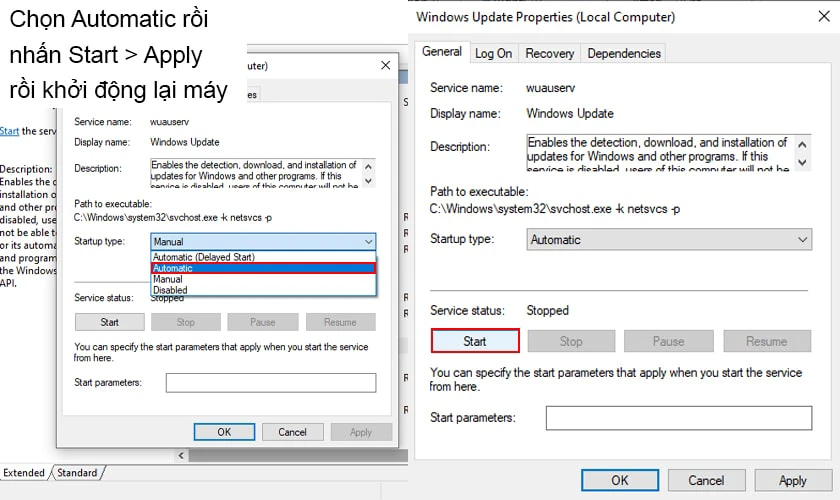
3. Khởi động lại dịch vụ Windows Update và các dịch vụ liên quan
Nhấn tổ hợp phím Windows + R, gõ services.msc và nhấn Enter. Tìm các dịch vụ sau:
Background Intelligent Transfer Service (BITS)
Windows Update
Cryptographic Services
Nhấp chuột phải vào từng dịch vụ, chọn “Restart”. Nếu dịch vụ đang ở trạng thái Dừng (Stopped), hãy chọn “Start”. Đặt chế độ khởi động (Startup type) là Automatic cho các dịch vụ này. Sau đó thử cập nhật lại Windows.
4. Sửa lỗi quyền trên thư mục SoftwareDistribution và Catroot2
Đây là thư mục chứa dữ liệu cập nhật tạm thời. Nếu quyền bị hỏng, Windows Update sẽ báo lỗi 0x80070005. Thực hiện các bước sau:
Mở Command Prompt với quyền Administrator, gõ lần lượt các lệnh:
net stop wuauserv
net stop cryptSvc
net stop bits
net stop msiserver
Sau đó đổi tên hai thư mục để Windows tạo lại mới:
Cuối cùng khởi động lại các dịch vụ đã dừng bằng lệnh net start wuauserv, net start cryptSvc, net start bits, net start msiserver. Đóng Command Prompt và kiểm tra lại.
5. Cấp quyền đầy đủ cho tài khoản người dùng trên thư mục Temp
Nhiều chương trình cần ghi vào thư mục Temp để cài đặt. Nếu thư mục này bị khóa, lỗi xảy ra. Mở File Explorer, đi đến C:Users[tên người dùng]AppDataLocalTemp. Nhấp chuột phải vào thư mục Temp, chọn Properties -> Security. Đảm bảo tài khoản của bạn có quyền Full Control. Nếu không, hãy nhấn Edit và cấp quyền.
6. Chạy công cụ SFC và DISM để sửa tệp hệ thống
Nếu tệp tin hệ thống bị hỏng, công cụ System File Checker (SFC) và Deployment Imaging Service and Management Tool (DISM) có thể khắc phục. Mở Command Prompt với quyền Administrator và chạy lần lượt:
DISM /Online /Cleanup-Image /RestoreHealth (chờ quá trình hoàn tất, có thể mất 10-20 phút)
sfc /scannow (sau khi DISM chạy xong)
Khởi động lại máy và thử lại thao tác gây lỗi.
7. Kiểm tra và sửa quyền Registry
Lỗi 0x80070005 khi kích hoạt Office hoặc phần mềm khác thường do thiếu quyền trên các khóa Registry. Mở Registry Editor (regedit) với quyền Administrator, tìm đến khóa liên quan (ví dụ: HKEY_LOCAL_MACHINESOFTWAREMicrosoftOffice). Nhấp chuột phải, chọn Permissions, thêm quyền Full Control cho nhóm Administrators và tài khoản hiện tại. Lưu ý: chỉ nên can thiệp Registry nếu bạn có kinh nghiệm, vì sai sót có thể làm hỏng hệ thống.
8. Tạo tài khoản người dùng mới
Nếu hồ sơ người dùng bị hỏng, việc tạo tài khoản mới có thể giải quyết triệt để. Vào Settings -> Accounts -> Family & other users -> Add someone else to this PC. Tạo tài khoản mới với quyền Administrator. Đăng nhập bằng tài khoản mới và kiểm tra lỗi còn xuất hiện không.
Những sai lầm thường gặp khi xử lý lỗi 0x80070005
Nhiều người dùng mắc phải các sai lầm sau khi cố gắng sửa lỗi, dẫn đến mất thời gian hoặc làm hỏng hệ thống:
Vô hiệu hóa hoàn toàn UAC: Tắt UAC vĩnh viễn làm giảm bảo mật Windows, tăng nguy cơ nhiễm mã độc. Chỉ nên tạm thời hạ mức UAC trong quá trình khắc phục.
Xóa thư mục SoftwareDistribution thủ công mà không dừng dịch vụ: Hành động này có thể gây lỗi Windows Update nặng hơn. Luôn dừng dịch vụ trước khi xóa hoặc đổi tên.
Cài đặt lại Windows ngay lập tức: Đây là giải pháp cuối cùng, vì có thể mất dữ liệu và thời gian. Hãy thử các phương pháp trên trước.
Chạy phần mềm dọn dẹp Registry không rõ nguồn gốc: Các phần mềm này thường xóa nhầm khóa quan trọng, gây ra lỗi mới.
Trước khi thực hiện bất kỳ thao tác nào, hãy sao lưu dữ liệu quan trọng ra ổ cứng ngoài hoặc đám mây. Đặc biệt khi can thiệp vào Registry hoặc sử dụng DISM/SFC, luôn tạo điểm khôi phục hệ thống (System Restore Point). Nếu máy tính thuộc quyền quản lý của công ty hoặc tổ chức, hãy liên hệ với bộ phận IT trước, vì có thể có chính sách nhóm (Group Policy) chặn quyền Admin.
Đối với lỗi 0x80070005 khi cập nhật Windows trên máy tính doanh nghiệp, bạn cần kiểm tra Group Policy Editor (gpedit.msc) xem có thiết lập nào hạn chế Windows Update không. Ngoài ra, đảm bảo máy tính đã kết nối Internet ổn định và có đủ dung lượng ổ cứng trống (tối thiểu 20GB cho bản cập nhật lớn).
Câu hỏi thường gặp về lỗi 0x80070005
Lỗi 0x80070005 có nguy hiểm không?
Không. Đây là lỗi liên quan đến quyền truy cập, không phải lỗi phần cứng hay virus. Nó chỉ gây khó chịu khi bạn không thể cài đặt phần mềm hoặc cập nhật Windows. Tuy nhiên, nếu lỗi xuất hiện thường xuyên kèm các dấu hiệu bất thường khác, nên kiểm tra máy bằng phần mềm diệt virus.
Tại sao tôi đã chạy với quyền Administrator nhưng vẫn bị lỗi 0x80070005?
Có thể do UAC vẫn chặn hoặc phần mềm diệt virus can thiệp. Ngoài ra, một số thao tác yêu cầu quyền SYSTEM (cao hơn Administrator) mới thực hiện được, như ghi vào thư mục Windows hoặc khóa Registry đặc biệt. Hãy thử tắt tạm thời UAC hoặc dùng công cụ PsExec để chạy với quyền SYSTEM.
Lỗi 0x80070005 xuất hiện khi cài game hoặc phần mềm, làm thế nào?
Hãy tắt phần mềm diệt virus, chạy file cài đặt với quyền Administrator, và đảm bảo thư mục cài đặt (thường là C:Program Files) có quyền ghi. Nếu game yêu cầu thư mục phụ như Documents hoặc AppData, kiểm tra quyền trên các thư mục đó. Đôi khi bạn cần cài đặt game ở ổ đĩa khác (ví dụ D:Games) để tránh xung đột quyền.
Có cần cài lại Windows khi gặp lỗi 0x80070005 không?
Chỉ khi tất cả các phương pháp đều thất bại. Trước khi cài lại, hãy thử khôi phục hệ thống về thời điểm trước khi lỗi xuất hiện (System Restore). Nếu không có điểm khôi phục, dùng công cụ Media Creation Tool để nâng cấp Windows giữ nguyên dữ liệu (in-place upgrade). Phương pháp này thường sửa được nhiều lỗi hệ thống mà không mất dữ liệu.
Lỗi 0x80070005 trên Windows 10 và Windows 11 khác nhau không?
Về bản chất không khác. Cả hai hệ điều hành đều dùng chung cơ chế bảo mật (UAC, quyền NTFS, Registry). Tuy nhiên, trên Windows 11, giao diện cài đặt có thay đổi và một số dịch vụ mới (Windows Update, Microsoft Store) có thể yêu cầu quyền cao hơn. Các bước khắc phục đều áp dụng được cho cả hai phiên bản.
Kết luận
0x80070005 là lỗi gì – đó là thông báo từ chối truy cập do thiếu quyền hoặc xung đột bảo mật. Lỗi này hoàn toàn có thể khắc phục được nếu bạn xác định đúng nguyên nhân. Hãy bắt đầu bằng cách kiểm tra quyền Administrator, tắt phần mềm diệt virus tạm thời, sau đó tiến hành các bước sửa chữa dịch vụ Windows Update và hệ thống tệp tin. Trong hầu hết trường hợp, các phương pháp được liệt kê trong bài viết này sẽ giúp bạn giải quyết vấn đề mà không cần cài đặt lại Windows. Nếu đã thử tất cả mà vẫn thất bại, khôi phục hệ thống hoặc nâng cấp tại chỗ là giải pháp cuối cùng an toàn hơn so với cài đặt hoàn toàn mới.