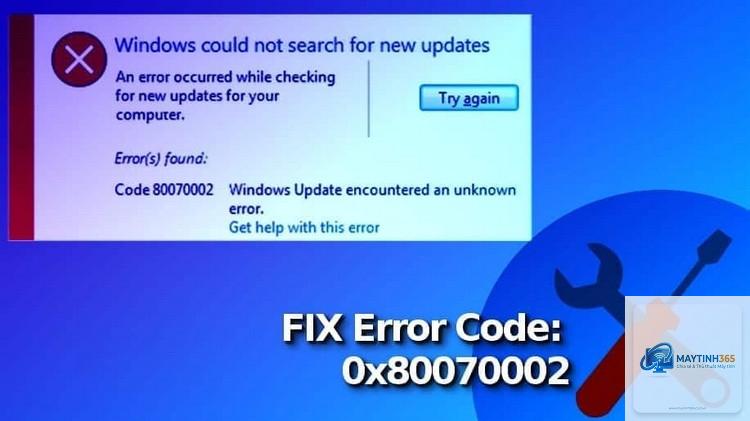
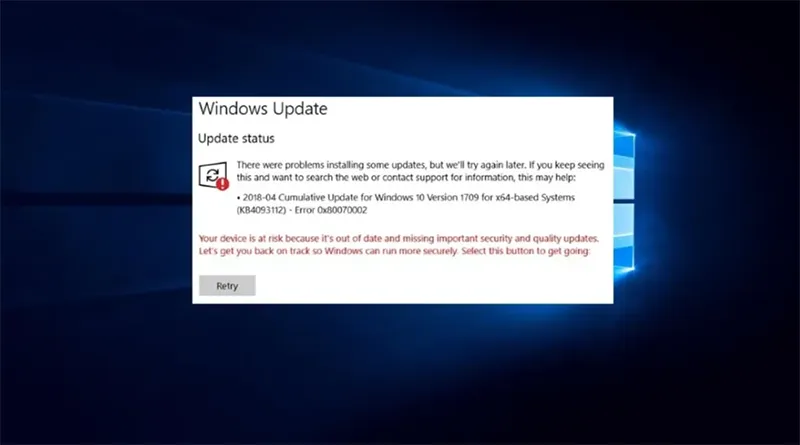
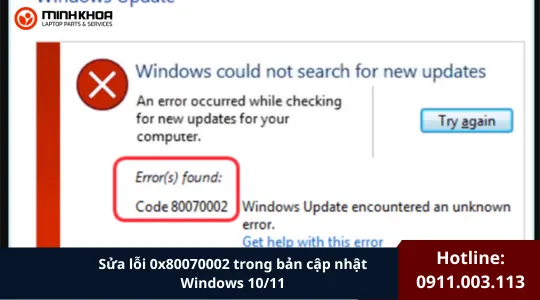
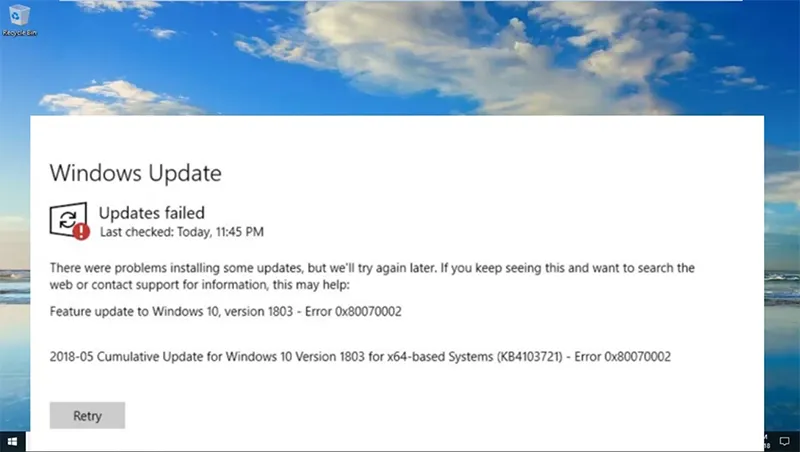
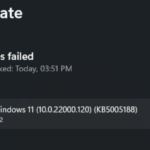
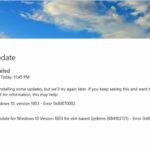
Lỗi 0x80070002 là một trong những mã lỗi thường gặp trên hệ điều hành Windows, đặc biệt là khi người dùng thực hiện cập nhật hệ thống hoặc cài đặt phần mềm. Mã lỗi này xuất hiện dưới dạng thông báo với nội dung “Có lỗi xảy ra – Mã lỗi 0x80070002” hoặc “Windows Update – Lỗi 0x80070002”. Về mặt kỹ thuật, lỗi này báo hiệu rằng Windows không thể tìm thấy một file cần thiết trong quá trình cập nhật hoặc cài đặt.
Mã 0x80070002 chính là mã hex của lỗi ERROR_FILE_NOT_FOUND trong Windows, nghĩa là “không tìm thấy tệp”. Khi bạn thấy lỗi này, hệ thống đang thông báo rằng có một file (.cab,.mum,.manifest hoặc các file hệ thống khác) bị thiếu hoặc không thể truy cập. Lỗi này phổ biến ở Windows 7, Windows 8, Windows 10 và Windows 11, nhưng nguyên nhân và cách xử lý có sự tương đồng.
Nguyên Nhân Gây Ra Lỗi 0x80070002
Có nhiều nguyên nhân dẫn đến lỗi 0x80070002, nhưng chủ yếu tập trung vào các vấn đề liên quan đến file hệ thống và quyền truy cập. cab hoặc.msu. Nếu quá trình tải xuống bị gián đoạn hoặc file bị lỗi, máy tính sẽ không tìm thấy file và báo lỗi 0x80070002.
Dịch vụ Windows Update bị tắt hoặc lỗi: Các dịch vụ như Background Intelligent Transfer Service (BITS), Windows Update Service, Cryptographic Services có vai trò quan trọng. Khi một trong các dịch vụ này không hoạt động đúng, quá trình cập nhật thất bại và xuất hiện lỗi.
Thư mục SoftwareDistribution bị hỏng: Thư mục C:WindowsSoftwareDistribution lưu trữ các file cập nhật tạm thời. Nếu thư mục này bị lỗi quyền, bị đầy hoặc chứa file rác, lỗi 0x80070002 sẽ xảy ra.
Thiếu file Winsock hoặc Winsock bị hỏng: Winsock là thành phần mạng chịu trách nhiệm giao tiếp giữa các ứng dụng. Khi Winsock gặp vấn đề, việc tải file cập nhật qua mạng bị gián đoạn.
Xung đột phần mềm bảo mật: Antivirus hoặc tường lửa của bên thứ ba đôi khi chặn Windows Update truy cập vào các file cần thiết, dẫn đến lỗi “không tìm thấy file”.
Lỗi Registry hoặc hệ thống file: Các khóa Registry liên quan đến Update hoặc file hệ thống bị hỏng cũng có thể kích hoạt mã lỗi 0x80070002.
Trước khi tiến hành sửa lỗi, bạn cần xác định chính xác dấu hiệu. Lỗi 0x80070002 thường xuất hiện trong các tình huống sau:
Khi kiểm tra và cài đặt bản cập nhật Windows, màn hình thông báo “Cài đặt không thành công – Mã lỗi 0x80070002”.
Khi cài đặt phần mềm hoặc driver, quá trình bị dừng và hiển thị mã lỗi tương tự.
Trong Event Viewer, log hệ thống ghi lại sự kiện với mã lỗi 0x80070002 kèm theo đường dẫn file bị thiếu.
Windows Update hiển thị thông báo màu vàng hoặc đỏ với nội dung “Lỗi không xác định”.
Các Cách Khắc Phục Lỗi 0x80070002 Chi Tiết
1. Kiểm Tra Kết Nối Mạng Và Tường Lửa
Trước khi can thiệp sâu vào hệ thống, hãy đảm bảo máy tính có kết nối Internet ổn định và không bị chặn bởi các phần mềm bảo mật. Tắt tạm thời Windows Defender Firewall hoặc antivirus của bên thứ ba, sau đó thử lại cập nhật. Nếu lỗi biến mất, hãy thêm Windows Update vào danh sách ngoại lệ.
2. Khởi Động Lại Các Dịch Vụ Windows Update
Các dịch vụ nền tảng cần được khởi động lại để giải phóng các file bị khóa. Thực hiện theo các bước sau:
Nhấn phím Windows + R, gõ services.msc và Enter.
Trong danh sách, tìm các dịch vụ: Background Intelligent Transfer Service (BITS), Windows Update, Cryptographic Services.
Nhấp chuột phải lần lượt vào từng dịch vụ, chọn Properties.
Đảm bảo Startup type là Automatic (hoặc Automatic (Delayed Start)).
Thư mục tạm thời của Windows Update thường chứa file lỗi. Để xóa an toàn:
Mở Command Prompt với quyền Administrator (nhấn Windows + X, chọn “Command Prompt (Admin)” hoặc “Windows Terminal (Admin)”).
Gõ lần lượt các lệnh:
net stop wuauserv
net stop bits
net stop cryptSvc
ren C:WindowsSoftwareDistribution SoftwareDistribution.old
net start wuauserv
net start bits
net start cryptSvc
Đóng Command Prompt và thử kiểm tra cập nhật lại.
4. Chạy Windows Update Troubleshooter
Công cụ sửa lỗi tích hợp sẵn của Windows có thể tự động phát hiện và khắc phục lỗi 0x80070002. Vào Settings (Cài đặt) → Update & Security → Troubleshoot → Additional troubleshooters → chọn Windows Update → Run the troubleshooter. Làm theo hướng dẫn trên màn hình.
5. Kiểm Tra Và Sửa File Hệ Thống Bằng SFC Và DISM
File hệ thống bị hỏng có thể khiến Windows không tìm thấy file cần thiết. Dùng SFC (System File Checker) và DISM (Deployment Imaging Service and Management Tool).
SFC: Mở Command Prompt Admin, gõ sfc /scannow và đợi quá trình hoàn tất (có thể mất 15-30 phút).
DISM: Nếu SFC báo lỗi, chạy DISM /Online /Cleanup-Image /RestoreHealth. Sau đó chạy lại SFC.
6. Reset Windows Update Components Bằng Script
Nếu các cách trên chưa hiệu quả,
Nếu đã thử toàn bộ các bước trên mà lỗi 0x80070002 vẫn còn, có thể hệ thống của bạn đang gặp vấn đề nghiêm trọng hơn như hỏng ổ cứng, lỗi Registry sâu hoặc nhiễm malware. Lúc này, bạn nên:
Sử dụng công cụ Check Disk: chạy chkdsk /f trên ổ C để kiểm tra lỗi ổ đĩa.
Quét virus toàn bộ hệ thống bằng Windows Defender Offline hoặc phần mềm diệt virus chuyên nghiệp.
Liên hệ bộ phận hỗ trợ của Microsoft hoặc đưa máy đến trung tâm sửa chữa uy tín.
Có. Lỗi 0x80070002 từng rất phổ biến trên Windows 7, đặc biệt khi cài gói cập nhật KB (Knowledge Base). Các bước sửa tương tự như Windows 10/11, bao gồm việc reset Windows Update components và cài thủ công gói cập nhật.
Tôi có thể bỏ qua lỗi này được không?
Không nên. Lỗi này ngăn Windows Update hoạt động, khiến máy tính thiếu các bản vá bảo mật quan trọng, dễ bị tấn công bởi mã độc và phần mềm độc hại. Hãy khắc phục càng sớm càng tốt.
Lỗi 0x80070002 có liên quan đến phần cứng không?
Ít khi. Phần lớn là do lỗi phần mềm, file hệ thống hoặc dịch vụ. Tuy nhiên, trong trường hợp ổ cứng bad sector, file bị hỏng do lỗi đọc/ghi, thì lỗi 0x80070002 cũng có thể xuất hiện. Kiểm tra ổ cứng bằng CHKDSK nếu nghi ngờ.
Làm thế nào để xem log chi tiết của lỗi 0x80070002?
Mở Event Viewer (eventvwr.msc) → Windows Logs → System. Tìm các sự kiện có Source là “Windows Update Client” hoặc “Microsoft-Windows-WindowsUpdateClient”. Xem tab Details để biết đường dẫn file cụ thể.
Kết Luận
Lỗi 0x80070002 tuy gây phiền toái nhưng hoàn toàn có thể khắc phục được bằng các phương pháp đã nêu. Bắt đầu với những bước đơn giản như kiểm tra mạng, khởi động lại dịch vụ, xóa thư mục SoftwareDistribution. Nếu vẫn chưa hết, chạy SFC và DISM hoặc reset Windows Update components. Đừng vội cài lại hệ thống nếu chưa thử hết tất cả các cách. Hãy luôn sao lưu dữ liệu trước khi thực hiện bất kỳ thao tác sửa lỗi nào để tránh mất mát thông tin quan trọng.