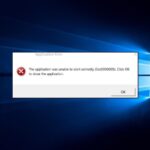
Lỗi 0xc0000005 khi mở ứng dụng là một trong những mã lỗi phổ biến nhất trên Windows, khiến người dùng không thể khởi chạy bất kỳ phần mềm nào từ game, trình duyệt đến các công cụ văn phòng. Mã lỗi này thuộc loại STATUS_ACCESS_VIOLATION – truy cập bộ nhớ không hợp lệ. Bài viết này sẽ đi sâu vào cơ chế hoạt động của lỗi, liệt kê đầy đủ nguyên nhân và hướng dẫn bạn từng bước sửa lỗi hiệu quả, dựa trên kinh nghiệm xử lý thực tế trên nhiều phiên bản Windows 10, 11 và cả Windows 7.
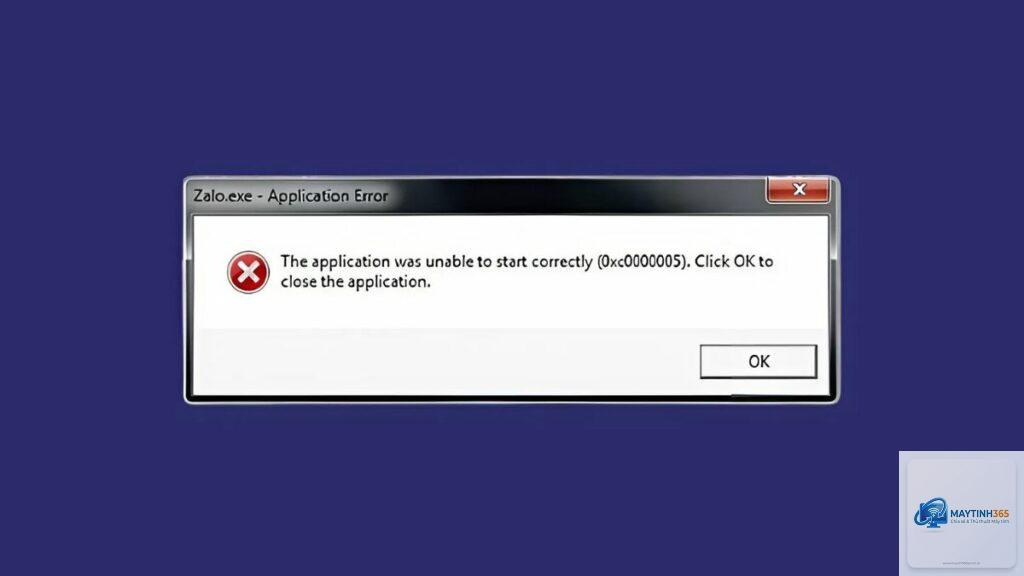
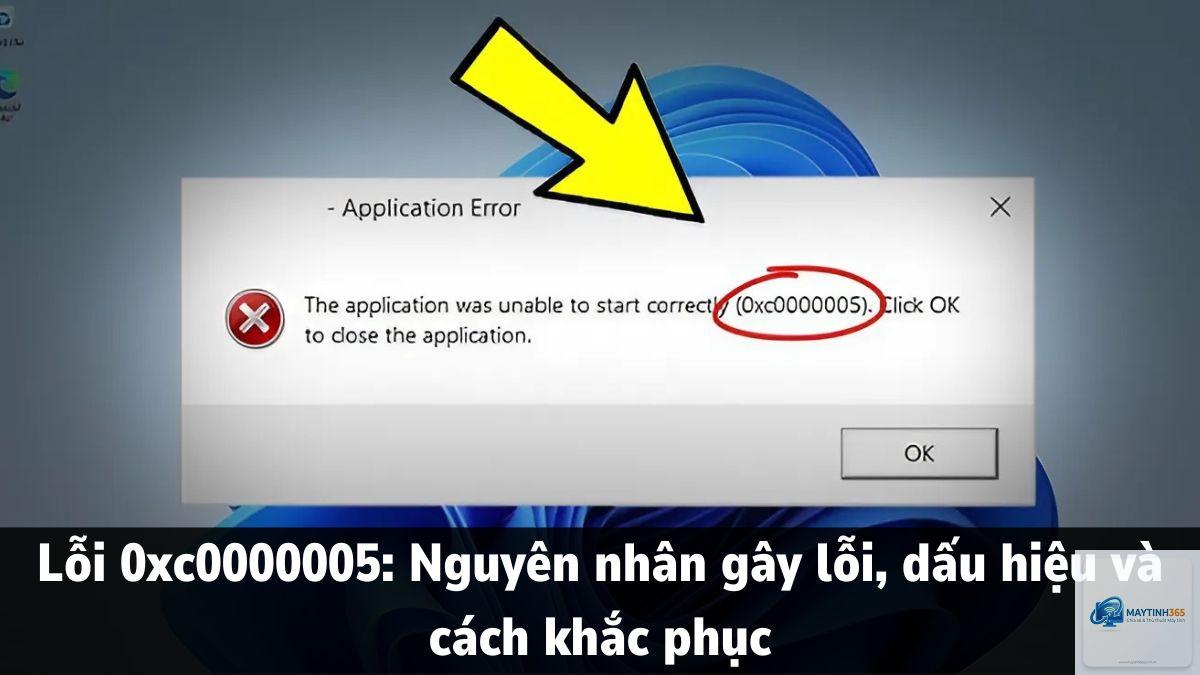
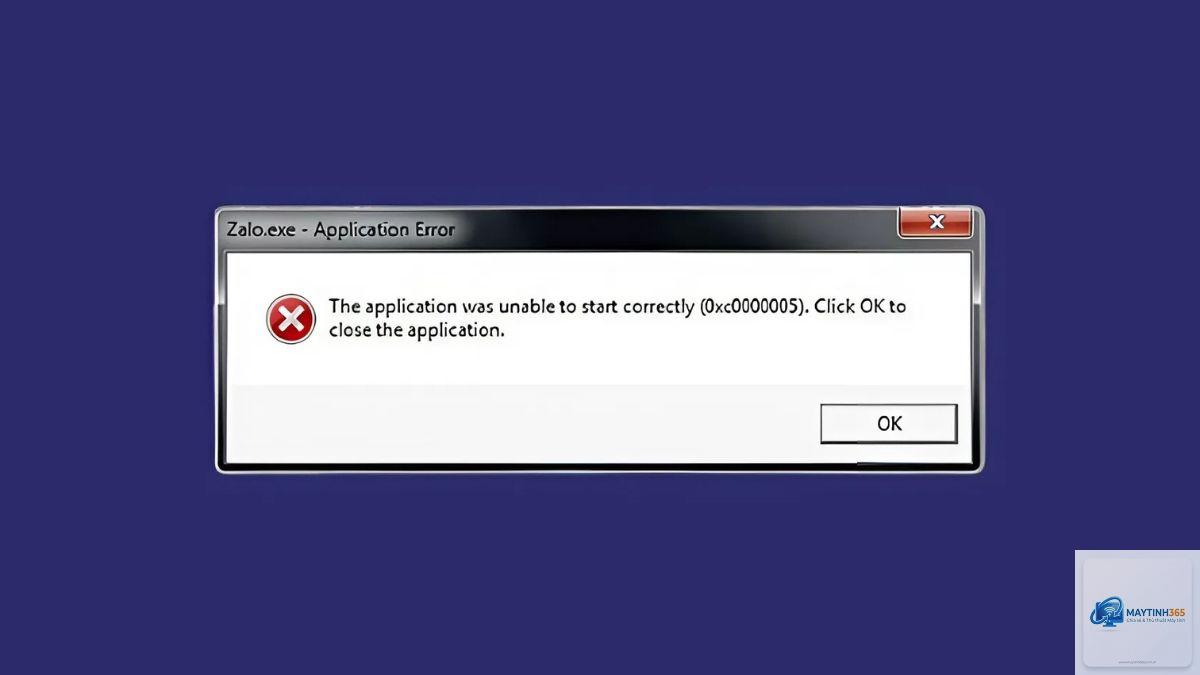
Lỗi 0xc0000005 xuất hiện khi chương trình cố gắng truy cập vào một vùng bộ nhớ mà nó không có quyền hoặc vùng bộ nhớ đó không tồn tại. Hệ điều hành Windows ghi nhận đây là vi phạm truy cập (access violation) và buộc phải đóng ứng dụng để bảo vệ hệ thống. Thông báo lỗi thường có dạng:
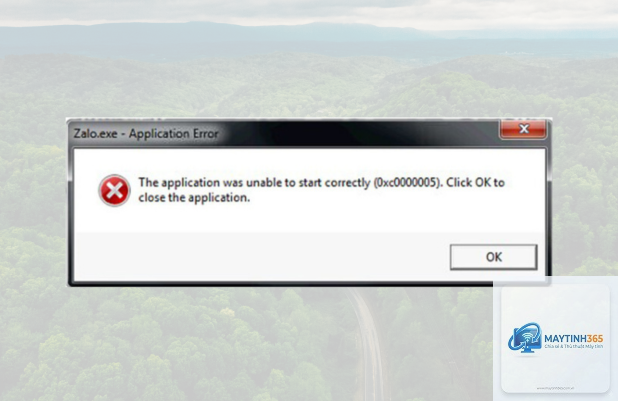
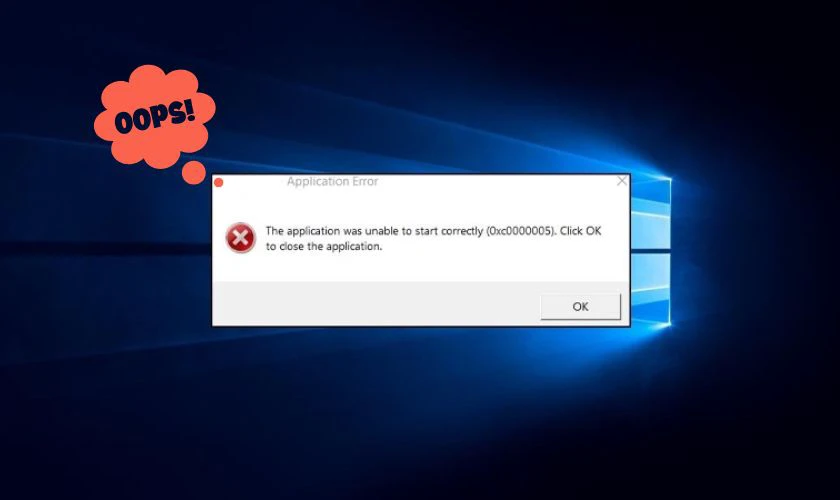
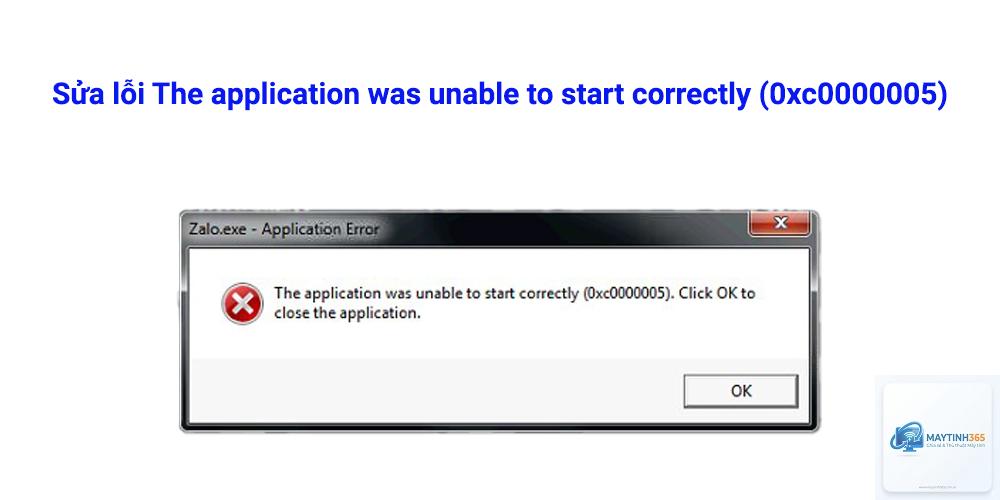
“The application was unable to start correctly (0xc0000005). Click OK to close the application.”
“Exception code: 0xc0000005” kèm theo tên file hoặc địa chỉ bộ nhớ bị lỗi.
Lỗi này không phân biệt ứng dụng – nó có thể xảy ra với Chrome, Discord, Microsoft Office, Adobe Photoshop, hoặc các tựa game nặng như Call of Duty, GTA V. Bất kỳ phần mềm nào yêu cầu cấp phát bộ nhớ động đều có nguy cơ gặp phải.
Nguyên nhân chính gây ra lỗi 0xc0000005
Để sửa lỗi triệt để, bạn cần hiểu rõ gốc rễ vấn đề. File hệ thống hoặc thư viện DLL bị hỏng
Windows dựa vào hàng loạt file.dll (Dynamic Link Library) để vận hành ứng dụng. Nếu một DLL quan trọng như ntdll.dll, kernel32.dll hoặc user32.dll bị lỗi, ứng dụng sẽ không thể khởi tạo bộ nhớ đúng cách và báo lỗi 0xc0000005. Nguyên nhân thường đến từ ổ cứng bad sector, cập nhật Windows lỗi hoặc phần mềm độc hại.
2. Xung đột driver hoặc driver lỗi thời
Driver đồ họa (NVIDIA, AMD, Intel) và driver âm thanh, driver mạng là thủ phạm hàng đầu. Khi driver không tương thích với phiên bản Windows hoặc xung đột với một driver khác, quá trình cấp phát bộ nhớ cho ứng dụng bị gián đoạn. Đặc biệt, driver đồ họa cũ thường gây lỗi khi chạy các game hoặc ứng dụng đồ họa nặng.
3. Lỗi từ phần mềm diệt virus hoặc tường lửa
Các chương trình bảo mật như Avast, McAfee, hoặc Windows Defender đôi khi can thiệp quá mức vào tiến trình của ứng dụng, khóa quyền truy cập bộ nhớ và kích hoạt lỗi 0xc0000005. Điều này thường xảy ra khi phần mềm diệt virus nhận diện sai hành vi của ứng dụng là đáng ngờ.
4. RAM bị lỗi vật lý hoặc cấu hình không ổn định
Lỗi 0xc0000005 cũng có thể là dấu hiệu của RAM hỏng. Một module RAM bị lỗi sẽ khiến dữ liệu bị ghi sai địa chỉ, dẫn đến truy cập vi phạm. Ngoài ra, ép xung RAM không đúng cách hoặc đặt điện áp không phù hợp cũng gây ra lỗi tương tự.
5. Thiếu quyền quản trị hoặc chính sách bảo mật quá chặt
Một số ứng dụng yêu cầu quyền Administrator để ghi vào thư mục Program Files hoặc thay đổi registry. Nếu tài khoản người dùng bị hạn chế hoặc phần mềm chạy dưới quyền thấp, lỗi truy cập bộ nhớ sẽ xuất hiện.
6. Dung lượng ổ cứng thấp hoặc phân mảnh nặng
Khi ổ C gần đầy, Windows không đủ không gian để tạo file swap (bộ nhớ ảo). Thiếu bộ nhớ ảo khiến ứng dụng không thể mở rộng vùng nhớ và gây ra lỗi 0xc0000005. Tình trạng này thường gặp trên các máy tính sử dụng ổ HDD cũ.
Phân loại tình huống lỗi 0xc0000005 theo ứng dụng
Không phải tất cả lỗi 0xc0000005 đều giống nhau. dotm hỏng, add-in lỗi thời
Thiết lập GPU sai, driver đồ họa studio lỗi, thiếu RAM vật lý
Ứng dụng hệ thống / tiện ích
File Explorer, Windows Update, PowerShell
File hệ thống hỏng, registry lỗi, virus rootkit
Hướng dẫn sửa lỗi 0xc0000005 khi mở ứng dụng (chi tiết từng bước)
Giải pháp 1: Chạy ứng dụng với quyền Administrator
Nhấp chuột phải vào file.exe hoặc shortcut của ứng dụng.
Chọn Properties (Thuộc tính).
Chuyển sang tab Compatibility (Tương thích).
Tích vào ô Run this program as an administrator (Chạy chương trình này với tư cách quản trị viên).
Nhấn Apply và OK.
Khởi chạy lại ứng dụng. Nếu lỗi 0xc0000005 do thiếu quyền, ứng dụng sẽ hoạt động bình thường.
Giải pháp 2: Kiểm tra và sửa file hệ thống
Sử dụng công cụ SFC và DISM có sẵn trong Windows để quét và phục hồi các file hệ thống bị hỏng:
Mở Command Prompt với quyền Administrator (nhấn Windows + X, chọn Command Prompt (Admin) hoặc Windows Terminal (Admin)).
Gõ lệnh: sfc /scannow và nhấn Enter. Quá trình quét có thể mất 10-15 phút.
Sau khi SFC hoàn tất, gõ tiếp lệnh: DISM /Online /Cleanup-Image /RestoreHealth. Lệnh này sửa ảnh Windows nếu có lỗi.
Khởi động lại máy và thử mở ứng dụng.
Giải pháp 3: Cập nhật hoặc rollback driver đồ họa
Driver đồ họa là một trong những nguyên nhân hàng đầu. Thực hiện theo các bước:
Cách 1 – Cập nhật mới nhất: Vào trang chủ NVIDIA, AMD hoặc Intel, tải driver mới nhất cho card đồ họa. Dùng công cụ DDU (Display Driver Uninstaller) để gỡ sạch driver cũ trước khi cài mới.
Cách 2 – Rollback về phiên bản cũ hơn: Nếu lỗi xuất hiện sau khi cập nhật driver gần đây, vào Device Manager, chọn card đồ họa, vào Properties > Driver > Roll Back Driver.
Cách 3 – Vô hiệu hóa tính năng tăng tốc phần cứng: Trong Windows Settings > System > Display > Graphics, tắt Hardware-accelerated GPU scheduling. Thử lại.
Giải pháp 4: Vô hiệu hóa tạm thời phần mềm diệt virus
Tạm thời tắt Windows Defender hoặc phần mềm diệt virus bên thứ ba.
Kiểm tra xem lỗi 0xc0000005 có còn không. Nếu hết, bạn cần thêm ứng dụng vào danh sách ngoại lệ (exclusions).
Với Windows Defender: vào Windows Security > Virus & threat protection > Manage settings > Exclusions > Add an exclusion, chọn file.exe của ứng dụng.
Giải pháp 5: Kiểm tra lỗi RAM bằng Windows Memory Diagnostic
Nhấn Windows + R, gõ mdsched.exe và nhấn Enter.
Chọn Restart now and check for problems.
Máy tính sẽ khởi động lại và chạy kiểm tra bộ nhớ. Quá trình này có thể kéo dài 30-60 phút.
Sau khi hoàn tất, Windows sẽ báo kết quả. Nếu phát hiện lỗi RAM, bạn cần thay thế thanh RAM mới.
Giải pháp 6: Tăng dung lượng bộ nhớ ảo (Virtual Memory)
Nhấp chuột phải vào This PC > Properties > Advanced system settings.
Trong tab Advanced, nhấn Settings phần Performance.
Chuyển sang tab Advanced, nhấn Change trong Virtual memory.
Bỏ tick Automatically manage paging file size for all drives.
Chọn ổ C, chọn Custom size, đặt Initial size và Maximum size bằng 1.5 lần dung lượng RAM vật lý (ví dụ RAM 8GB => 12288 MB).
Nhấn Set và OK, khởi động lại máy.
Giải pháp 7: Cài đặt lại hoặc sửa chữa ứng dụng bị lỗi
Gỡ cài đặt ứng dụng qua Control Panel hoặc Settings > Apps.
Khởi động lại máy.
Tải phiên bản mới nhất từ trang chủ và cài đặt lại. Đảm bảo chọn đúng phiên bản (32-bit hay 64-bit) phù hợp với hệ điều hành.
Giải pháp 8: Tạo tài khoản người dùng mới
Đôi khi profile người dùng hiện tại bị hỏng. Tạo một tài khoản Administrator mới:
Vào Settings > Accounts > Family & other users.
Chọn Add someone else to this PC.
Làm theo hướng dẫn để tạo tài khoản mới (có thể dùng tài khoản Microsoft hoặc local).
Đăng nhập bằng tài khoản mới và thử mở ứng dụng gây lỗi.
Lợi ích khi khắc phục triệt để lỗi 0xc0000005
Ứng dụng hoạt động ổn định, không còn tình trạng treo hoặc crash đột ngột.
Hệ thống Windows được tối ưu hơn, giảm nguy cơ lỗi BSOD (màn hình xanh).
Bảo vệ dữ liệu công việc – tránh mất file chưa lưu khi ứng dụng đóng bất ngờ.
Tăng hiệu suất làm việc và giải trí, đặc biệt với các tựa game yêu cầu cấu hình cao.
Hạn chế cần lưu ý
Một số giải pháp (như tăng bộ nhớ ảo) có thể chiếm thêm dung lượng ổ cứng.
Việc cài đặt lại driver hoặc rollback có thể mất thời gian và yêu cầu kiến thức cơ bản.
Nếu lỗi do RAM vật lý hỏng, bạn sẽ phải thay thế linh kiện, chi phí phát sinh.
So sánh các giải pháp sửa lỗi 0xc0000005
Giải pháp
Độ khó
Thời gian thực hiện
Tỷ lệ thành công (ước lượng)
Chạy với quyền Admin
Dễ
2 phút
15%
SFC/DISM
Trung bình
15-30 phút
25%
Cập nhật driver
Trung bình
20 phút
35%
Tắt diệt virus
Dễ
5 phút
20%
Kiểm tra RAM
Khó
1-2 giờ
30%
Tăng bộ nhớ ảo
Dễ
5 phút
10%
Cài lại ứng dụng
Trung bình
15 phút
20%
Tạo tài khoản mới
Trung bình
10 phút
15%
Sai lầm thường gặp khi xử lý lỗi 0xc0000005
Xóa file ntdll.dll hoặc kernel32.dll: Đây là các file hệ thống quan trọng. Không bao giờ xóa chúng, việc này sẽ khiến Windows không khởi động được. Nếu nghi ngờ chúng hỏng, hãy chạy SFC/DISM hoặc cài đặt lại Windows.
Cài đặt driver không đúng kiến trúc (32-bit cho hệ 64-bit): Luôn kiểm tra phiên bản Windows trước khi tải driver.
Vô hiệu hóa vĩnh viễn Windows Defender: Chỉ tắt tạm thời để kiểm tra, sau đó bật lại và thêm ngoại lệ.
Ép xung RAM quá mức: Nếu bạn ép xung, hãy thử giảm tần số về mặc định và chạy kiểm tra độ ổn định (MemTest86).
Bỏ qua việc cập nhật Windows: Các bản vá thường xuyên bao gồm sửa lỗi liên quan đến quản lý bộ nhớ. Luôn giữ Windows ở phiên bản mới nhất.
Lưu ý quan trọng khi khắc phục lỗi 0xc0000005
Sao lưu dữ liệu quan trọng trước khi thực hiện các giải pháp như cài lại Windows hoặc thay RAM.
Ghi lại chính xác thông báo lỗi (tên file, địa chỉ bộ nhớ) để tra cứu chính xác nguyên nhân.
Nếu máy tính thuộc công ty hoặc tổ chức, chính sách bảo mật có thể cấm một số can thiệp. Liên hệ bộ phận IT.
Đối với game, kiểm tra thêm tính toàn vẹn của file game qua Steam/Epic Games Launcher (Verify Integrity of Game Files).
Câu hỏi thường gặp (FAQ) về lỗi 0xc0000005 khi mở ứng dụng
Lỗi 0xc0000005 có nguy hiểm cho máy tính không?
Bản thân lỗi không gây hại trực tiếp đến phần cứng, nhưng nó làm gián đoạn công việc và có thể là dấu hiệu của vấn đề nghiêm trọng hơn như RAM hỏng hoặc virus. Cần xử lý sớm để tránh mất dữ liệu.
Lỗi này có xuất hiện trên Windows 11 không?
Có. Lỗi 0xc0000005 xuất hiện trên tất cả các phiên bản Windows hiện đại, bao gồm Windows 11, Windows 10, Windows 8.1 và Windows 7. Các giải pháp trong bài đều áp dụng được.
Tại sao lỗi 0xc0000005 chỉ xảy ra với một số ứng dụng nhất định?
Mỗi ứng dụng có cách quản lý bộ nhớ riêng. Một số phần mềm viết bằng ngôn ngữ lập trình yêu cầu quyền truy cập bộ nhớ thấp hoặc sử dụng thư viện dễ bị hỏng, nên dễ gặp lỗi hơn. Điều này giải thích tại sao cùng một cấu hình, ứng dụng A bị lỗi còn ứng dụng B vẫn chạy.
Có cần cài lại toàn bộ Windows không?
Chỉ là giải pháp cuối cùng khi tất cả các cách trên thất bại và lỗi vẫn tái diễn ở nhiều ứng dụng khác nhau. Cài lại Windows sẽ khôi phục toàn bộ file hệ thống và loại bỏ xung đột driver.
Làm thế nào để biết lỗi do RAM hay do phần mềm?
Nếu lỗi xuất hiện ngẫu nhiên ở nhiều ứng dụng khác nhau, kèm theo màn hình xanh (BSOD) với mã lỗi MEMORY_MANAGEMENT, khả năng cao là RAM hỏng. Ngược lại, nếu lỗi chỉ xảy ra với một ứng dụng duy nhất, nguyên nhân thường đến từ file cài đặt ứng dụng hoặc driver.
Kết luận
Lỗi 0xc0000005 khi mở ứng dụng là một lỗi phổ biến nhưng hoàn toàn có thể khắc phục được nếu bạn áp dụng đúng phương pháp. Bắt đầu bằng các giải pháp đơn giản như chạy với quyền Administrator, kiểm tra file hệ thống và cập nhật driver. Nếu vẫn thất bại, hãy kiểm tra phần cứng RAM và tăng bộ nhớ ảo. Đừng quên sao lưu dữ liệu trước khi thực hiện các thay đổi lớn. Với hướng dẫn chi tiết trong bài viết này, bạn có thể tự tin giải quyết lỗi và đưa ứng dụng trở lại hoạt động ổn định.