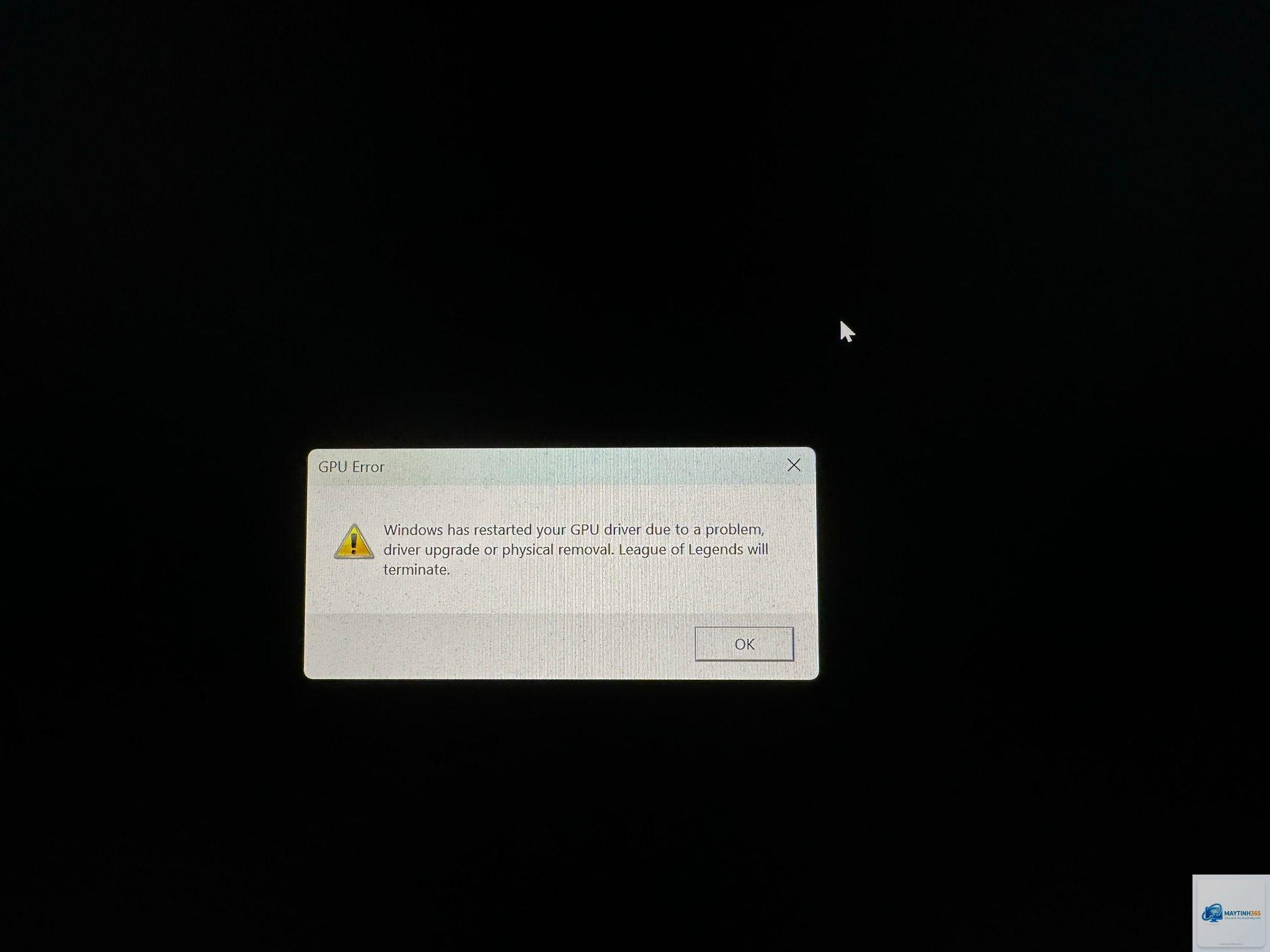
Lỗi GPU driver bị crash liên tục là một trong những vấn đề gây khó chịu nhất đối với game thủ, nhà thiết kế đồ họa và người dùng máy tính nói chung. Khi driver đồ họa ngừng hoạt động, màn hình có thể đen, xuất hiện các đường kẻ sọc, hoặc game tự động tắt về desktop. Tình trạng này không chỉ làm gián đoạn công việc mà còn tiềm ẩn nguy cơ hỏng phần cứng nếu không được xử lý kịp thời. Bài viết này sẽ phân tích toàn diện nguyên nhân, hướng dẫn khắc phục từ cơ bản đến nâng cao, và chia sẻ các biện pháp phòng ngừa hiệu quả.
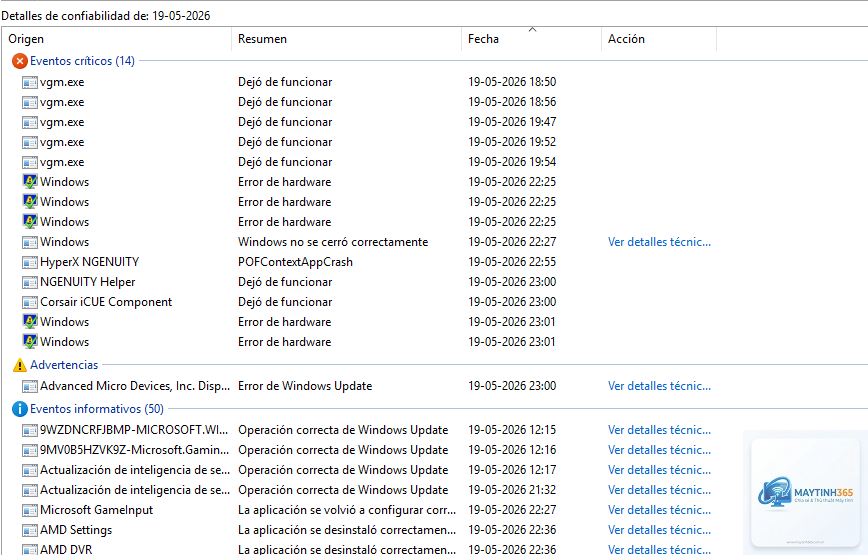
GPU driver (trình điều khiển card đồ họa) là phần mềm trung gian giúp hệ điều hành và ứng dụng giao tiếp với card đồ họa. Khi driver bị crash, nghĩa là quá trình giao tiếp này bị gián đoạn đột ngột. Hệ thống thường cố gắng tự khôi phục driver, nhưng nếu lỗi xảy ra liên tục, người dùng sẽ thấy màn hình nhấp nháy, thông báo lỗi, hoặc máy tính bị treo tạm thời.
Xuất hiện thông báo “Display driver stopped responding and has recovered” hoặc “Video_TDR_Failure”.
Game hoặc phần mềm đồ họa bị đột ngột tắt về màn hình desktop.
Hiện tượng screen tearing, artifact (các hình khối lạ) xuất hiện ngẫu nhiên.
Hệ thống bị lag, giật hình khi chạy tác vụ nhẹ.
Nguyên Nhân GPU Driver Bị Crash Liên Tục
Vấn đề này có thể xuất phát từ nhiều yếu tố khác nhau: phần mềm xung đột, driver lỗi thời, quá nhiệt, hoặc thậm chí là lỗi phần cứng.
1. Driver đồ họa lỗi thời hoặc không tương thích
Phiên bản driver cũ có thể không hỗ trợ đúng cách cho các ứng dụng mới. Ngược lại, driver quá mới đôi khi lại gây xung đột với phần mềm hiện tại. Các hãng NVIDIA, AMD, Intel thường phát hành bản cập nhật hàng tháng, nhưng không phải bản nào cũng ổn định.
2. Xung đột phần mềm
Một số ứng dụng chạy nền như phần mềm chỉnh đồ họa, tool overclock, phần mềm diệt virus, hoặc các chương trình ghi màn hình có thể can thiệp vào hoạt động của driver. Đặc biệt là các tool ép xung GPU (MSI Afterburner, EVGA Precision X) nếu cấu hình không đúng sẽ gây mất ổn định.
3. Quá nhiệt (Thermal Throttling)
Khi nhiệt độ GPU vượt ngưỡng an toàn (thường trên 85°C với card đồ họa rời, 90°C với card tích hợp), driver sẽ tự động tắt để bảo vệ phần cứng. Hiện tượng này diễn ra liên tục nếu hệ thống tản nhiệt kém hoặc quạt bị bám bụi.
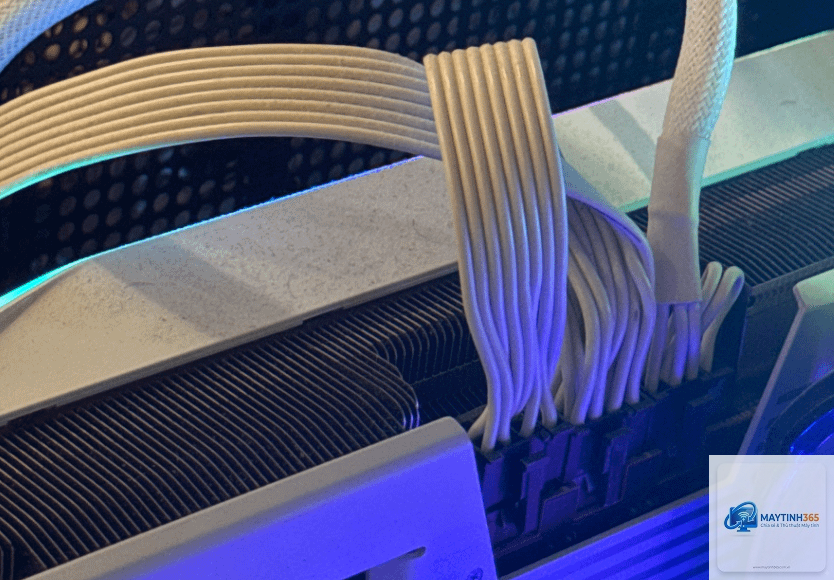
GPU cần nguồn điện ổn định để hoạt động. Bộ nguồn (PSU) yếu, cũ, hoặc chất lượng kém sẽ không cung cấp đủ điện áp khi GPU tải cao, dẫn đến crash driver.
5. Lỗi phần cứng GPU
Card đồ họa bị lỗi VRAM, lỗi solder (chân tiếp xúc), hoặc đã bị xuống cấp do sử dụng lâu ngày. Đây là nguyên nhân nặng nhất và thường đòi hỏi phải thay thế.
6. Lỗi hệ điều hành hoặc DirectX
Các file hệ thống bị hỏng, xung đột thư viện DirectX, hoặc lỗi cập nhật Windows có thể làm gián đoạn driver. Windows 11 và 10 thường gặp lỗi TDR (Timeout Detection and Recovery) liên quan đến driver.
7. Cài đặt đồ họa trong game quá cao
Đẩy thiết lập đồ họa vượt quá khả năng của card cũng gây quá tải và crash. Điều này thường xảy ra với game AAA hoặc ray tracing nặng.
Cách Khắc Phục GPU Driver Bị Crash Liên Tục
Tùy vào nguyên nhân,
Khi chơi game, GPU hoạt động ở tải cao, nhiệt độ tăng nhanh và tiêu thụ nhiều điện hơn. Nếu hệ thống tản nhiệt yếu hoặc nguồn điện không đủ, driver dễ bị crash. Xem phim thường chỉ dùng tải nhẹ nên không gây quá tải.
Có nên tắt TDR (Timeout Detection and Recovery) để tránh crash không?
Không nên tắt hoàn toàn vì TDR là cơ chế bảo vệ. Thay vào đó, hãy tăng thời gian chờ (TdrDelay) lên 8-10 giây để driver có thời gian phục hồi mà không crash.
Nếu crash xảy ra khi GPU ở nhiệt độ thấp (<70°C) và xảy ra ở nhiều ứng dụng khác nhau, khả năng cao là lỗi driver hoặc phần mềm. Nếu chỉ crash khi nhiệt độ cao, hoặc có artifact (hình khối lạ) trên màn hình ngay cả khi không chạy ứng dụng nặng, thì lỗi phần cứng là chính.
Driver mới nhất có an toàn không? Nên cài từ đâu?
Driver mới nhất từ NVIDIA, AMD, Intel thường được kiểm tra kỹ nhưng vẫn có thể có lỗi với một số cấu hình cụ thể. Nên cài trực tiếp từ trang chủ của hãng, không qua Windows Update. Nếu gặp lỗi sau khi cập nhật, hãy rollback về bản cũ hơn.
Vệ sinh máy tính có giúp giảm crash driver không?
Có. Bụi bám trên quạt và tản nhiệt làm giảm hiệu suất tản nhiệt, khiến GPU nóng hơn. Vệ sinh định kỳ 3-6 tháng giúp duy trì nhiệt độ ổn định, giảm đáng kể nguy cơ crash do nhiệt.
Cần cấu hình máy thế nào để tránh GPU driver bị crash?
Nguồn điện chất lượng (80 Plus Gold trở lên, công suất đủ lớn), case có luồng gió tốt (ít nhất 2 quạt), tản nhiệt CPU và GPU nguyên bản hoặc nâng cấp nếu cần. Ngoài ra, không nên ép xung quá mức và luôn giữ driver ở phiên bản ổn định.
Kết Luận
GPU driver bị crash liên tục không phải là vấn đề không thể giải quyết. Đa số trường hợp đều có thể khắc phục bằng cách cập nhật driver đúng cách, kiểm soát nhiệt độ, đảm bảo nguồn điện ổn định, và tránh các xung đột phần mềm. Hãy bắt đầu từ các giải pháp đơn giản nhất như vệ sinh máy và cài lại driver bằng DDU, rồi tiến dần đến các biện pháp kỹ thuật cao hơn. Nếu tất cả đều thất bại, rất có thể card đồ họa của bạn đã bị lỗi phần cứng và cần được bảo hành hoặc thay mới. Hãy luôn giữ cho hệ thống sạch sẽ, mát mẻ và cập nhật phần mềm một cách thông minh để trải nghiệm máy tính luôn mượt mà.