Lỗi SSD không boot được Windows là một trong những sự cố phổ biến và gây khó chịu nhất mà người dùng máy tính gặp phải. Khi chiếc ổ SSD mới hoặc đã dùng lâu ngày bỗng nhiên từ chối khởi động hệ điều hành, bạn sẽ mất quyền truy cập vào dữ liệu và không thể sử dụng máy. Hiểu được bản chất của lỗi này cùng các giải pháp cụ thể sẽ giúp bạn tiết kiệm thời gian và tránh những can thiệp không đáng có. Bài viết dưới đây sẽ phân tích toàn bộ nguyên nhân khiến SSD không khởi động được Windows, đồng thời hướng dẫn bạn từng bước xử lý dứt điểm.
Trước khi tìm cách sửa, bạn cần xác định chính xác vấn đề. Có nhiều nguyên nhân dẫn đến tình trạng SSD không boot Windows, từ phần cứng đến phần mềm. Với ổ SSD M.2, việc gắn không đúng khe hoặc khe cắm bị lỗi cũng gây ra lỗi tương tự.
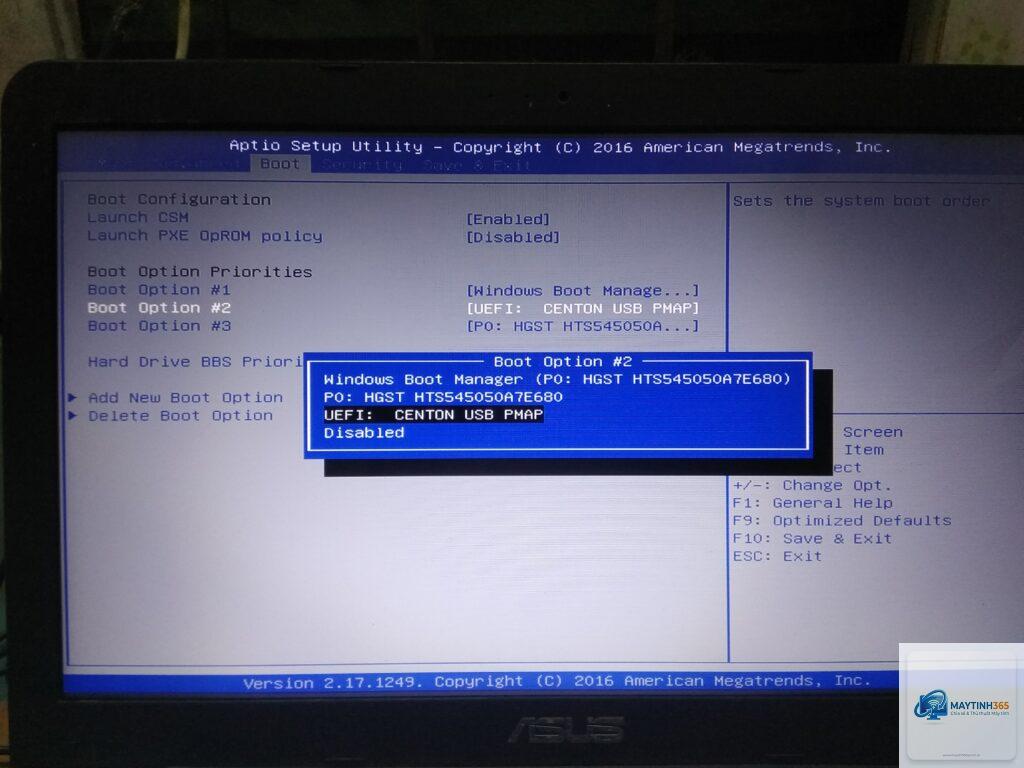
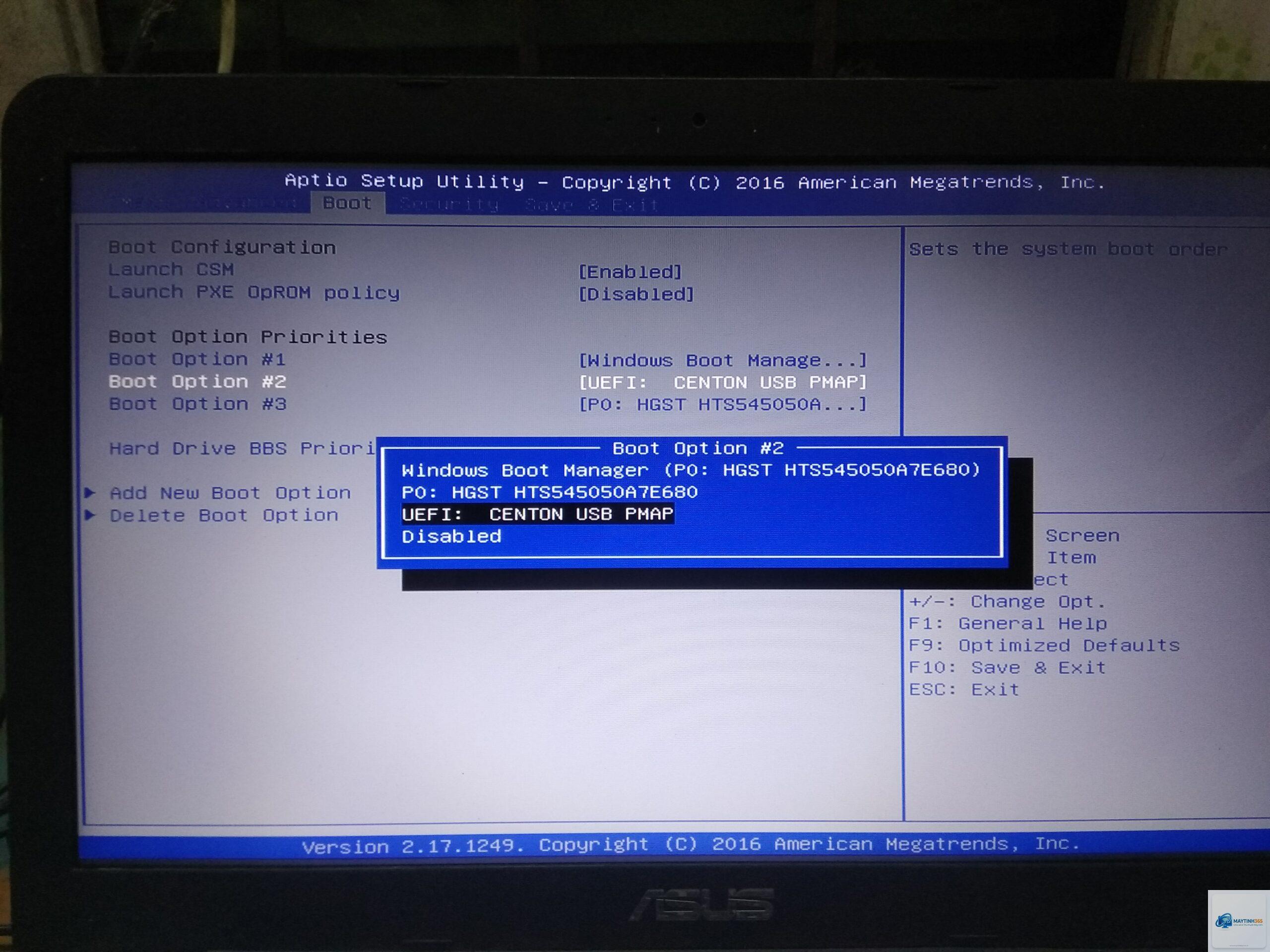
Cấu Hình Boot Trong BIOS/UEFI Sai
Thứ tự ưu tiên khởi động (boot order) không được thiết lập đúng. Máy tính có thể cố gắng boot từ ổ CD, USB hoặc ổ cứng khác thay vì SSD chứa Windows. Ngoài ra, chế độ Legacy BIOS và UEFI không tương thích với kiểu phân vùng ổ đĩa (MBR/GPT) cũng khiến SSD không boot được Windows.
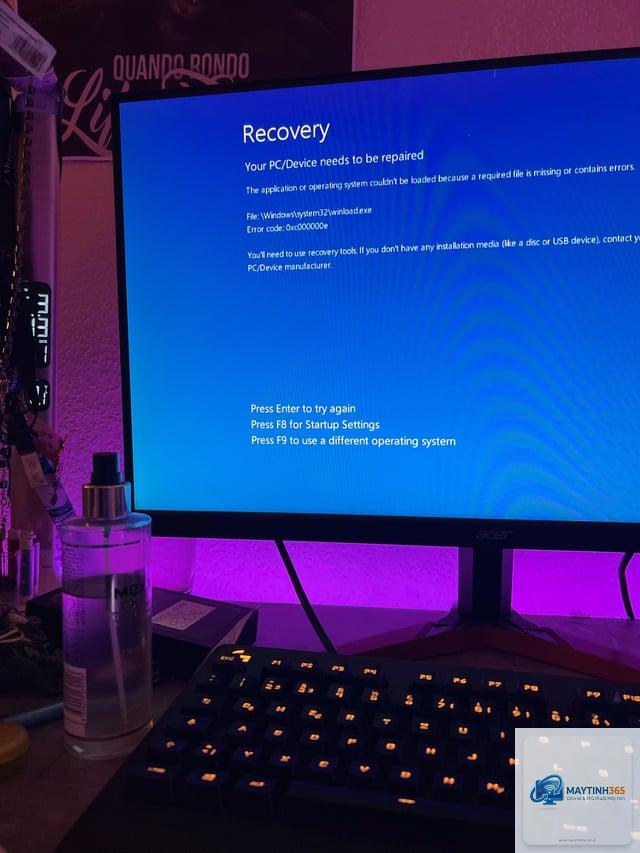
Các file khởi động quan trọng như Boot Configuration Data (BCD), bootmgr hoặc winload.exe bị hỏng do virus, mất điện đột ngột hoặc cập nhật Windows lỗi. Điều này làm cho Windows không thể tải được dù SSD vẫn hoạt động tốt.
Lỗi Ổ Cứng Vật Lý Hoặc Firmware
Bản thân SSD gặp bad block, lỗi controller, hoặc firmware bị lỗi. Tuy nhiên, dạng lỗi này hiếm hơn so với các nguyên nhân phần mềm.
Cập Nhật Windows Hoặc Driver Gây Xung Đột
Một bản cập nhật hệ thống lỗi, driver không tương thích (đặc biệt là driver chipset hoặc driver ổ cứng) có thể khiến máy tính không boot được từ SSD.
Cách Kiểm Tra Nhanh Xác Định Lỗi SSD Không Boot Windows
Thay vì mò mẫm, hãy thực hiện các bước kiểm tra sau đây để khoanh vùng vấn đề:
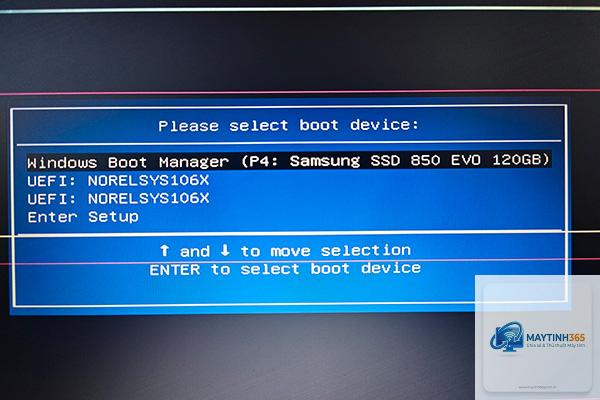
Quan sát màn hình POST: Khi bật máy, nếu không thấy logo Windows hoặc chỉ thấy thông báo lỗi như “No bootable device”, “Insert boot media”, “Reboot and Select proper Boot device”, rất có thể BIOS không nhận SSD hoặc boot order sai.
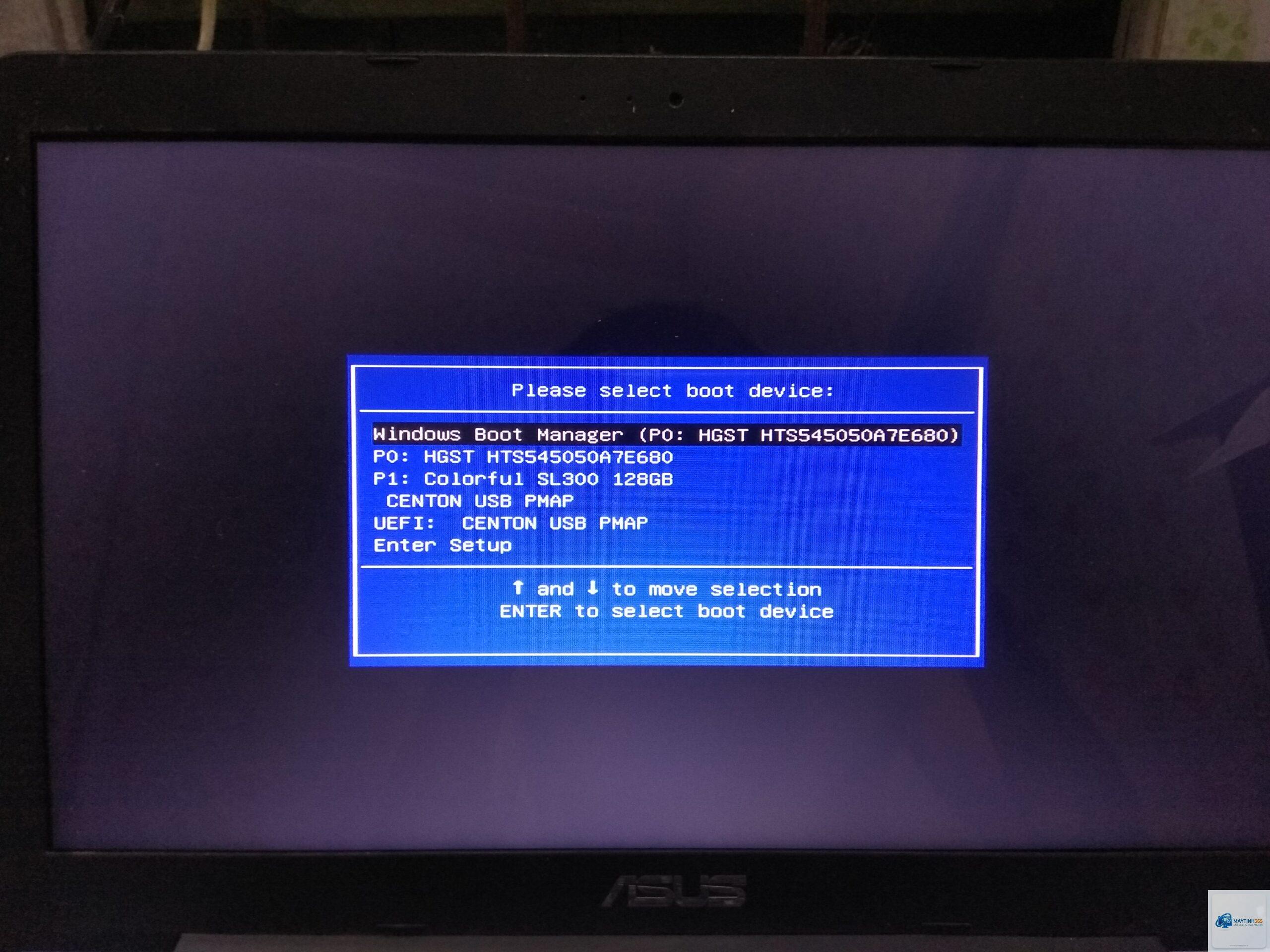
Kiểm tra trong BIOS: Vào BIOS (thường nhấn Del, F2, F10 hoặc ESC) và xem mục Boot hoặc Storage. Nếu SSD không xuất hiện trong danh sách ổ đĩa, lỗi nằm ở phần cứng hoặc kết nối.
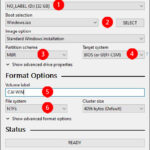
Thử boot bằng USB cứu hộ (Windows PE): Tạo USB boot từ Windows Installation Media hoặc MiniTool Partition Wizard. Nếu bạn boot được vào môi trường này và thấy ổ SSD, lỗi nằm ở bootloader hoặc hệ điều hành.
Kiểm tra bằng công cụ dòng lệnh: Từ USB boot, mở Command Prompt và gõ diskpart → list disk để xem SSD có hiện không. Nếu có, gõ sel disk X (X là số ổ SSD) → list partition để kiểm tra phân vùng EFI (nếu dùng GPT) hoặc System Reserved (nếu dùng MBR).
Hướng Dẫn Chi Tiết Sửa Lỗi SSD Không Boot Được Windows
Dựa trên nguyên nhân xác định được, hãy áp dụng các phương pháp sau theo thứ tự ưu tiên từ đơn giản đến nâng cao.
1. Kiểm Tra Lại Kết Nối Và Nguồn Điện
Tắt máy, rút dây nguồn. Mở thùng máy và kiểm tra cáp SATA (hoặc cáp nguồn) gắn vào SSD: cắm chặt, không lung lay. Nếu có một đầu cáp SATA khác, hãy thử đổi.
Với SSD M.2: tháo ốc, rút nhẹ ổ ra và cắm lại vào khe. Thử đổi sang khe M.2 khác trên bo mạch nếu có.
Khởi động máy lại và vào BIOS xem SSD đã xuất hiện chưa. Nếu chưa, hãy thử cáp SATA mới hoặc cắm vào cổng SATA khác trên mainboard.
2. Thiết Lập Lại Boot Order Và Chế Độ Boot
Vào BIOS (UEFI). Tìm mục Boot Priority, Boot Order hoặc Boot Sequence. Đưa SSD lên vị trí đầu tiên. Lưu lại (F10) và khởi động lại.
Kiểm tra chế độ boot: Legacy + CSM (Compatibility Support Module) hay UEFI. Nếu ổ SSD bạn sử dụng kiểu phân vùng MBR, hãy bật chế độ Legacy hoặc CSM. Nếu là GPT, bắt buộc chọn UEFI. Thông thường Windows 10/11 hiện đại dùng UEFI + GPT. Đổi nhầm chế độ sẽ khiến SSD không boot Windows.
3. Sửa Lỗi Bootloader Bằng Công Cụ Tự Động
Nếu BIOS đã nhận SSD, boot order đúng nhưng vẫn không khởi động được Windows, hãy dùng USB cài Windows để sửa:
Boot từ USB cài Windows.
Chọn ngôn ngữ, nhấn “Next”.
Nhấn vào “Repair your computer” ở góc dưới bên trái.
/rebuildbcd: xây dựng lại BCD từ dữ liệu tìm thấy.
Nếu gặp lỗi “Element not found” khi chạy /fixboot, hãy dùng lệnh bootsect /nt60 SYS /mbr hoặc diskpart để gán ký tự ổ EFI trước.
5. Chuyển Đổi Giữa MBR Và GPT (Nếu Cần)
Trong trường hợp
Khởi động vào Safe Mode bằng cách nhấn F8 hoặc Shift + Restart. Nếu không được, dùng USB cứu hộ để chạy System Restore hoặc gỡ bản cập nhật gần nhất từ Command Prompt (dùng lệnh dism /image:C: /remove-package).
Có cách nào khởi động lại Windows nếu SSD bị lỗi boot mà không cần USB không?
Nếu bạn có phân vùng Recovery (ẩn) trên ổ cứng khác hoặc trên chính SSD, một số máy cho phép nhấn F11 hoặc phím chuyên dụng để vào Recovery. Tuy nhiên, phần lớn trường hợp cần USB boot để khắc phục.
SSD không boot Windows nhưng vẫn đọc được dữ liệu khi cắm ngoài, tại sao?
Điều này cho thấy ổ cứng hoạt động tốt về mặt vật lý, nhưng bootloader trên phân vùng hệ thống bị hỏng.
Chỉ thay khi kết quả kiểm tra sức khỏe (CrystalDiskInfo, HDD Sentinel) cho thấy tình trạng báo đỏ hoặc số bad block tăng nhanh. Nếu SSD vẫn còn sức khỏe tốt, lỗi boot hoàn toàn có thể sửa được.
Kết Luận
Lỗi SSD không boot được Windows là vấn đề kỹ thuật thường gặp nhưng hoàn toàn có thể xử lý nếu bạn bình tĩnh phân tích nguyên nhân. Từ việc kiểm tra kết nối vật lý, cấu hình BIOS, sửa bootloader cho đến cập nhật firmware, mỗi bước đều đóng vai trò quan trọng. Hy vọng với hướng dẫn chi tiết ở trên, bạn sẽ nhanh chóng đưa máy tính trở lại hoạt động bình thường mà không phải tốn kém chi phí mang ra tiệm sửa. Đừng quên thường xuyên sao lưu dữ liệu và cập nhật driver để giảm thiểu nguy cơ gặp lại lỗi này trong tương lai.