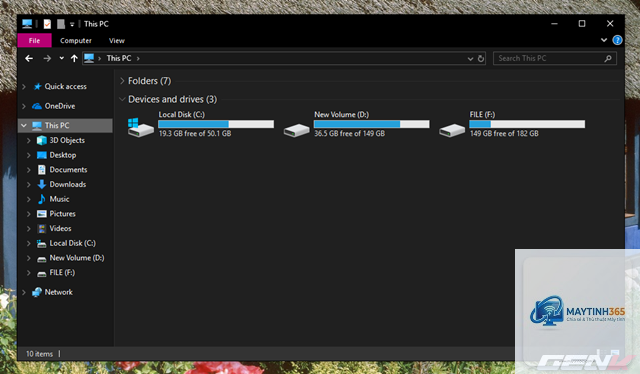
Ổ cứng bị mất phân vùng là một trong những lỗi nghiêm trọng khiến người dùng không thể truy cập dữ liệu. Phân vùng biến mất đột ngột, ổ đĩa hiển thị là “Unallocated Space” hoặc không xuất hiện trong File Explorer. Tình trạng này xảy ra do nhiều nguyên nhân khác nhau, từ lỗi phần mềng, thao tác sai đến hỏng hóc vật lý. Bài viết này sẽ giúp bạn hiểu bản chất sự cố, nhận biết dấu hiệu sớm và triển khai các phương pháp khôi phục hiệu quả, an toàn nhất.
Phân vùng (partition) là một vùng logic được tạo ra trên ổ cứng vật lý, cho phép hệ điều hành quản lý và lưu trữ dữ liệu riêng biệt. Khi ổ cứng bị mất phân vùng, có nghĩa là cấu trúc bảng phân vùng (partition table) đã bị hỏng, bị xóa hoặc bị ghi đè. Dữ liệu thực tế vẫn còn trên ổ đĩa cho đến khi bị ghi đè, nhưng hệ thống không còn “nhận diện” được cách tổ chức dữ liệu đó.
Phân vùng được lưu trữ trong Master Boot Record (MBR) đối với ổ cứng kiểu cũ hoặc GUID Partition Table (GPT) đối với ổ cứng hiện đại. Nếu các sector chứa thông tin này bị hư hỏng, hệ điều hành sẽ không thể đọc được phân vùng và hiển thị ổ đĩa dưới dạng chưa được cấp phát.
Dấu hiệu nhận biết ổ cứng bị mất phân vùng
Không phải lúc nào ổ cứng cũng báo lỗi rõ ràng.
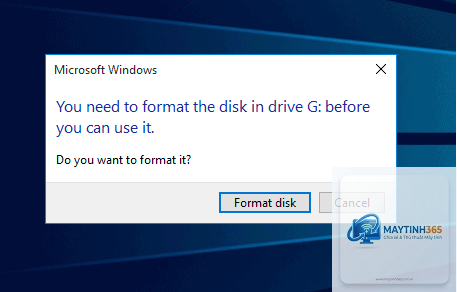
Khi cắm ổ cứng di động, Windows yêu cầu format ngay lập tức.
Truy cập vào ổ đĩa bị báo lỗi “You need to format the disk before you can use it”.
Ổ cứng hiển thị dung lượng 0 byte hoặc dung lượng sai lệch so với thực tế.
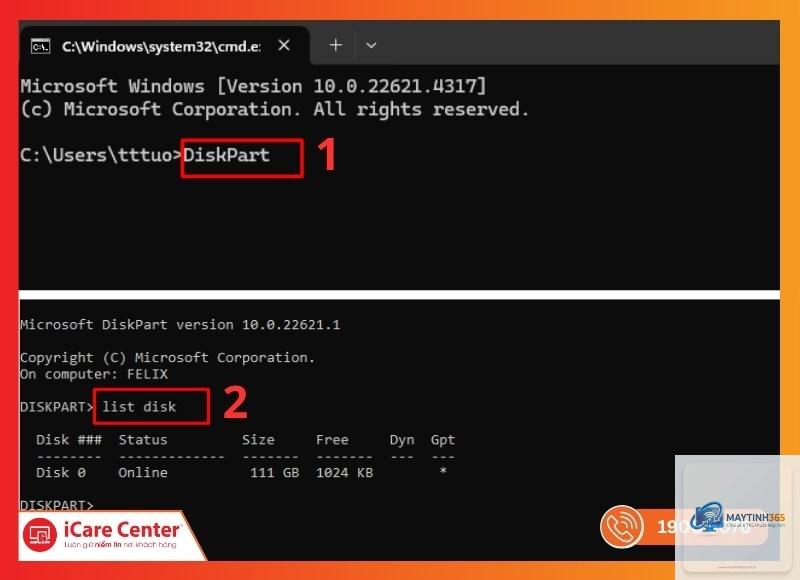
Trong DiskPart, lệnh list partition không trả về kết quả nào dù ổ cứng vẫn được nhận diện.
Nguyên nhân khiến ổ cứng bị mất phân vùng
Lỗi phần mềm và hệ điều hành
Các lỗi hệ thống tệp tin (file system corruption) thường xảy ra khi tắt máy đột ngột, mất điện khi ổ cứng đang đọc/ghi, hoặc do virus tấn công vào boot sector. Hệ điều hành Windows cũng có thể gặp lỗi khi cập nhật driver không tương thích hoặc nâng cấp phiên bản không đúng cách.
Thao tác sai của người dùng
Vô tình xóa phân vùng trong Disk Management hoặc sử dụng các công cụ phân vùng bên thứ ba không đúng cách. Nhiều người dùng thường nhầm lẫn giữa “Delete Volume” và “Format”, dẫn đến mất hoàn toàn cấu trúc phân vùng. Việc gộp hoặc chia ổ đĩa bằng phần mềm không đáng tin cậy cũng là nguyên nhân phổ biến.
Lỗi vật lý của ổ cứng
Bad sector xuất hiện tại vùng chứa bảng phân vùng khiến dữ liệu cấu trúc không thể đọc được. Đầu đọc bị lệch hoặc bo mạch chủ (PCB) hỏng cũng gây ra hiện tượng mất phân vùng. Trường hợp này thường đi kèm với tiếng kêu lạ, ổ cứng không lên nguồn hoặc nhận diện sai dung lượng.
Cáp SATA lỏng, cổng kết nối bị oxy hóa hoặc nguồn điện không ổn định có thể làm gián đoạn quá trình đọc bảng phân vùng. Khi kết nối ổ cứng qua USB hub chất lượng thấp, tín hiệu truyền tải không đủ mạnh cũng dễ gây lỗi nhận diện.
Phân biệt mất phân vùng với các lỗi ổ cứng khác
Loại lỗi
Biểu hiện
Dữ liệu
Khắc phục
Ổ cứng bị mất phân vùng
Ổ đĩa hiện là Unallocated, không có ký tự ổ
Còn nguyên nhưng không truy cập được
Phần mềm khôi phục phân vùng
Ổ cứng RAW
File system hiển thị RAW, dung lượng đúng
Có thể đọc được một phần
Chkdsk hoặc khôi phục file system
Lỗi bad sector
Máy chậm, treo khi truy cập, có tiếng kêu
Bị hỏng từng phần
Sao lưu ngay, thay ổ cứng
Ổ cứng không được nhận diện
Không xuất hiện trong BIOS lẫn OS
Không xác định được
Kiểm tra kết nối, thay bo mạch hoặc ổ mới
Các phương pháp khôi phục ổ cứng bị mất phân vùng
Quy trình cơ bản trước khi thực hiện bất kỳ thao tác nào
Ngừng ngay mọi hoạt động ghi dữ liệu lên ổ cứng bị lỗi. Không cài đặt phần mềm, không copy file, không format.
Sao lưu toàn bộ dữ liệu nếu ổ cứng vẫn còn truy cập được một phần, sử dụng chế độ Safe Mode hoặc Live CD.
Ghi chép lại thông tin ổ cứng: model, dung lượng, file system trước đây, các phân vùng từng có.
Sử dụng ổ cứng khác để cài đặt phần mềm khôi phục, tránh can thiệp trực tiếp vào ổ gốc.
Sử dụng công cụ Disk Management của Windows
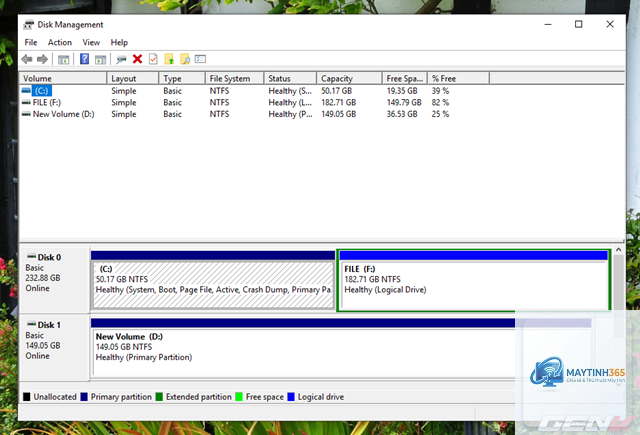
Đây là cách đơn giản nhất nếu phân vùng chưa bị xóa hoàn toàn mà chỉ bị ẩn. Mở Disk Management bằng cách nhấn Windows + X, chọn Disk Management. Nếu thấy phân vùng hiển thị là “Healthy” nhưng không có ký tự ổ,
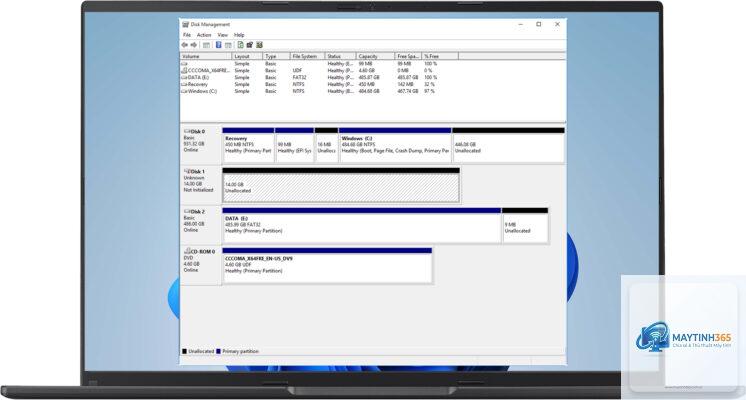
Vào Disk Management (diskmgmt.msc). Nếu ổ cứng hiển thị nhưng có vùng “Unallocated”, đó là mất phân vùng. Nếu ổ cứng không xuất hiện trong BIOS hoặc có tiếng kêu lạ, đó là hỏng vật lý. Kiểm tra thêm trong Device Manager xem ổ có báo lỗi driver không.
Có thể khôi phục ổ cứng bị mất phân vùng miễn phí không?
Có. TestDisk là công cụ miễn phí mạnh mẽ, hoạt động tốt với MBR và GPT. Bạn cũng có thể dùng PhotoRec (đi kèm TestDisk) để trích xuất dữ liệu nếu không thể khôi phục bảng phân vùng. Tuy nhiên, cần kiến thức cơ bản về dòng lệnh.
Sau khi khôi phục phân vùng, dữ liệu có còn nguyên vẹn không?
Thường là có, nếu bạn không ghi thêm dữ liệu mới sau khi mất phân vùng. Các công cụ khôi phục chỉ sửa lại bảng phân vùng, không can thiệp vào vùng dữ liệu. Tuy nhiên, nếu phân vùng bị hỏng do bad sector ở khu vực file system, một số file có thể bị lỗi.
Ổ cứng di động bị mất phân vùng có khác gì ổ cứng trong máy?
Về bản chất là giống nhau. Ổ cứng di động thường có thêm lớp chip cầu USB, nếu chip này hỏng cũng gây mất phân vùng. Bạn nên thử cắm trực tiếp vào cổng SATA của máy tính để loại trừ lỗi cầu USB trước khi khôi phục.
Mất phân vùng do virus có thể lây sang máy khác không?
Virus tấn công boot sector có thể lây lan khi bạn cắm ổ cứng vào máy khác nếu máy đó không có bảo vệ. Hãy quét virus trước khi kết nối hoặc sử dụng Live CD/Linux để truy cập an toàn.
Kết luận
Ổ cứng bị mất phân vùng là sự cố nghiêm trọng nhưng hoàn toàn có thể khắc phục nếu bạn bình tĩnh và làm đúng quy trình. Nguyên tắc vàng là không ghi thêm bất kỳ dữ liệu nào lên ổ đĩa cho đến khi xác định được phương án khôi phục phù hợp. TestDisk là lựa chọn miễn phí hiệu quả cho người có kỹ năng, trong khi các phần mềm thương mại như EaseUS, MiniTool phù hợp với người dùng phổ thông. Trong trường hợp dữ liệu quan trọng, đầu tư cho dịch vụ chuyên nghiệp là quyết định sáng suốt. Hãy luôn duy trì sao lưu định kỳ và kiểm tra sức khỏe ổ cứng thường xuyên để phòng tránh rủi ro trong tương lai.