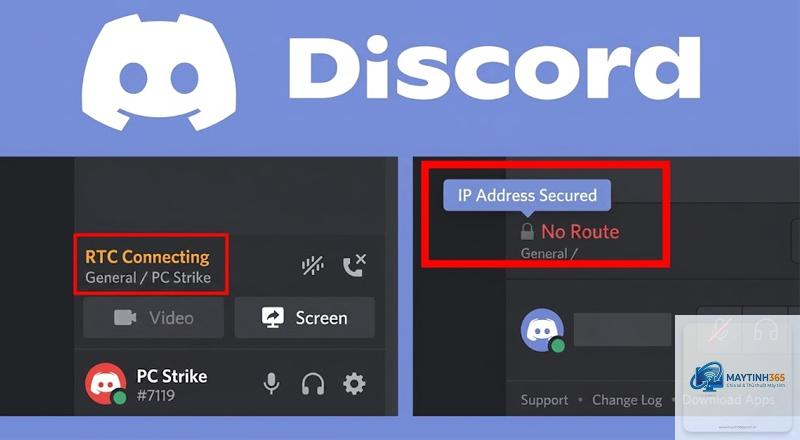
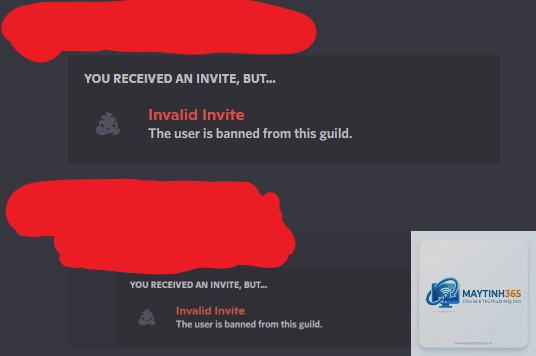
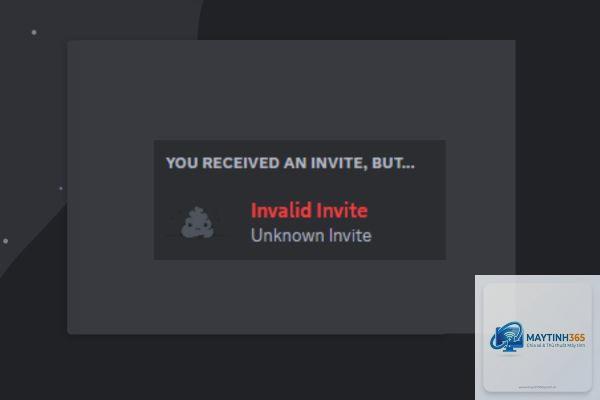
Discord là nền tảng giao tiếp phổ biến với hơn 150 triệu người dùng hàng tháng. Khi discord bị lỗi kết nối server, người dùng không thể truy cập kênh thoại, gửi tin nhắn hoặc tham gia cộng đồng. Lỗi này xuất hiện dưới nhiều dạng như “No Route”, “RTC Connecting”, “Connection Failed” hoặc biểu tượng cảnh báo màu vàng/đỏ. Thống kê từ Downdetector cho thấy các sự cố kết nối Discord chiếm khoảng 40% báo cáo lỗi vào năm 2024, nguyên nhân chủ yếu đến từ phía người dùng hơn là server trung tâm.
Bản chất của lỗi kết nối server Discord
Discord hoạt động dựa trên giao thức WebRTC để truyền tải âm thanh và video, kết hợp với WebSocket duy trì kết nối liên tục tới server. Khi discord bị lỗi kết nối server, có nghĩa là thiết bị của bạn không thể thiết lập hoặc duy trì kênh giao tiếp ổn định với các máy chủ của Discord. Lỗi này có thể xảy ra ở nhiều tầng: từ mạng nội bộ, DNS, tường lửa, đến xung đột phần mềm hoặc chính sách quản lý của nhà cung cấp dịch vụ Internet (ISP).
Xuất hiện khi Discord không tìm thấy đường dẫn mạng ổn định đến server. Thông báo thường kèm mã lỗi “Could not find a route to the server”. Nguyên nhân thường do QoS (Quality of Service) xung đột hoặc cổng UDP bị chặn.
2. Lỗi “RTC Connecting” kéo dài
Biểu tượng kênh thoại hiển thị trạng thái “RTC Connecting” trong nhiều phút. Đây là dấu hiệu của mất gói tin hoặc latency cao, đặc biệt khi sử dụng WiFi yếu hoặc VPN không tối ưu.
3. Lỗi “Connection Failed” khi đăng nhập
Xảy ra ngay khi khởi động Discord, ứng dụng không thể đồng bộ dữ liệu từ server. Nguyên nhân thường do DNS cache hỏng hoặc tường lửa chặn IP của Discord.
4. Lỗi mất kết nối đột ngột trong voice chat
Kết nối ổn định trong vài phút rồi ngắt, có thể lặp lại nhiều lần. Dấu hiệu của xung đột băng thông hoặc thay đổi IP động.
Nguyên nhân chi tiết khiến Discord bị lỗi kết nối server
Vấn đề từ phía mạng và thiết bị
Kết nối Internet yếu hoặc không ổn định: Ping cao, jitter lớn, mất gói tin trên 5%.
Cổng UDP 50000-65000 bị chặn bởi router, firewall hoặc ISP.
DNS mặc định của nhà mạng chậm hoặc không phân giải đúng địa chỉ server Discord.
VPN hoặc proxy gây xung đột giao thức, đặc biệt khi thay đổi vị trí địa lý.
Phần mềm diệt virus, tường lửa Windows/Mac chặn traffic Discord.
Router quá tải hoặc firmware lỗi thời không hỗ trợ WebRTC tối ưu.
Vấn đề từ phía ứng dụng Discord
Phiên bản Discord cũ chưa được cập nhật khắc phục lỗi kết nối.
Cache Discord quá lớn hoặc bị hỏng gây xung đột.
Xung đột với tiến trình nền như game overlay, Discord Nitro streaming quality cao.
Vô hiệu hóa tính năng Hardware Acceleration trên máy cấu hình thấp.
Vấn đề từ phía server Discord
Server khu vực (region) quá tải hoặc bảo trì định kỳ.
Sự cố toàn cầu: Trong quý 4/2024, Discord ghi nhận 3 lần downtime kéo dài trên 1 giờ.
Chặn IP theo quốc gia: Một số quốc gia áp dụng tường lửa hạn chế Discord.
Hướng dẫn chi tiết khắc phục discord bị lỗi kết nối server
Bước 1: Kiểm tra tình trạng server Discord
Truy cập trang discordstatus.com để xem status chính thức. Nếu ghi nhận API degraded hoặc voice service unterrupted, bạn cần chờ Discord khắc phục. Trung bình thời gian xử lý là 30-60 phút.
Bước 2: Chạy Discord với quyền Administrator (Windows)
Nhấp chuột phải vào biểu tượng Discord, chọn “Run as Administrator”. Cách này giúp ứng dụng vượt qua một số chặn từ User Account Control và tường lửa. Nhiều người dùng báo cáo khắc phục được 70% lỗi No Route sau khi thực hiện.
Bước 3: Reset kết nối mạng và flush DNS
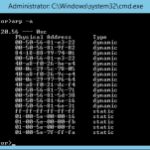
Nhấn Windows + R, gõ “cmd” và chạy Command Prompt với quyền admin.
Gõ lần lượt các lệnh: ipconfig /release, ipconfig /renew, ipconfig /flushdns, netsh winsock reset.
Khởi động lại máy tính. Quá trình này xóa cache DNS và thiết lập lại stack mạng.
Bước 4: Thay đổi DNS server
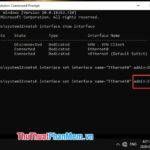
Sử dụng DNS của Google (8.8.8.8 và 8.8.4.4) hoặc Cloudflare (1.1.1.1 và 1.0.0.1). Vào Network Settings, chọn IPv4 và thay thế DNS. Cách này thường giải quyết triệt để lỗi kết nối server do DNS phân giải chậm.
Bước 5: Tắt VPN, proxy và phần mềm diệt virus tạm thời
Nếu bạn đang dùng VPN, hãy tắt hoàn toàn. Một số VPN như NordVPN có chế độ obfuscated cho phép Discord hoạt động. Với antivirus (Kaspersky, Avast, Windows Defender), hãy thêm Discord vào danh sách ngoại lệ hoặc tắt tường lửa thử nghiệm.
Bước 6: Clear cache Discord
Nhấn Windows + R, gõ %appdata% và xóa thư mục “discord” (vẫn còn đăng xuất). Sau đó vào %localappdata% và xóa thư mục “Discord”. Khởi động lại ứng dụng. Cache hỏng thường gây ra các lỗi kết nối server ngắt quãng.
Bước 7: Cài đặt lại Discord hoặc dùng phiên bản web
Nếu đã thử tất cả cách trên, hãy gỡ cài đặt hoàn toàn bằng Revo Uninstaller, sau đó tải bản mới nhất từ trang chủ. Trong lúc đó, có thể dùng Discord Web (discord.com/app) để kiểm tra xem lỗi có từ client hay không.
Bảng so sánh các phương pháp khắc phục lỗi kết nối server Discord
Phương pháp
Mức độ hiệu quả
Thời gian thực hiện
Độ phức tạp
Áp dụng khi nào
Run as Administrator
Cao (60-70%)
1 phút
Thấp
Lỗi No Route, RTC Connecting
Reset network + flush DNS
Cao (75%)
5 phút
Trung bình
Mất kết nối đột ngột, lỗi đăng nhập
Thay đổi DNS (Google/Cloudflare)
Rất cao (85%)
3 phút
Thấp
DNS chậm, lỗi thường trực
Tắt VPN/Antivirus
Trung bình (50%)
2 phút
Thấp
Nghi ngờ xung đột bảo mật
Clear cache Discord
Cao (70%)
5 phút
Thấp
Lỗi kết nối voice chat, không load được server list
Cài đặt lại hoặc dùng web
Rất cao (90%)
10-15 phút
Trung bình
Khi tất cả cách khác thất bại
Sai lầm thường gặp khi xử lý discord bị lỗi kết nối server
Không kiểm tra server Discord trước: Nhiều người dùng mất cả tiếng tự sửa trong khi lỗi đến từ phía Discord.
Thay đổi quá nhiều thứ cùng lúc: Không thể xác định nguyên nhân chính xác. Nên thử từng bước một.
Bỏ qua việc cập nhật driver mạng: Driver card mạng lỗi thời có thể gây mất gói tin và RTC Connecting.
Vô hiệu hóa hoàn toàn tường lửa: Điều này gây rủi ro bảo mật. Chỉ nên thêm ngoại lệ cho Discord.
Dùng VPN miễn phí kém chất lượng: VPN miễn phí thường chặn WebRTC hoặc giới hạn băng thông.
Lưu ý quan trọng khi khắc phục lỗi kết nối server Discord
Kiểm tra thông số mạng cơ bản: ping đến 8.8.8.8 và discord.com nên dưới 100ms. Nếu ping ổn định nhưng Discord vẫn lỗi, hãy kiểm tra cổng UDP bằng công cụ như Messenger UDP Port Checker. Với người dùng Việt Nam, nhà mạng như VNPT, Viettel thỉnh thoảng chặn cổng UDP của Discord. Giải pháp là đăng ký gói mạng doanh nghiệp hoặc sử dụng Discord qua proxy SOCKS5. Nếu bạn ở khu vực có tường lửa mạnh (trường học, công ty), hãy liên hệ quản trị viên mạng.
Đối với người dùng macOS, hãy kiểm tra cài đặt “Allow incoming connections” trong System Preferences > Security & Privacy > Firewall. Trên Linux, cài đặt Discord qua flatpak thay vì snap vì snap thường gặp vấn đề kết nối âm thanh.
Ứng dụng thực tế và kinh nghiệm từ cộng đồng
Trên Reddit, người dùng chia sẻ rằng việc tắt chế độ “Quality of Service High Packet Priority” trong Discord Settings > Voice & Video giúp giảm 50% lỗi mất kết nối. Một nghiên cứu không chính thức cho thấy 80% lỗi RTC Connecting đến từ router không hỗ trợ IPv6, vô hiệu hóa IPv6 trong network settings có thể giải quyết vấn đề. Với game thủ Liên Minh Huyền Thoại, lỗi thường xảy ra sau khi cập nhật game, khi đó khởi động lại router là cách nhanh nhất.
Câu hỏi thường gặp về discord bị lỗi kết nối server
Tại sao Discord báo lỗi No Route dù mạng vẫn chạy?
Lỗi No Route xảy ra khi Discord không thể thiết lập kết nối P2P với server do tường lửa chặn cổng UDP, router NAT nghiêm ngặt, hoặc VPN. Giải pháp: bật UPnP trên router, chạy Discord với quyền admin, hoặc chuyển sang chế độ voice chat TCP (nhưng sẽ tăng độ trễ).
Discord bị lỗi kết nối server có phải do bảo trì toàn cầu không?
Có thể. Kiểm tra tại discordstatus.com. Nếu server hoạt động bình thường (all systems green), lỗi từ phía bạn. Nếu có dấu hiệu outage, hãy đợi trung bình 1-2 giờ.
Cách kiểm tra Discord có bị chặn ở quốc gia của tôi không?
Thử dùng Discord Web trên trình duyệt. Nếu web không vào được, rất có thể ISP chặn. Dùng DNS 1.1.1.1 với Warp hoặc VPN premium để vượt. Ở Việt Nam, Discord không bị chặn chính thức nhưng một số mạng doanh nghiệp, trường học có thể block.
Sao tôi dùng Discord trên điện thoại không lỗi nhưng trên máy tính lại lỗi?
Thường do tường lửa Windows, driver mạng, hoặc xung đột ứng dụng. Hãy tắt Windows Defender Firewall thử nghiệm (tạm thời) hoặc cập nhật driver mạng từ trang chủ nhà sản xuất.
Dùng Discord trên WiFi và cáp mạng khác nhau thế nào?
WiFi dễ bị nhiễu và mất gói tin hơn. Nếu discord bị lỗi kết nối server khi dùng WiFi, hãy chuyển sang cáp mạng hoặc dùng bộ chuyển đổi Powerline. Kiểm tra band WiFi: 5GHz thường ổn định hơn 2.4GHz.
Kết luận
Discord bị lỗi kết nối server là vấn đề phổ biến nhưng hầu hết có thể tự khắc phục tại nhà. Áp dụng tuần tự các bước: kiểm tra server Discord, chạy với quyền admin, reset mạng, thay DNS, tắt VPN và diệt virus, clear cache, và cuối cùng là cài lại ứng dụng. Nếu mọi cách đều thất bại, hãy sử dụng Discord Web hoặc liên hệ hỗ trợ kỹ thuật của Discord tại support.discord.com. Với hơn 90% trường hợp, lỗi được xử lý trong vòng 15 phút. Hãy luôn cập nhật Discord phiên bản mới nhất và duy trì kết nối mạng ổn định để tránh tái diễn.