Zalo là ứng dụng nhắn tin phổ biến tại Việt Nam, phiên bản Zalo PC cho phép người dùng làm việc trên máy tính thuận tiện hơn. Tuy nhiên, nhiều người gặp tình trạng zalo pc không đăng nhập được qr code, khiến việc đồng bộ tin nhắn và sử dụng các tính năng bị gián đoạn. Lỗi này thường xuất hiện khi quét mã QR trên màn hình máy tính nhưng không có phản hồi, hoặc ứng dụng báo lỗi kết nối. Bài viết này sẽ phân tích toàn diện các nguyên nhân và hướng dẫn bạn từng bước khắc phục triệt để, giúp bạn nhanh chóng đăng nhập lại Zalo PC thành công.
Bản chất của lỗi Zalo PC không đăng nhập được QR code
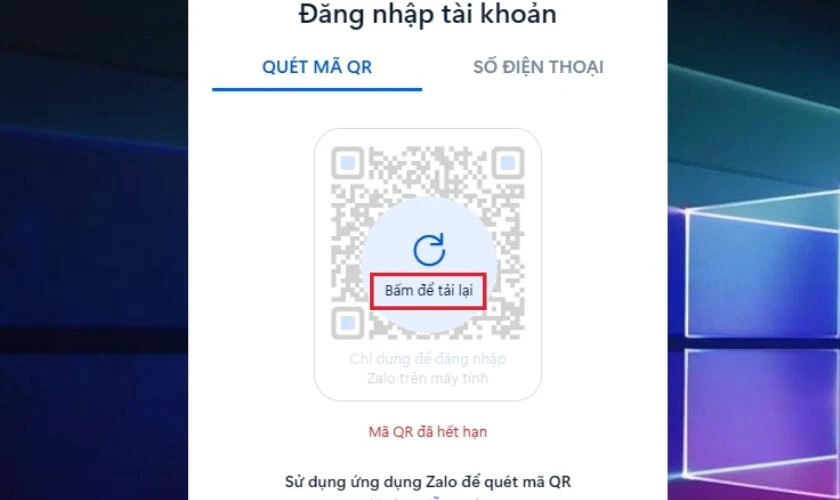
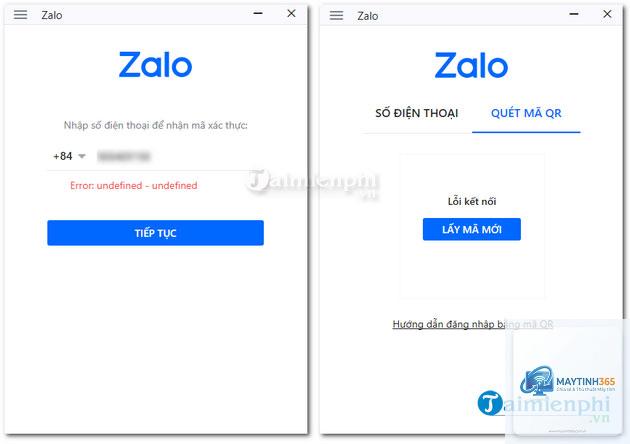
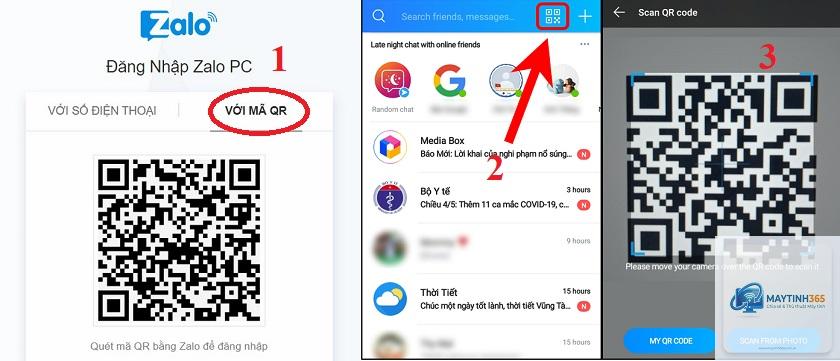
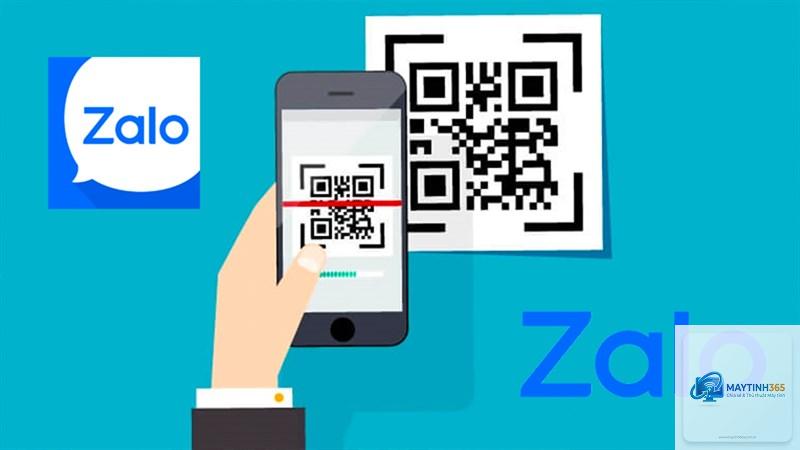
Khi bạn mở Zalo trên máy tính, hệ thống sẽ hiển thị một mã QR động. Người dùng cần mở Zalo trên điện thoại, vào tính năng quét mã để xác thực. Nếu quá trình này thất bại, mã QR không được nhận diện hoặc không có phản hồi, đó là lỗi zalo pc không đăng nhập được qr code. Lỗi này có thể đến từ nhiều yếu tố: kết nối mạng kém, phiên bản Zalo lỗi thời, xung đột phần mềm, hoặc lỗi từ phía máy chủ.
Nguyên nhân phổ biến khiến Zalo PC không nhận mã QR
Để khắc phục hiệu quả, bạn cần xác định đúng nguyên nhân. Kết nối Internet không ổn định
Zalo yêu cầu kết nối mạng ổn định trên cả hai thiết bị (điện thoại và máy tính) để xác thực mã QR. Nếu một trong hai thiết bị mất kết nối hoặc tốc độ quá chậm, quá trình đăng nhập sẽ thất bại. Đây là nguyên nhân hàng đầu dẫn đến tình trạng zalo pc không đăng nhập được qr code.
2. Phiên bản Zalo trên máy tính hoặc điện thoại đã cũ
Các phiên bản Zalo cũ thường chứa lỗi bảo mật hoặc không tương thích với cơ chế xác thực mới. Khi bạn chưa cập nhật lên phiên bản mới nhất, mã QR có thể không hiển thị đúng hoặc không được máy chủ xác nhận.
3. Thời gian chờ quét mã quá ngắn
Mã QR trên Zalo PC thường có thời hạn nhất định. Nếu bạn không quét kịp trong khoảng thời gian đó, mã sẽ tự động làm mới và bạn phải quét lại. Đôi khi lỗi xảy ra do bạn chậm trễ hoặc mạng lag khiến mã hết hạn trước khi quét thành công.
4. Xung đột với phần mềm diệt virus hoặc tường lửa
Một số phần mềm bảo mật (như Avast, Kaspersky, hoặc tường lửa Windows) có thể chặn kết nối của Zalo đến máy chủ, khiến quá trình xác thực QR bị gián đoạn. Điều này thường xảy ra sau khi cài đặt hoặc cập nhật phần mềm bảo mật.
File cache bị hỏng hoặc quá tải có thể gây ra lỗi hiển thị mã QR. Khi đó, Zalo PC không thể tạo mã QR mới hoặc mã bị lỗi không quét được.
6. Tài khoản Zalo bị khóa tạm thời hoặc có vấn đề bảo mật
Nếu tài khoản của bạn có hành vi bất thường (đăng nhập nhiều nơi, bị report), hệ thống có thể tạm thời hạn chế đăng nhập qua QR. Bạn sẽ thấy thông báo lỗi hoặc mã QR không hoạt động.
Hướng dẫn khắc phục lỗi Zalo PC không đăng nhập được QR code từ cơ bản đến nâng cao
Bạn nên thực hiện tuần tự để tiết kiệm thời gian.
Giải pháp 1: Kiểm tra và ổn định kết nối mạng
Khởi động lại modem/router, đợi 30 giây rồi bật lại.
Kiểm tra tốc độ mạng trên cả điện thoại và máy tính (dùng speedtest). Tốc độ tải xuống tối thiểu 2 Mbps.
Chuyển sang mạng khác (ví dụ: từ Wi-Fi sang 4G trên điện thoại) để loại trừ lỗi mạng cục bộ.
Trên máy tính, tạm thời tắt các ứng dụng ngốn băng thông như torrent, YouTube, game online.
Giải pháp 2: Cập nhật Zalo lên phiên bản mới nhất
Trên điện thoại: Vào Google Play (Android) hoặc App Store (iOS) kiểm tra bản cập nhật Zalo. Trên máy tính: Tải phiên bản mới nhất từ trang chủ Zalo hoặc kiểm tra trong menu Cài đặt -> Kiểm tra bản cập nhật. Sau khi cập nhật, khởi động lại ứng dụng và thử đăng nhập lại.
Giải pháp 3: Xóa cache và dữ liệu Zalo trên máy tính
Cache bị lỗi là thủ phạm thường gặp gây ra zalo pc không đăng nhập được qr code. Cách thực hiện:
Đóng hoàn toàn Zalo PC (Kiểm tra Task Manager để đảm bảo không còn tiến trình nền).
Mở File Explorer, nhập đường dẫn: %appdata%Zalo và xóa toàn bộ thư mục bên trong (Lưu ý: sẽ xóa lịch sử chat nếu chưa backup).
Hoặc vào ổ C:Users[Tên người dùng]AppDataRoamingZalo và xóa dữ liệu.
Khởi động lại Zalo PC, đăng nhập lại bằng mã QR mới.
Giải pháp 4: Tạm thời tắt phần mềm diệt virus và tường lửa
Tạm tắt Windows Defender Firewall (Control Panel -> System and Security -> Windows Defender Firewall -> Turn off).
Tắt tạm thời phần mềm diệt virus, sau đó thử quét QR.
Nếu thành công, bạn cần thêm Zalo vào danh sách ngoại lệ (exception) của phần mềm bảo mật để tránh lỗi về sau.
Nếu mã QR vẫn không hoạt động, hãy thử đăng nhập bằng số điện thoại và mật khẩu (nếu
Không hẳn. Lỗi này chủ yếu do kỹ thuật, không phải do bảo mật tài khoản. Tuy nhiên, nếu bạn nghi ngờ, hãy kiểm tra hoạt động đăng nhập trong phần cài đặt tài khoản.
Tôi đã thử mọi cách nhưng vẫn không được, phải làm sao?
Nếu đã thử tất cả các giải pháp trên (kiểm tra mạng, xóa cache, cài lại Zalo, tắt diệt virus) mà vẫn không đăng nhập được, khả năng cao là lỗi từ phía máy chủ Zalo. Bạn hãy đợi vài giờ hoặc liên hệ hỗ trợ của Zalo qua trang chủ hoặc fanpage chính thức.
Có cách nào đăng nhập Zalo PC mà không cần QR code không?
Có.
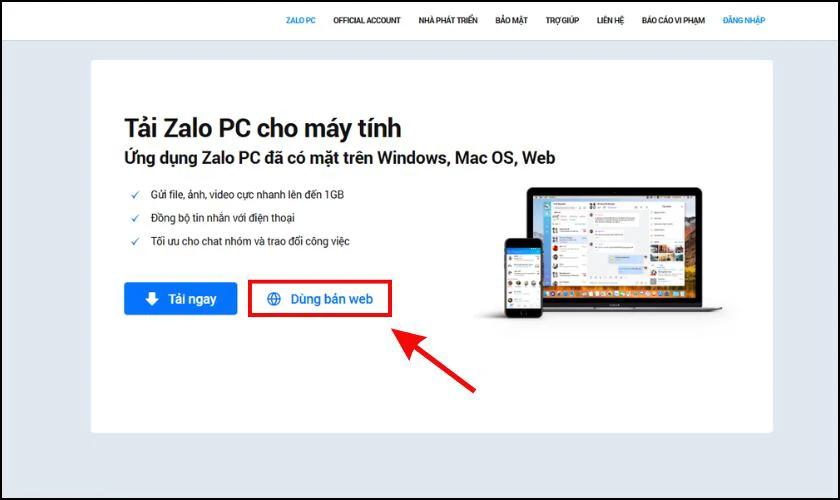
Bản web Zalo (chat.zalo.me) cũng sử dụng QR code để đăng nhập, và các lỗi tương tự cũng có thể xảy ra. Các giải pháp trên cũng áp dụng được cho bản web.
Kết luận
Lỗi zalo pc không đăng nhập được qr code là sự cố phổ biến nhưng hoàn toàn có thể khắc phục được. Nguyên nhân chủ yếu đến từ kết nối mạng, cache lỗi, hoặc phiên bản ứng dụng cũ. Bằng cách thực hiện tuần tự các bước từ kiểm tra mạng, xóa cache, cập nhật Zalo, đến cài đặt lại ứng dụng, bạn sẽ giải quyết triệt để vấn đề này. Đừng quên đăng nhập thay thế bằng mật khẩu nếu cần gấp. Hy vọng bài viết đã cung cấp cho bạn những thông tin hữu ích để quay lại làm việc với Zalo PC một cách mượt mà.