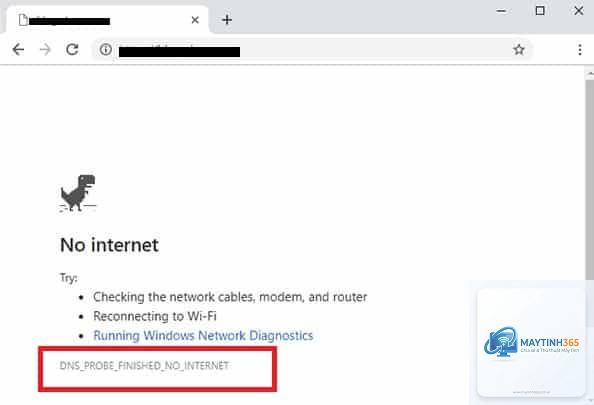
Kết nối wifi đầy đủ nhưng trình duyệt báo không truy cập được Google là lỗi phổ biến khiến nhiều người dùng bức xúc. Tình trạng wifi không vào được google thường xuất hiện khi mạng vẫn chạy (biểu tượng wifi đầy, hoặc có thể dùng Zalo, Facebook) nhưng không thể mở trang tìm kiếm, Gmail, YouTube hay bất kỳ dịch vụ nào thuộc hệ sinh thái Google. Nguyên nhân có thể đến từ thiết lập DNS, xung đột IP, lỗi cache trình duyệt, tường lửa, hoặc thậm chí do virus. Bài viết này sẽ giúp bạn xác định chính xác vấn đề và khôi phục truy cập Google một cách nhanh chóng.
Khi wifi kết nối thành công nhưng không vào được Google, điều đó có nghĩa là thiết bị của
Đó là dấu hiệu của lỗi DNS hoặc kết nối mất gói tin đến máy chủ Google. Thiết bị của bạn kết nối với router thành công (wifi sáng) nhưng không thể phân giải tên miền google.com thành IP. Hãy thử ping google.com trong Command Prompt: nếu báo “Ping request could not find host” thì chắc chắn lỗi DNS.
Có cần reset router khi gặp lỗi không vào được Google?
Reset router (nhấn nút Reset 10 giây) là giải pháp cuối cùng, vì nó xóa toàn bộ cài đặt tùy chỉnh (tên mạng, mật khẩu, port forwarding). Chỉ nên reset nếu
Có. Một số malware (như Search Engine Hijacker) trên Windows tự động chuyển hướng hoặc chặn Google, thậm chí hiện trang giả mạo. Quét toàn bộ ổ cứng bằng Windows Defender Offline hoặc Malwarebytes. Nếu nghi ngờ, kiểm tra file hosts (C:WindowsSystem32driversetchosts) có dòng chứa “google.com” không – nếu có thì xóa nó đi.
Vì sao chỉ mất Google mà các web khác vẫn vào được?
Google sử dụng hệ thống máy chủ toàn cầu với chứng chỉ SSL riêng. Nhà mạng có thể chặn Google Một số ứng dụng (Facebook, Netflix) dùng CDN khác nên không bị ảnh hưởng. Thử truy cập google.com bằng địa chỉ IP: 172.217.170.78. Nếu vào được, chắc chắn do DNS.
Cách khắc phục nhanh nhất cho người không rành kỹ thuật?
Nếu không muốn mày mò, hãy tải ứng dụng “1.1.1.1” (Warp) hoặc “DNS Changer” từ cửa hàng ứng dụng, bật lên là tự động đổi DNS. Trong vòng 30 giây, bạn sẽ vào được Google. Đây là giải pháp tạm thời nhưng rất hiệu quả cho cả điện thoại và máy tính (bản desktop).
Kết luận
Lỗi wifi không vào được google thường không phải là vấn đề phần cứng mà đến từ cấu hình mạng và thiết bị đầu cuối. Bằng cách thực hiện tuần tự các bước: kiểm tra phạm vi lỗi, thay đổi DNS sang 8.8.8.8, flushdns, tắt proxy, và điều chỉnh MTU, bạn có thể tự mình khắc phục thành công trong vòng 5-10 phút. Hãy nhớ rằng việc cập nhật driver wifi và giữ cho hệ điều hành sạch sẽ cũng giúp ngăn ngừa lỗi tái diễn. Nếu mọi cách đều thất bại, đừng ngần ngại nhờ đến nhà mạng hoặc kỹ thuật viên – vấn đề có thể nằm ở cáp quang hoặc cấu hình tổng đài. Chúc bạn sớm lấy lại trải nghiệm lướt web mượt mà!