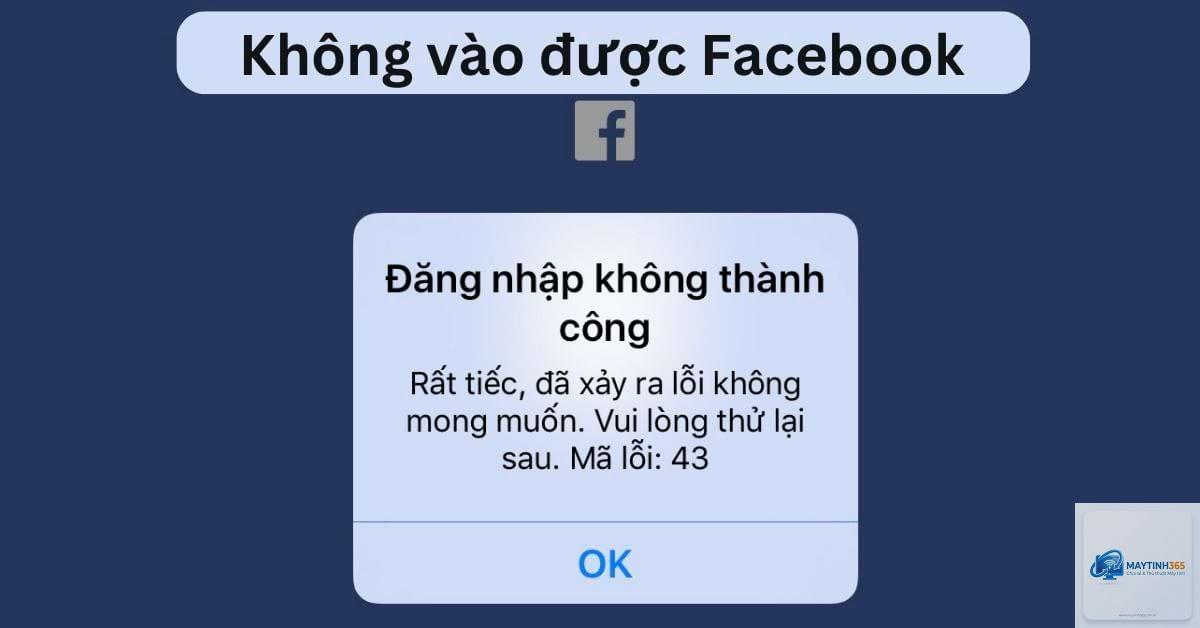
Wifi không vào được Facebook là tình trạng phổ biến khiến người dùng mất kết nối với mạng xã hội lớn nhất thế giới. Dù sóng wifi vẫn đầy, các trang web khác vẫn truy cập bình thường nhưng riêng Facebook báo lỗi không tải được, không đăng nhập được hoặc hiển thị nội dung rất chậm. Nguyên nhân có thể xuất phát từ cấu hình DNS, xung đột ứng dụng, tường lửa của router hay thậm chí chính sách của nhà mạng. Bài viết này sẽ phân tích toàn diện các nguyên nhân phổ biến và hướng dẫn từng bước xử lý dứt điểm lỗi wifi không vào được facebook.
Để khắc phục triệt để, trước tiên cần hiểu rõ vì sao wifi không vào được facebook.
Sai cấu hình DNS trên thiết bị hoặc router
DNS (Domain Name System) có nhiệm vụ chuyển đổi tên miền thành địa chỉ IP. Khi DNS bị chặn hoặc chậm, thiết bị không thể kết nối đến máy chủ Facebook. Nhiều nhà mạng hoặc phần mềm chặn quảng cáo có thể can thiệp vào DNS, khiến wifi không vào được facebook.
VPN và proxy thay đổi tuyến kết nối, đôi khi bị Facebook chặn vì lý do bảo mật. Tường lửa trên máy tính hoặc ứng dụng diệt virus cũng có thể ngăn chặn truy cập Facebook. Đây là nguyên nhân thường bị bỏ qua khi gặp lỗi wifi không vào được facebook.
Lỗi cache và dữ liệu ứng dụng Facebook
Phiên bản cũ của ứng dụng Facebook lưu cache bị lỗi có thể gây xung đột, đặc biệt khi wifi chuyển mạng hoặc thay đổi IP. Xóa cache thường giải quyết được tình trạng này.
Router hoặc modem bị cấu hình chặn Facebook
Một số router gia đình có tính năng kiểm soát truy cập (Access Control) hoặc lọc nội dung. Nếu vô tình bật chặn Facebook, tất cả thiết bị trong mạng đều không vào được. Cũng có thể do firmware router lỗi thời.
Nhà mạng can thiệp hoặc DNS bị nhiễu
Ở một số quốc gia hoặc thời điểm, nhà mạng có thể chặn tạm thời truy cập Facebook. Hoặc DNS mặc định của nhà mạng có vấn đề, dẫn đến wifi không vào được facebook dù mạng vẫn hoạt động.
Phân loại lỗi wifi không vào được facebook
Loại lỗi
Biểu hiện
Nguyên nhân chính
Không tải được Facebook trên mọi thiết bị
Trình duyệt báo lỗi “Không thể truy cập trang này”
DNS bị chặn, router chặn Facebook
Facebook chỉ lỗi trên một thiết bị
Thiết bị khác vẫn vào được bình thường
Cache ứng dụng, VPN, tường lửa trên thiết bị
Facebook tải chậm, không hiển thị hình ảnh
Trang load lâu, chỉ hiện text
DNS chậm, băng thông bị giới hạn
Đăng nhập Facebook thất bại
Nhập đúng mật khẩu nhưng không vào được
Cookie hỏng, mã nguồn trang bị chặn
Hướng dẫn khắc phục wifi không vào được facebook chi tiết
Áp dụng các bước dưới đây theo thứ tự từ đơn giản đến phức tạp để xử lý nhanh nhất.
Bước 1: Kiểm tra kết nối wifi cơ bản
Trước khi can thiệp sâu, hãy chắc chắn wifi vẫn hoạt động. Mở một trang web khác như Google, YouTube. Nếu các trang đó cũng không vào được, lỗi đến từ kết nối wifi chứ không riêng Facebook. Nếu chỉ Facebook bị lỗi, chuyển sang bước tiếp theo.
Bước 2: Đổi DNS trên thiết bị hoặc router
DNS công cộng thường nhanh và không bị chặn. Cách đổi DNS trên Windows:
Vào Control Panel > Network and Sharing Center > Change adapter settings
Chuột phải vào wifi đang dùng > Properties > Internet Protocol Version 4 (TCP/IPv4)
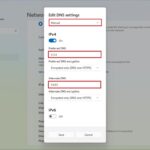
Chọn “Use the following DNS server addresses” và nhập: DNS ưu tiên 8.8.8.8, DNS dự phòng 8.8.4.4 (Google Public DNS)
Nhấn OK và khởi động lại kết nối
Trên điện thoại Android/iOS, vào cài đặt wifi, chọn mạng đang dùng, sửa DNS tĩnh với các giá trị tương tự. Đổi DNS trên router sẽ áp dụng cho toàn bộ thiết bị trong nhà và thường xử lý triệt để lỗi wifi không vào được facebook.
Bước 3: Tắt VPN, proxy và phần mềm bảo mật tạm thời
Vô hiệu hóa VPN và proxy trong cài đặt hệ thống. Đối với phần mềm diệt virus như Kaspersky, Norton, hãy tắt tính năng bảo vệ web hoặc tạm dừng bảo vệ trong vài phút để kiểm tra. Nếu Facebook truy cập được ngay, vấn đề nằm ở các phần mềm này. Sau đó cấu hình lại để cho phép Facebook.
Bước 4: Xóa cache và dữ liệu ứng dụng Facebook
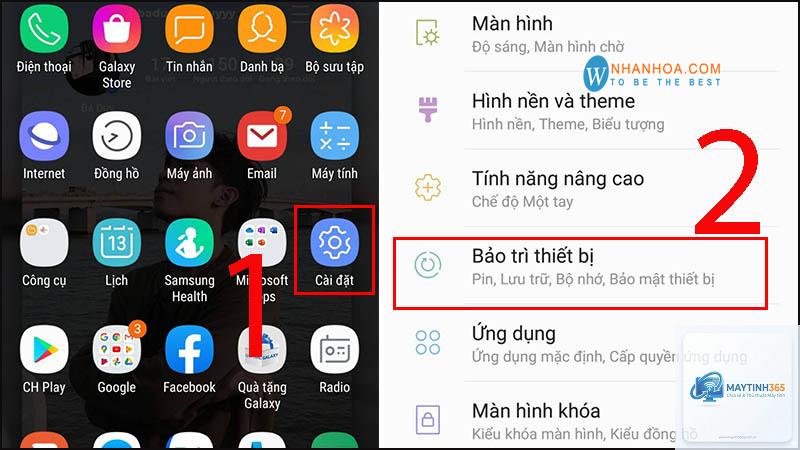
Trên điện thoại Android: vào Cài đặt > Ứng dụng > Facebook > Lưu trữ > Xóa bộ nhớ đệm. Trên iOS: gỡ ứng dụng và cài lại từ App Store. Trên trình duyệt máy tính: xóa lịch sử, cache, cookie trong 24 giờ qua. Thao tác này giúp loại bỏ dữ liệu xung đột và làm mới phiên làm việc.
Bước 5: Kiểm tra cài đặt router và tường lửa
Đăng nhập vào router qua địa chỉ 192.168.1.1 hoặc 192.168.0.1. Tìm mục Access Control, Parental Control, hoặc Firewall. Đảm bảo không có quy tắc chặn Facebook. Nếu có, hãy xóa hoặc tắt kiểm soát truy cập. Cập nhật firmware router lên phiên bản mới nhất để tránh lỗi tương thích.
Bước 6: Sử dụng phiên bản web hoặc ứng dụng thay thế
Đôi khi ứng dụng Facebook gặp lỗi nhưng web vẫn hoạt động. Thử truy cập facebook.com qua trình duyệt. Nếu web vào được còn app không, hãy gỡ và cài lại app. Ngược lại, nếu app chạy nhưng web không, xóa cache trình duyệt hoặc dùng chế độ ẩn danh.
Bước 7: Reset cài đặt mạng và khởi động lại thiết bị
Trên Windows: vào Settings > Network & Internet > Status > Network reset. Trên điện thoại: Cài đặt > Quản lý chung > Đặt lại > Đặt lại cài đặt mạng. Điều này đưa tất cả cấu hình wifi, Bluetooth, VPN về mặc định. Khởi động lại điện thoại, máy tính, router và modem sau đó thử lại.
So sánh hiệu quả giữa các cách khắc phục wifi không vào được facebook
Phương pháp
Đơn giản
Hiệu quả tức thì
Phù hợp cho
Đổi DNS công cộng
Cao
Cao (giải quyết 70% trường hợp)
Lỗi do DNS chặn
Tắt VPN/Proxy
Trung bình
Cao
Thiết bị có cài VPN
Xóa cache ứng dụng
Cao
Trung bình
Lỗi trên 1 thiết bị
Kiểm tra router
Thấp (cần đăng nhập)
Cao
Toàn bộ mạng bị chặn
Reset mạng
Trung bình
Cao
Lỗi do cấu hình sai
Sai lầm thường gặp khi xử lý wifi không vào được facebook
Reset modem ngay mà không kiểm tra nguyên nhân
Nhiều người thấy lỗi liền rút điện modem, cắm lại. Việc này chỉ giải quyết vấn đề tạm thời nếu mạng bị treo. Nhưng nếu nguyên nhân là DNS hoặc cấu hình, reset modem vô ích và mất thời gian.
Cài lại ứng dụng Facebook không xóa cache trước
Khi gỡ ứng dụng, một số dữ liệu cache vẫn còn nếu không xóa thủ công. Sau khi cài lại, lỗi vẫn tái diễn. Luôn xóa bộ nhớ đệm hoặc dữ liệu trước khi gỡ cài đặt.
Tự ý thay đổi IP tĩnh không đúng
Đặt IP tĩnh sai có thể mất kết nối hoàn toàn. Chỉ nên dùng DHCP trừ khi bạn hiểu rõ về mạng. Nếu đã đổi, hãy quay lại chế độ tự động nhận IP.
Bỏ qua kiểm tra trên thiết bị khác
Chỉ kiểm tra trên một thiết bị dễ kết luận sai. Hãy thử trên điện thoại khác hoặc máy tính bạn bè cùng mạng wifi. Nếu tất cả đều lỗi, nguyên nhân đến từ mạng. Nếu chỉ một thiết bị, nguyên nhân đến từ thiết bị đó.
Lưu ý quan trọng khi xử lý wifi không vào được facebook
Kiểm tra thông báo của nhà mạng: Đôi khi có bảo trì, sự cố hạ tầng khiến Facebook bị gián đoạn. Liên hệ tổng đài để xác nhận.
Cập nhật ứng dụng và hệ điều hành: Phiên bản cũ có lỗi kết nối. Luôn dùng bản mới nhất.
Sao lưu cài đặt router trước khi reset: Nếu bạn reset router về mặc định, mọi cấu hình wifi, mật khẩu sẽ mất. Chụp ảnh hoặc ghi lại trước.
Không tải phần mềm lạ ngoài cửa hàng chính thống: Một số tool “sửa lỗi Facebook” chứa mã độc, gây mất an toàn thông tin.
Câu hỏi thường gặp về wifi không vào được facebook
Tại sao wifi đầy sóng nhưng không vào được Facebook?
Wifi đầy sóng chỉ cho thấy tín hiệu kết nối đến router tốt. Nhưng nếu router bị chặn Facebook, DNS gặp vấn đề hoặc máy chủ Facebook bị lỗi, thì thiết bị vẫn không truy cập được. Cần kiểm tra DNS và cấu hình router.
Lỗi Facebook không tải được trên wifi nhưng dùng 3G/4G lại vào được?
Đây là dấu hiệu chắc chắn lỗi đến từ mạng wifi cụ thể. Nguyên nhân thường do DNS, VPN, tường lửa router hoặc nhà mạng cố định chặn Facebook trên wifi. Áp dụng các bước đổi DNS và kiểm tra router.
Có cách nào vào Facebook khi wifi bị chặn không?
Cách an toàn là đổi DNS trên router sang Google Public DNS hoặc Cloudflare (1.1.1.1). Nếu bị chặn ở cấp nhà mạng, có thể dùng VPN uy tín. Tuy nhiên, cần tuân thủ pháp luật địa phương.
Xóa cache Facebook có mất dữ liệu không?
Xóa bộ nhớ đệm không làm mất tài khoản, tin nhắn hay bài viết. Chỉ xóa các tệp tạm giúp ứng dụng chạy nhanh hơn. Dữ liệu đăng nhập có thể bị xóa và bạn phải đăng nhập lại.
Tại sao chỉ một số thiết bị trong nhà bị lỗi wifi không vào được facebook?
Nếu router không chặn, thì từng thiết bị có cấu hình riêng. Thiết bị dùng DNS tùy chỉnh sai, hoặc cài VPN riêng sẽ gặp lỗi. So sánh cài đặt mạng giữa thiết bị lỗi và thiết bị hoạt động tốt để tìm ra điểm khác biệt.
Wifi không vào được facebook là lỗi có nhiều nguyên nhân nhưng hoàn toàn có thể khắc phục bằng các bước đơn giản. Đầu tiên, xác định lỗi xảy ra trên một thiết bị hay toàn bộ mạng. Ưu tiên đổi DNS công cộng vì giải quyết được phần lớn trường hợp. Nếu chưa hiệu quả, kiểm tra VPN, tường lửa, cache ứng dụng và cấu hình router. Việc ghi nhớ các lưu ý và tránh sai lầm phổ biến sẽ giúp bạn xử lý nhanh hơn trong tương lai. Áp dụng đúng hướng dẫn trong bài viết, bạn sẽ lấy lại kết nối Facebook chỉ trong vài phút.