Laptop không nhận micro là một lỗi phổ biến khiến người dùng gặp khó khăn khi gọi video, thu âm hay sử dụng trợ lý ảo. Vấn đề này có thể xuất phát từ nhiều nguyên nhân khác nhau, từ cài đặt phần mềm sai cho đến hỏng hóc phần cứng thực tế. Bài viết này sẽ phân tích chi tiết từng nguyên nhân và cung cấp hướng dẫn khắc phục toàn diện, giúp bạn tự xử lý tình trạng laptop không nhận micro ngay tại nhà mà không cần mang máy ra tiệm.
Laptop không nhận micro là hiện tượng hệ thống không phát hiện được thiết bị thu âm, dù là micro tích hợp trong máy hay micro ngoài cắm qua cổng USB, jack 3.5mm. Khi xảy ra lỗi này, thanh âm lượng micro trong Sound Settings thường không nhảy, các ứng dụng như Zoom, Google Meet, Discord không nhận được tín hiệu giọng nói. Lỗi có thể do driver âm thanh, cấu hình quyền riêng tư, xung đột phần mềm hoặc hư hỏng vật lý.
Phân loại nguyên nhân laptop không nhận micro
Các nguyên nhân thường được chia thành hai nhóm chính: phần mềm và phần cứng. Trong đó, nguyên nhân phần mềm chiếm đến 80% trường hợp.
Jack cắm micro ngoài bị oxy hóa, lỏng lẻo hoặc gãy chân
Micro tích hợp trong laptop bị hỏng do va đập hoặc vào nước
Cáp kết nối từ mainboard đến camera/micro bị đứt
Cổng USB/Type-C không cung cấp đủ nguồn cho micro rời
Hướng dẫn kiểm tra và khắc phục laptop không nhận micro từ cơ bản đến nâng cao
Kiểm tra nhanh cài đặt âm thanh
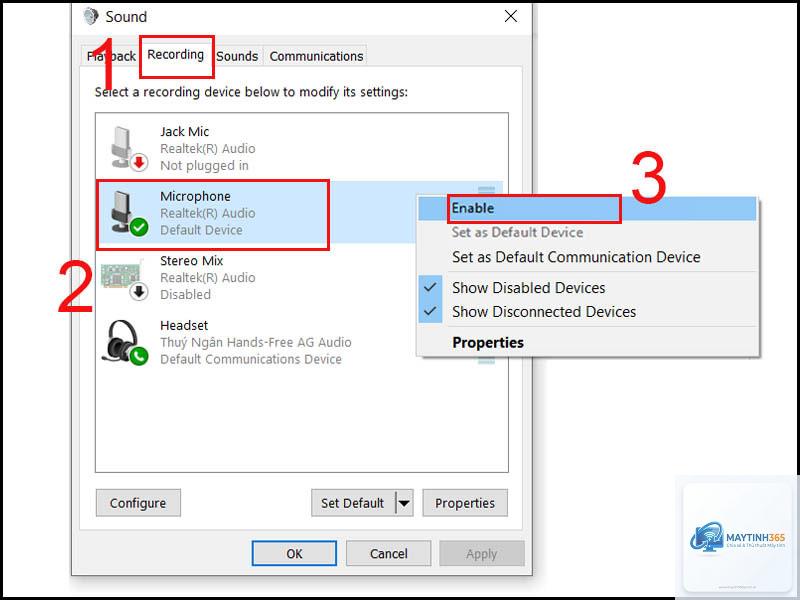
Bước đầu tiên luôn là kiểm tra xem micro đã được kích hoạt và chọn làm thiết bị đầu vào mặc định chưa.
Nhấp chuột phải vào biểu tượng loa trên thanh Taskbar, chọn Sound settings.
Trong phần Input, đảm bảo thiết bị micro hiển thị đúng tên (ví dụ: Realtek Microphone, External Microphone).
Nói thử và quan sát thanh Test your microphone nếu không nhảy xanh thì laptop không nhận micro.
Nếu không thấy thiết bị, nhấn Manage sound devices, tìm micro trong Disabled và Enable nó.
Kiểm tra quyền riêng tư truy cập micro
Windows 10 và 11 có tính năng bảo vệ quyền riêng tư, có thể vô tình chặn các ứng dụng truy cập micro. Đây là nguyên nhân thường gặp khi laptop không nhận micro ở một ứng dụng cụ thể nhưng vẫn hoạt động ở ứng dụng khác.
Vào Settings > Privacy & Security > Microphone.
Bật Microphone access cho toàn bộ hệ thống.
Bật cho từng ứng dụng cần dùng như Chrome, Zoom, Skype.
Đối với ứng dụng Desktop, cần bật Let desktop apps access your microphone.
Cập nhật hoặc cài lại driver âm thanh
Driver âm thanh là cầu nối giữa phần cứng và hệ điều hành. Khi driver lỗi hoặc xung đột, laptop không nhận micro hoàn toàn có thể xảy ra.
Nhấn Windows + X, chọn Device Manager.
Mở rộng mục Audio inputs and outputs, tìm Microphone (Realtek, High Definition Audio…).
Nếu Windows không tìm thấy driver mới, truy cập trang web nhà sản xuất laptop (Dell, HP, Lenovo, Asus) tải driver âm thanh phiên bản mới nhất.
Trong trường hợp driver bị lỗi nặng, nhấp chuột phải và chọn Uninstall device, sau đó khởi động lại máy để Windows tự cài lại driver gốc.
Khắc phục xung đột ứng dụng
Nhiều người dùng thắc mắc tại sao laptop không nhận micro nhưng micro vẫn sáng đèn. Một số ứng dụng như Discord, OBS Studio, hoặc phần mềm họp có thể chiếm quyền sử dụng micro độc quyền. Kiểm tra và đóng các ứng dụng không cần thiết đang chạy nền. Trong Sound Settings, kéo xuống Advanced, tắt tùy chọn Allow applications to take exclusive control of this device. Điều này giúp giải phóng xung đột khi nhiều chương trình cùng muốn truy cập micro.
Kiểm tra phần cứng micro tích hợp và micro ngoài
Nếu các bước phần mềm không giải quyết được, cần kiểm tra phần cứng.
Loại micro
Cách kiểm tra
Giải pháp
Micro tích hợp
Vào Device Manager, kiểm tra xem thiết bị có dấu chấm than vàng không
Vệ sinh khe micro bằng tăm bông khô, kiểm tra cáp trong máy nếu có kinh nghiệm
Micro ngoài (jack 3.5mm)
Cắm sang thiết bị khác (điện thoại) để test
Vệ sinh jack cắm bằng cồn, thay micro mới nếu hỏng
Micro ngoài (USB)
Cắm vào cổng USB khác
Cập nhật driver USB, thử cắm qua hub có nguồn ngoài
Sai lầm thường gặp khi xử lý laptop không nhận micro
Chỉ kiểm tra một ứng dụng duy nhất: Nếu micro không hoạt động trong Zoom nhưng hoạt động trong Voice Recorder, lỗi thuộc về quyền riêng tư hoặc cấu hình ứng dụng, không phải phần cứng.
Vô hiệu hóa micro trong BIOS: Một số dòng laptop có tùy chọn tắt micro trong BIOS/UEFI. Vào BIOS (nhấn F2/Del khi khởi động), kiểm tra mục Integrated Peripherals hoặc Onboard Devices.
Không khởi động lại sau khi cài driver: Nhiều người quên khởi động lại máy khiến driver chưa được áp dụng đầy đủ.
Sử dụng phần mềm tăng âm lượng micro quá mức khiến nhiễu, không phải lỗi không nhận.
Trước khi mang máy đi sửa, hãy thử khởi động vào Safe Mode. Nếu micro hoạt động trong Safe Mode, chắc chắn lỗi do phần mềm bên thứ ba xung đột. Nếu micro vẫn không nhận trong Safe Mode, khả năng cao là driver core hoặc phần cứng có vấn đề. Sạc pin đầy trước khi kiểm tra vì một số laptop có chế độ tiết kiệm pin tắt micro không dây. Luôn backup dữ liệu quan trọng trước khi cập nhật driver hoặc can thiệp vào hệ thống.
Câu hỏi thường gặp về lỗi laptop không nhận micro
Tại sao laptop không nhận micro dù đã cài driver mới nhất?
Driver mới nhất chưa chắc tương thích hoàn toàn với phiên bản Windows hiện tại. Thử rollback driver về phiên bản cũ hơn hoặc cài driver từ trang hỗ trợ của hãng laptop thay vì driver generic từ Realtek. Một số máy Dell, HP yêu cầu driver âm thanh độc quyền do hãng tùy biến.
Laptop không nhận micro ngoài nhưng micro trong vẫn chạy?
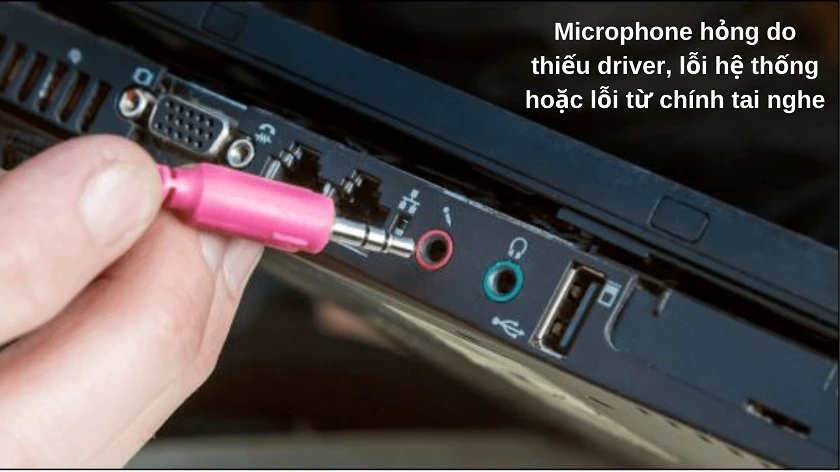
Kiểm tra jack cắm 3.5mm có bị bụi bẩn hay không. Nhiều laptop có một jack combo cho cả headphone và microphone, nếu cắm sai loại thiết bị (ví dụ cắm micro đơn thay vì headset) sẽ không nhận. Cần phân biệt jack 3.5mm 3 chân (chỉ tai nghe) và 4 chân (có micro).
Làm sao để kiểm tra micro laptop có bị hỏng vật lý không?
Dùng công cụ chẩn đoán của hãng: Dell SupportAssist, HP PC Hardware Diagnostics, Lenovo Lenovo Vantage. Các công cụ này chạy test phần cứng độc lập với hệ điều hành. Nếu test báo Fail, micro đã hỏng thật. Nếu test Pass, lỗi do phần mềm.
Tại sao micro hoạt động trên điện thoại nhưng không hoạt động trên laptop?
Điện thoại và laptop có chuẩn jack khác nhau. Một số micro dùng cho điện thoại có trở kháng thấp không phù hợp với laptop. Ngoài ra, điện thoại thường hỗ trợ plug-and-play tốt hơn, trong khi laptop cần cài đặt driver riêng cho một số loại micro studio.
Có phần mềm nào giúp khắc phục tạm thời khi laptop không nhận micro không?
Có thể dùng phần mềm ảo hóa âm thanh như VB-Cable tạo micro ảo từ nguồn khác, hoặc dùng VoiceMeeter để chuyển hướng tín hiệu. Tuy nhiên đây chỉ là giải pháp tạm thời, không thay thế việc sửa lỗi gốc.
Kết luận
Lỗi laptop không nhận micro thường xuất phát từ cài đặt phần mềm đơn giản, nhưng nếu chủ quan có thể làm mất thời gian và tiền bạc. Chìa khóa để xử lý nhanh là kiểm tra theo thứ tự: quyền riêng tư, driver, xung đột ứng dụng, và cuối cùng mới đến phần cứng. Với hướng dẫn chi tiết trong bài viết, bạn đã có đủ kiến thức để tự mình khắc phục thành công. Nếu đã thử tất cả mà laptop vẫn không nhận micro, hãy liên hệ trung tâm bảo hành uy tín để kiểm tra phần cứng chuyên sâu. Đừng quên backup dữ liệu và thường xuyên cập nhật Windows để giảm thiểu các lỗi tương tự trong tương lai.