Laptop quạt không quay là một trong những lỗi phổ biến nhưng cực kỳ nguy hiểm nếu không được xử lý kịp thời. Khi quạt tản nhiệt ngừng hoạt động, nhiệt độ linh kiện bên trong có thể tăng vọt lên 90-100°C chỉ trong vài phút, dẫn đến giảm hiệu năng, treo máy, thậm chí chết mainboard. Bài viết này sẽ phân tích chi tiết mọi nguyên nhân khiến laptop quạt không quay, hướng dẫn bạn tự kiểm tra và khắc phục an toàn tại nhà, cùng những sai lầm cần tránh để kéo dài tuổi thọ cho máy.
Trước khi tìm cách sửa, bạn cần chắc chắn rằng quạt thực sự không quay chứ không phải do chế độ tiết kiệm pin. Một số biểu hiện điển hình:
Không nghe tiếng quạt khi máy chạy tác vụ nặng như chơi game, render video hay mở nhiều tab trình duyệt.
Vỏ máy nóng bất thường ở khu vực bàn phím và mặt dưới, đặc biệt là gần khe tản nhiệt.
Hiệu năng giảm mạnh do CPU/GPU tự giảm xung (throttling) để bảo vệ, dẫn đến giật lag, load chậm.
Máy tự động tắt nguồn đột ngột khi đang sử dụng tác vụ nặng, đây là cơ chế bảo vệ quá nhiệt.
Quan sát trực tiếp bằng đèn pin qua khe tản nhiệt thấy cánh quạt đứng im hoặc quay rất chậm, rung lắc.
Nguyên nhân chính khiến laptop quạt không quay
Có hai nhóm nguyên nhân chính: liên quan đến phần cứng và liên quan đến phần mềm.
Nguyên nhân
Phần cứng
Phần mềm
Bụi bẩn bám dày
Bụi kết tụ lâu ngày làm kẹt trục quạt, ngăn cản cánh quạt xoay.
Không liên quan
Quạt bị hỏng motor
Cuộn dây cháy, chổi than mòn, bi bạc khô dầu dẫn đến quạt không thể quay.
Không liên quan
Lỗi kết nối cáp
Đầu cắm quạt trên mainboard bị lỏng, đứt dây tín hiệu hoặc nguồn.
Không liên quan
Lỗi driver quạt
Không liên quan
Driver quạt bị lỗi, xung đột hoặc chưa được cài đặt đúng cách.
Cài đặt nguồn sai
Không liên quan
Power plan ở chế độ tiết kiệm tối đa, tắt quạt khi nhiệt độ chưa đủ cao.
Lỗi firmware/BIOS
Không liên quan
Cấu hình quạt trong BIOS bị sai hoặc lỗi bản cập nhật.
Mainboard chết cổng quạt
IC điều khiển quạt trên mainboard bị hỏng, ổn áp cấp nguồn cho quạt không hoạt động.
Không liên quan
Chế độ tự động tiết kiệm
Không liên quan
Một số dòng laptop chỉ bật quạt khi nhiệt độ vượt ngưỡng, bình thường quạt đứng im.
Cách kiểm tra laptop quạt không quay từng bước
Bước 1: Kiểm tra bằng tai nghe và cảm nhận nhiệt
Khởi động máy lên, để yên 2-3 phút rồi chạy một ứng dụng nặng (ví dụ: mở video 4K trên YouTube hoặc chạy Cinebench). Nếu sau 5-10 phút vẫn không nghe tiếng gió thổi ra từ khe tản nhiệt và vỏ máy nóng ran, rất có thể quạt không quay.
Bước 2: Quan sát trực tiếp cánh quạt
Tắt máy, rút nguồn và tháo pin (nếu có thể). Dùng đèn pin chiếu vào khe tản nhiệt và quan sát. Nếu cánh quạt đứng yên hoặc quay rất chậm khi vừa khởi động, đó là dấu hiệu bụi bẩn hoặc quạt yếu.
Bước 3: Vào BIOS hoặc UEFI để kiểm tra tốc độ quạt
Nhiều laptop hiện nay cho phép xem thông số quạt trong BIOS. Khởi động lại máy, nhấn phím F2, Del hoặc F10 (tùy hãng) để vào BIOS. Tìm mục Hardware Monitor hoặc Fan Control. Nếu tốc độ quạt hiển thị 0 RPM khi máy đã chạy nóng, quạt đã ngừng quay hoàn toàn.
Bước 4: Dùng phần mềm chuyên dụng
Cài đặt các ứng dụng như HWMonitor, SpeedFan, hoặc Notebook Fan Control. Những phần mềm này sẽ đọc trực tiếp cảm biến quạt và hiển thị tốc độ vòng quay (RPM). Nếu RPM luôn bằng 0 dù CPU đã lên 80°C, thì quạt có vấn đề. Nếu RPM nhảy lung tung nhưng quạt không quay thực tế, có thể sensor bị lỗi.
Hướng dẫn khắc phục laptop quạt không quay
Trường hợp 1: Quạt bị kẹt bụi hoặc khô dầu
Đây là nguyên nhân phổ biến nhất, chiếm khoảng 70% các ca laptop quạt không quay. Cách xử lý:
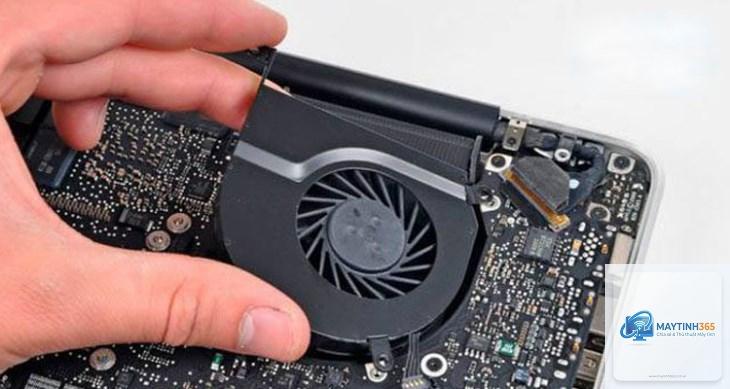
Tháo nắp lưng laptop, xác định vị trí quạt tản nhiệt.
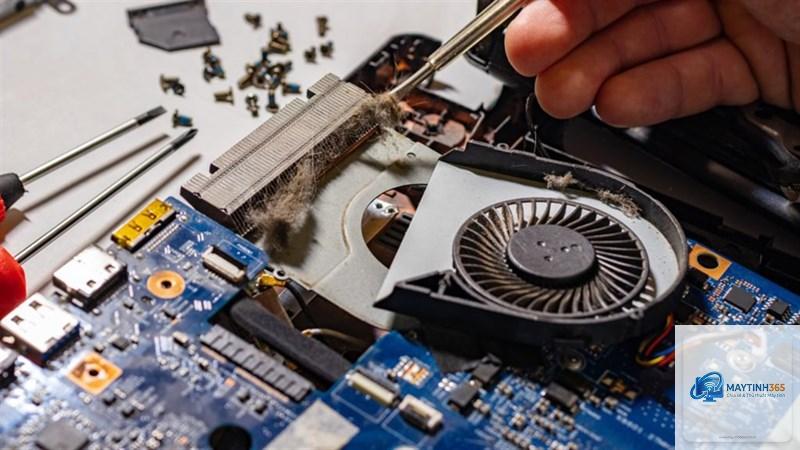
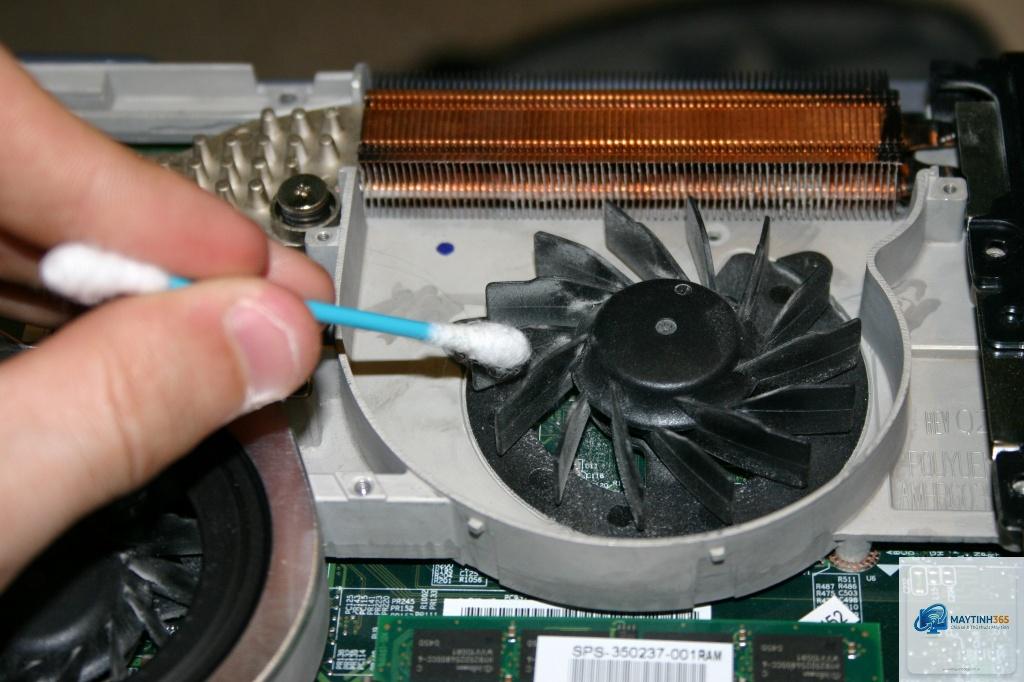
Dùng chổi mềm hoặc cọ vẽ quét sạch bụi trên cánh quạt và khu vực xung quanh. Có thể dùng máy hút bụi mini nhưng giữ khoảng cách.
Nhỏ 1-2 giọt dầu bôi trơn chuyên dụng cho quạt (dầu silicon) vào trục quạt. Không dùng dầu ăn hay dầu máy khâu vì sẽ làm kẹt nặng hơn.
Quay thử cánh quạt bằng tay, nếu thấy nhẹ nhàng và không bị vướng là được. Lắp lại và kiểm tra.
Trường hợp 2: Lỗi driver hoặc phần mềm
Nếu quạt vẫn quay được trong BIOS nhưng không quay khi vào Windows, nguyên nhân thường là driver:
Gỡ bỏ driver quạt hiện tại trong Device Manager, khởi động lại để Windows tự cài lại.
Cập nhật driver chipset và driver quạt từ trang web nhà sản xuất.
Kiểm tra Power Options: vào Control Panel > Power Options > Change plan settings > Change advanced power settings > Processor power management > System cooling policy > chọn Active thay vì Passive.
Tải và chạy Notebook Fan Control để điều khiển quạt thủ công, nếu quạt bật được thì chứng tỏ driver có vấn đề.
Nếu đã vệ sinh sạch sẽ, cập nhật driver mà quạt vẫn không quay, rất có thể motor quạt đã hỏng hoặc mainboard không cấp điện. Cách duy nhất là thay quạt mới.
Một số dòng laptop có chế độ quạt 0 RPM khi nhiệt độ thấp (dưới 45-50°C) để giảm tiếng ồn. Nếu máy không nóng và chạy nhẹ nhàng thì đây là hoạt động bình thường. Nhưng nếu nhiệt độ CPU lên trên 70°C mà quạt vẫn đứng im thì phải can thiệp ngay.
Có nên tự thay quạt laptop tại nhà không?
Có, nếu bạn có kinh nghiệm tháo lắp linh kiện điện tử và dụng cụ phù hợp. Tuy nhiên, nếu không tự tin, hãy mang ra tiệm để tránh làm hỏng các linh kiện xung quanh. Chi phí thay quạt thường dao động 300.000 – 800.000 đồng tùy model.
Laptop quạt không quay có làm hỏng CPU không?
Có thể. Nếu quạt ngừng hoạt động trong thời gian dài, CPU và GPU sẽ bị quá nhiệt, dẫn đến giảm tuổi thọ linh kiện, tụ điện nổ, hoặc chết chip. Trong nhiều trường hợp, laptop có thể tự động tắt nguồn để bảo vệ nhưng nếu kéo dài sẽ gây hỏng vĩnh viễn.
Làm sao biết quạt laptop hỏng do motor hay do mainboard?
Rất có thể nhiệt độ môi trường thấp và tác vụ nhẹ nên nhiệt sinh ra ít, hiện tượng này thường gặp vào mùa đông. Hoặc laptop của bạn sử dụng tản nhiệt passive (không quạt) trong một số dòng laptop văn phòng nhưng rất hiếm. Nếu máy luôn mát và không lag thì không đáng lo.
Laptop quạt không quay là vấn đề có thể xử lý được nếu bạn xác định đúng nguyên nhân. Từ vệ sinh bụi bẩn, cập nhật driver cho đến thay quạt mới, mỗi bước đều có thể thực hiện dễ dàng nếu làm đúng quy trình. Quan trọng nhất là không chủ quan – một khi nhận thấy nhiệt độ máy tăng bất thường hoặc quạt ngừng quay, hãy hành động ngay để bảo vệ chiếc laptop của bạn khỏi hư hỏng nặng nề. Bảo dưỡng định kỳ và sử dụng đúng cách chính là chìa khóa giúp quạt luôn vận hành ổn định và kéo dài tuổi thọ máy.