Bạn đang gặp tình trạng windows bị lỗi search không hoạt động, mỗi lần nhấn Start và gõ tên ứng dụng hay file thì thanh tìm kiếm không trả về kết quả, phản hồi chậm hoặc hoàn toàn không phản hản? Đây là một trong những lỗi phổ biến nhất trên Windows 10 và Windows 11, khiến nhiều người dùng mất hàng giờ để tìm thủ công. Thực tế, theo thống kê từ các diễn đàn công nghệ, có đến hơn 30% người dùng Windows từng gặp sự cố này ít nhất một lần. Nhưng đừng lo, gần như 100% các trường hợp đều có thể sửa được bằng những thao tác đơn giản. Bài viết này sẽ cung cấp cho bạn một lộ trình chi tiết, từ nguyên nhân cốt lõi đến các giải pháp thực tế đã được kiểm chứng.
Nguyên nhân nào khiến máy tính Windows bị lỗi search không hoạt động?
Lỗi tìm kiếm trên Windows không xuất phát từ một nguyên nhân duy nhất. Để khắc phục tận gốc, cần hiểu rõ các yếu tố có thể gây ra tình trạng windows bị lỗi search không hoạt động:
Corrupt Index (Chỉ mục bị hỏng): Windows Search dựa vào một cơ sở dữ liệu chỉ mục (index) để tìm kiếm nhanh. Khi file index này bị lỗi hoặc xung đột, tính năng tìm kiếm sẽ ngừng hoạt động.
Dịch vụ Windows Search bị tắt: Nhiều phần mềm dọn dẹp hoặc tối ưu hệ thống vô tình vô hiệu hóa dịch vụ này để tiết kiệm tài nguyên. Kết quả là thanh search trở nên vô dụng.
Cập nhật Windows gây lỗi: Đôi khi một bản cập nhật (update) mang theo lỗi tương thích, ảnh hưởng trực tiếp đến thành phần tìm kiếm.
File hệ thống bị tổn thương: Do virus, lỗi ổ cứng hoặc tắt máy đột ngột, các file.dll hoặc file hệ thống cần cho Search có thể bị hỏng.
Xung đột với ứng dụng bên thứ ba: Một số phần mềm bảo mật, công cụ tối ưu hoặc thậm chí là trình duyệt có thể can thiệp vào quy trình tìm kiếm của Windows.
Thiết lập Cortana bị lỗi: Trên Windows 10, Search được tích hợp với Cortana. Nếu Cortana bị tắt hoặc cấu hình sai, tính năng tìm kiếm cũng bị ảnh hưởng.
Dấu hiệu nhận biết lỗi Windows Search là gì?
Trước khi đi vào sửa, bạn cần chắc chắn rằng mình đang gặp đúng windows bị lỗi search không hoạt động chứ không phải do hệ thống đang xử lý nặng. Các dấu hiệu điển hình gồm:
Khi nhấn phím Windows hoặc biểu tượng tìm kiếm, hộp thoại search hiện ra nhưng không nhận ký tự gõ.
Nhập tên ứng dụng như “Word”, “Excel” nhưng không có kết quả nào hiện ra, hoặc chỉ hiện “Searching…” mãi không thấy.
Click vào thanh tìm kiếm nhưng chuột bị đứng, không thể gõ.
Xuất hiện thông báo lỗi “Windows Search isn’t available” hoặc “Something went wrong”.
Tìm kiếm file trong File Explorer (Explorer) cũng không trả về kết quả.
Hướng dẫn khắc phục windows bị lỗi search không hoạt động chi tiết
Bạn nên làm theo tuần tự để tránh mất thời gian với các cách phức tạp.
Phương pháp 1: Khởi động lại dịch vụ Windows Search
Đây là cách đơn giản nhất, thường giải quyết được lỗi tạm thời. Thao tác như sau:
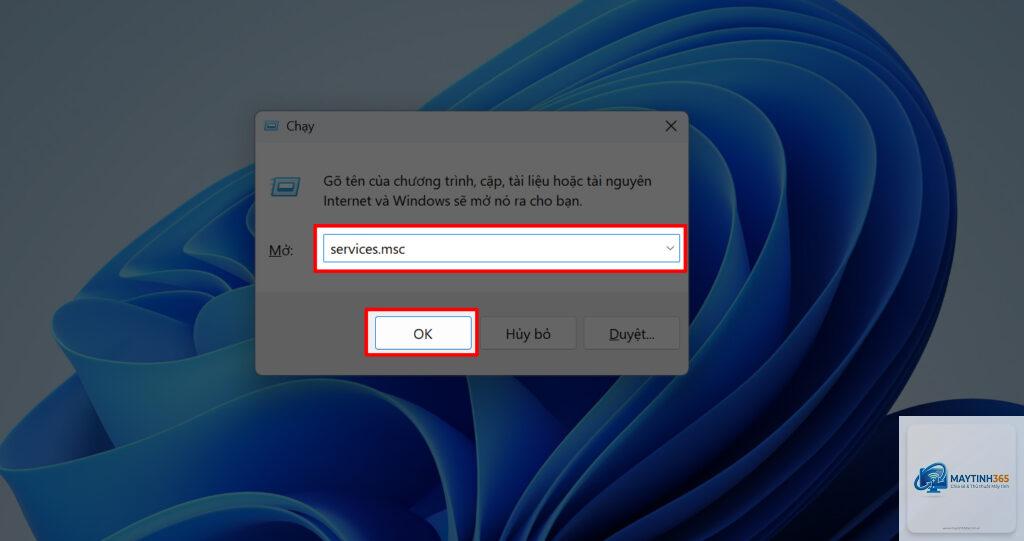
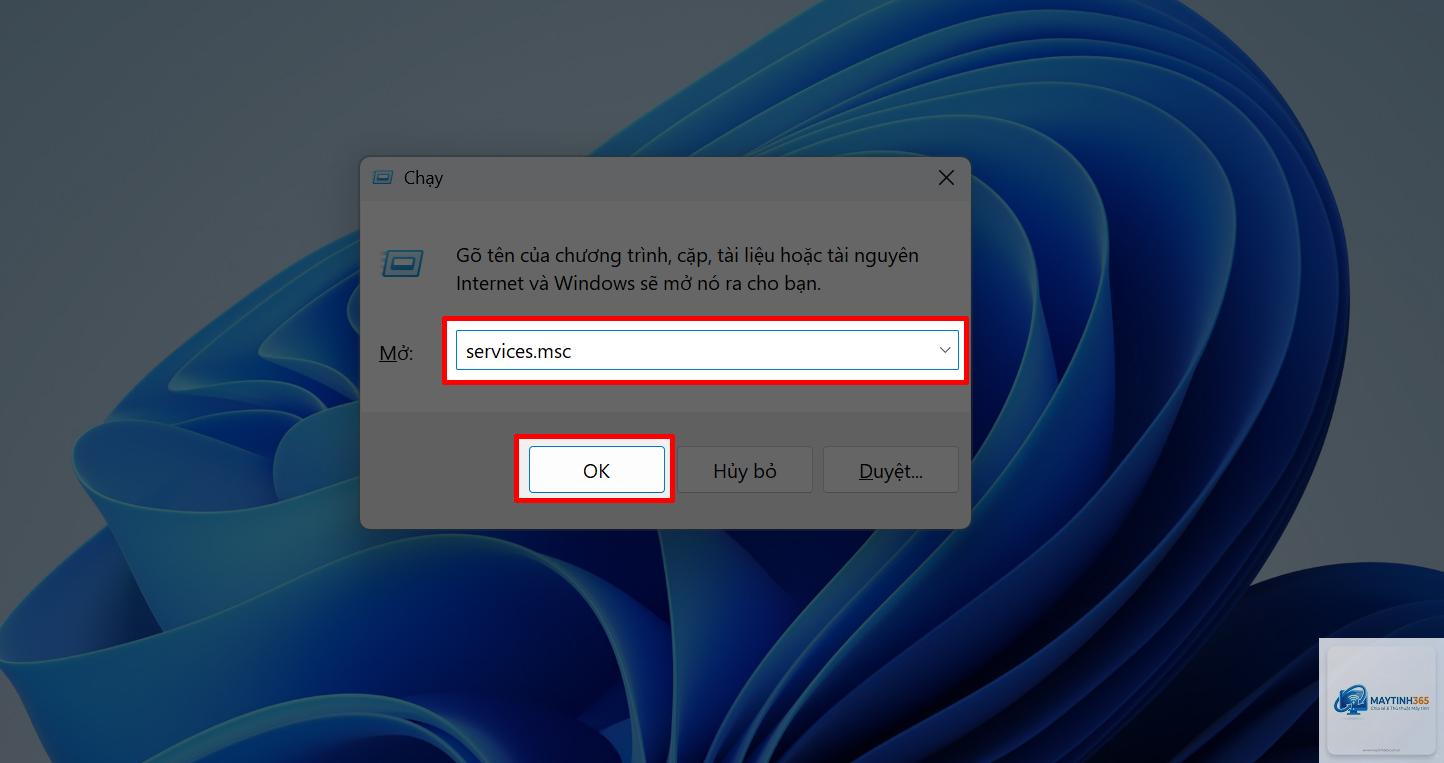
Nhấn tổ hợp phím Windows + R, gõ services.msc và nhấn Enter.
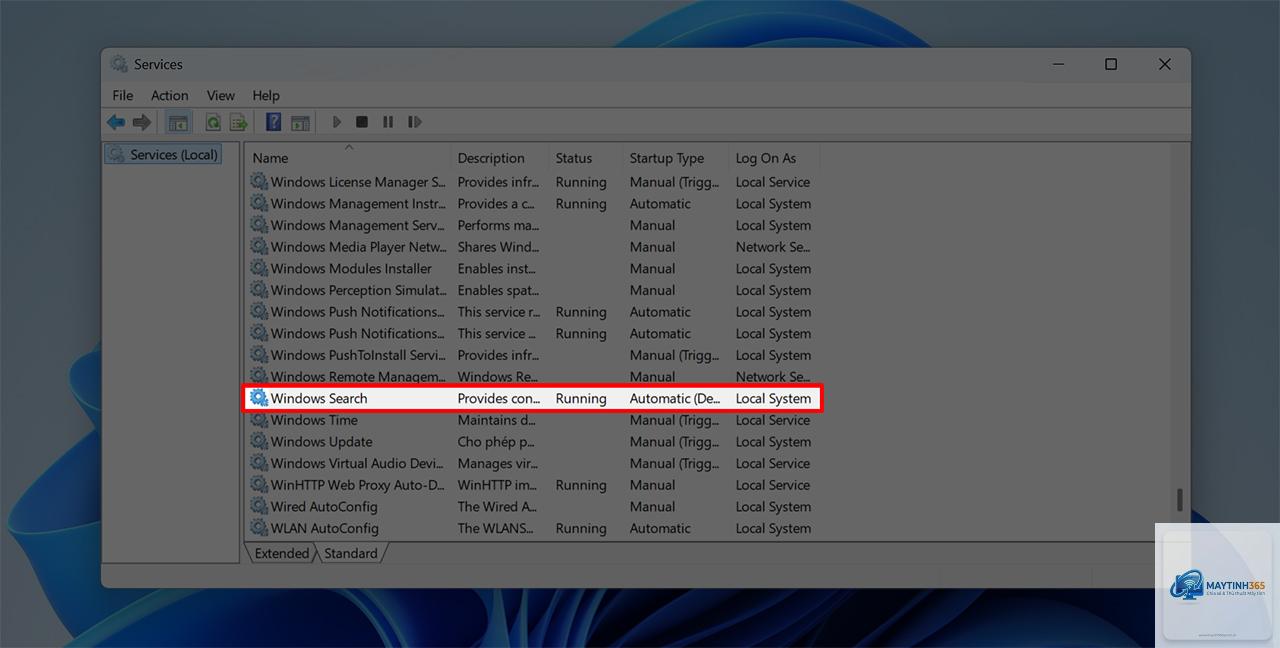
Trong cửa sổ Services, tìm mục Windows Search.
Nhấp chuột phải chọn Restart nếu nó đang chạy, hoặc chọn Start nếu dịch vụ bị dừng.
Nhấp đúp vào Windows Search, đảm bảo Startup type là Automatic (tự động).
Nhấn Apply và OK. Sau đó khởi động lại máy tính và kiểm tra.
Nếu bạn thấy dịch vụ không thể khởi động và báo lỗi “Access Denied” hoặc “Error 1068”, hãy chuyển sang phương pháp tiếp theo.
Phương pháp 2: Xây dựng lại chỉ mục tìm kiếm (Index)
Chỉ mục tìm kiếm bị lỗi là thủ phạm chính trong 50% trường hợp windows bị lỗi search không hoạt động. Cách sửa như sau:
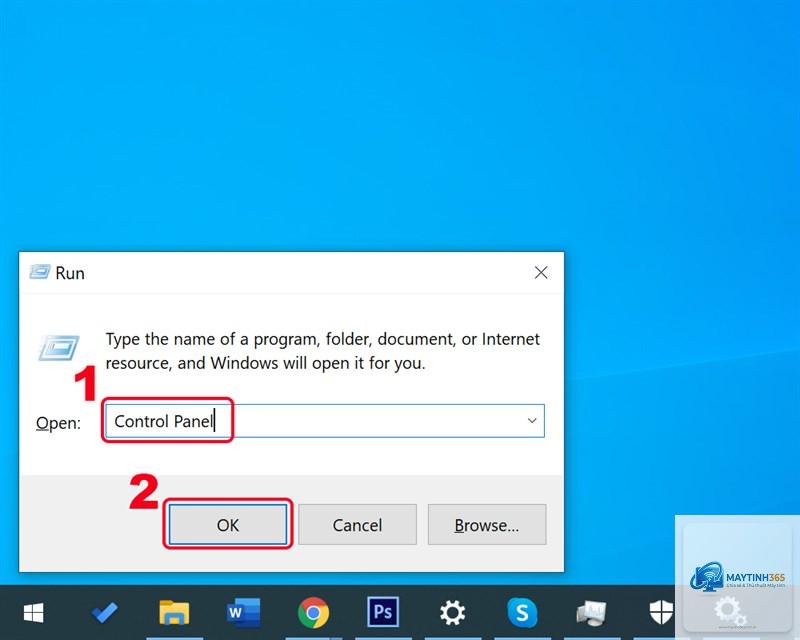
Mở Control Panel, chọn Indexing Options.
Nhấp vào nút Advanced ở cuối cửa sổ.
Trong tab Index Settings, kéo xuống mục Troubleshooting và nhấp Rebuild.
Một cảnh báo hiện ra, nhấn OK để xác nhận. Quá trình này có thể mất từ vài phút đến vài giờ tùy vào dung lượng ổ cứng.
Sau khi rebuild xong, khởi động lại máy và thử tìm kiếm.
Lưu ý: Nếu bạn không tìm thấy tùy chọn “Rebuild”, có thể bạn đang dùng Windows 11 phiên bản mới. Khi đó, vào Settings > Privacy & security > Searching Windows, và sử dụng tùy chọn “Clear search history” hoặc vào Indexing Options từ Control Panel để rebuild như cũ.
Phương pháp 3: Chạy công cụ khắc phục sự cố (Troubleshooter)
Windows có sẵn công cụ tự động tìm và sửa lỗi. Rất nhiều người bỏ qua bước này, nhưng nó lại rất hiệu quả với windows bị lỗi search không hoạt động do cập nhật hoặc cài đặt sai.
Chọn Additional troubleshooters (hoặc Other troubleshooters).
Tìm và chọn Search and Indexing (hoặc Windows Search).
Nhấn Run the troubleshooter và làm theo hướng dẫn.
Sau khi hoàn tất, khởi động lại hệ thống.
Công cụ này sẽ tự động phát hiện nếu dịch vụ bị tắt, index bị hỏng hoặc registry bị lỗi và sửa chữa tương ứng.
Phương pháp 4: Kiểm tra và sửa file hệ thống (SFC và DISM)
Khi các file hệ thống quan trọng bị hỏng, lỗi windows bị lỗi search không hoạt động sẽ xuất hiện. Hãy chạy hai lệnh quét:
Mở Command Prompt với quyền Administrator (nhấp chuột phải vào Start > Windows Terminal (Admin)).
Nhập lệnh sfc /scannow và nhấn Enter. Chờ quét và sửa lỗi (có thể mất 15-30 phút).
Sau khi SFC kết thúc, tiếp tục nhập lệnh DISM /Online /Cleanup-Image /RestoreHealth và nhấn Enter.
Khi hoàn tất (báo “The restore operation completed successfully”), khởi động lại máy.
Thao tác này sẽ sửa chữa toàn bộ file hệ thống bị lỗi mà SFC không làm được, từ đó khôi phục chức năng Search.
Phương pháp 5: Gỡ cài đặt và cài đặt lại Windows Search qua PowerShell
Nếu mọi cách trên đều thất bại,
Khởi động lại dịch vụ
Dễ
2 phút
Lỗi tạm thời, dịch vụ bị dừng
Rebuild Index
Trung bình
15-60 phút
Lỗi index hỏng, tìm kiếm chậm
Troubleshooter tự động
Dễ
5-10 phút
Lỗi cấu hình, update lỗi
SFC/DISM
Trung bình
20-40 phút
File hệ thống bị tổn thương
PowerShell reset
Khó
10-15 phút
Lỗi sâu, registry/app package
Sai lầm thường gặp khi xử lý lỗi search trên Windows
Trong quá trình tìm cách khắc phục windows bị lỗi search không hoạt động, người dùng thường mắc phải những sai lầm sau:
Tắt ngay Windows Search để tiết kiệm RAM: Nhiều người nghĩ rằng chỉ cần tắt dịch vụ này là đủ. Họ không biết rằng việc tắt hoàn toàn sẽ gây ra lỗi search vĩnh viễn cho đến khi bật lại. Thay vào đó, nên dừng tạm thời chứ không nên đổi Startup type thành Disabled.
Vội vàng cài lại Windows: Cài lại hệ điều hành là cách cuối cùng. Các phương pháp trên có thể sửa lỗi trong 90% trường hợp mà không cần cài lại.
Không khởi động lại sau khi sửa: Nhiều người thực hiện các bước nhưng quên restart, dẫn đến tưởng lỗi vẫn còn. Một số thay đổi chỉ có hiệu lực sau khi khởi động lại.
Chạy phần mềm sửa lỗi không rõ nguồn gốc: Các công cụ này có thể gây ra nhiều lỗi hơn, thậm chí làm hỏng registry.
Lưu ý quan trọng để tránh lỗi search quay trở lại
Sau khi đã sửa thành công windows bị lỗi search không hoạt động, bạn nên áp dụng các mẹo sau để phòng ngừa:
Luôn cập nhật Windows lên phiên bản mới nhất, vì Microsoft thường xuyên vá các lỗi liên quan đến Search.
Không tắt dịch vụ Windows Search hoặc Cortana nếu không thực sự cần thiết.
Tránh cài đặt các phần mềm can thiệp sâu vào file hệ thống.
Định kỳ (mỗi 3 tháng) chạy công cụ Disk Cleanup và chạy lệnh SFC để giữ hệ thống khỏe.
Hạn chế sử dụng phần mềm vô hiệu hóa Cortana trên Windows 10, vì nó có thể vô hiệu hóa luôn Search.
Ứng dụng thực tế: Khi nào cần mang máy ra trung tâm?
Có một số tình huống dù
Quá trình rebuild chỉ xây dựng lại cơ sở dữ liệu, nhưng nếu ổ cứng của bạn là HDD cũ, tốc độ truy xuất sẽ vẫn chậm. Bạn nên nâng cấp lên SSD để cải thiện triệt để.
Lỗi search không hoạt động có phải do virus không?
Có thể. Một số virus tấn công vào file explorer hoặc dịch vụ Search để ẩn hành vi của chúng. Hãy quét toàn bộ hệ thống bằng Windows Defender hoặc phần mềm uy tín.
Tôi có thể dùng phần mềm thay thế Windows Search không?
Có, các công cụ như Everything, Listary hay Wox là các ứng dụng tìm kiếm cực nhanh, nhẹ và có thể thay thế hoàn hảo khi thanh search mặc định bị lỗi. Tuy nhiên, đây chỉ là giải pháp tạm thời, về lâu dài bạn vẫn cần sửa chính Windows.
Làm sao để kiểm tra trạng thái dịch vụ Windows Search?
Như đã hướng dẫn ở mục 1, bạn vào services.msc, tìm Windows Search. Nếu để Disabled, hãy bật lại và set Automatic. Nếu sau khi bật mà không chạy, hãy xem log sự kiện (Event Viewer) để biết nguyên nhân.
Windows 11 có bị lỗi search như Windows 10 không?
Có, Windows 11 cũng gặp tình trạng tương tự, thậm chí còn phổ biến hơn do cách tích hợp Search trên thanh Taskbar mới. Các phương pháp khắc phục hoàn toàn tương tự.
Kết luận
Windows bị lỗi search không hoạt động là một sự cố phiền toái nhưng hoàn toàn có thể tự khắc phục tại nhà nếu bạn làm theo đúng trình tự: từ khởi động lại dịch vụ, rebuild index, chạy troubleshooter, đến quét SFC/DISM và reset app nếu cần. Hãy luôn bắt đầu từ cách đơn giản nhất, kiểm tra từng bước một và ghi nhớ những lưu ý quan trọng để tránh tái phát. Nếu bạn đã thử hết mà vẫn không được, đừng ngần ngại nhờ đến sự hỗ trợ từ kỹ thuật viên hoặc cài lại Windows. Chúc bạn sớm đưa thanh tìm kiếm trở lại phục vụ công việc hàng ngày.