Khi bạn bật máy tính và nhận ra màn hình desktop trống rỗng, không thấy bất kỳ file, thư mục hay shortcut nào, đó là tình huống rất phổ biến mà nhiều người dùng Windows gặp phải. Lỗi windows không hiện file desktop có thể xuất phát từ nhiều nguyên nhân khác nhau: từ cài đặt hiển thị đơn giản bị thay đổi cho đến lỗi hệ thống nghiêm trọng hơn. Bài viết này sẽ giúp bạn hiểu rõ bản chất của vấn đề, phân tích từng nguyên nhân và hướng dẫn từng bước khắc phục một cách triệt để.
Hiểu đúng về bản chất lỗi windows không hiện file desktop
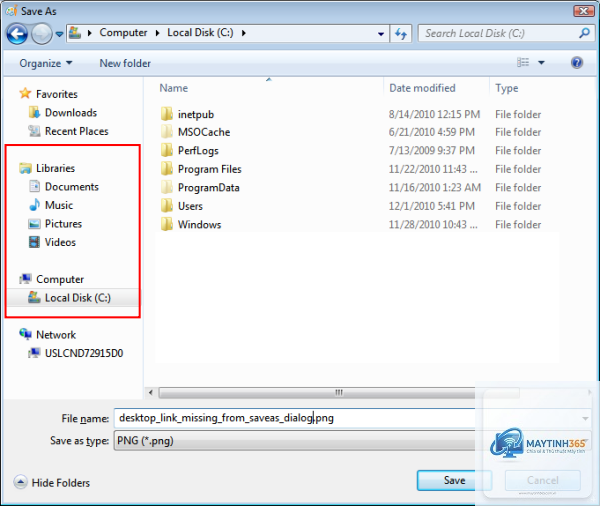
Desktop là một thư mục đặc biệt nằm trong hồ sơ người dùng của Windows, có đường dẫn mặc định là C:UsersTênNgườiDùngDesktop. Các file và biểu tượng hiển thị trên desktop thực chất là nội dung của thư mục này được hệ thống trình bày qua explorer.exe. Khi gặp lỗi windows không hiện file desktop, có hai kịch bản chính:
File vẫn tồn tại nhưng không hiển thị – icon bị ẩn do cài đặt, lỗi cache thumbnail hoặc registry bị hỏng.
Thư mục desktop bị trống hoặc bị di chuyển – file đã bị xóa, ẩn hoặc đường dẫn bị thay đổi.
Theo thống kê từ các diễn đàn hỗ trợ kỹ thuật, khoảng 65% trường hợp lỗi windows không hiện file desktop có thể khắc phục bằng các thao tác đơn giản trong vòng 5 phút. Phần còn lại liên quan đến lỗi registry, virus hoặc hư hỏng hệ thống sâu hơn.
Phân loại nguyên nhân gây ra lỗi không thấy file trên desktop
Nguyên nhân từ cài đặt hiển thị của Windows
Windows cho phép ẩn tất cả biểu tượng desktop thông qua menu chuột phải. Nếu vô tình kích hoạt tùy chọn này, bạn sẽ thấy desktop trống dù file vẫn tồn tại. Ngoài ra, tính năng “Xem” với mục “Hiển thị biểu tượng trên desktop” có thể bị tắt sau một số thao tác chuột hoặc cập nhật driver đồ họa.
Nguyên nhân liên quan đến file và thư mục hệ thống
Thuộc tính ẩn (Hidden) – File hoặc toàn bộ thư mục desktop bị gán thuộc tính ẩn do lỗi phần mềm hoặc tác động của virus.
Desktop.ini bị hỏng – File cấu hình desktop.ini quản lý cách hiển thị thư mục desktop, nếu bị xóa hoặc hỏng có thể khiến desktop trống.
Thư mục desktop bị di chuyển – Trong tính năng “Vị trí” của thư mục desktop, nếu đường dẫn mặc định bị thay đổi (ví dụ chuyển lên OneDrive hoặc ổ đĩa khác), Windows sẽ không hiển thị nội dung cũ.
Nguyên nhân từ lỗi trình khám phá file (Explorer)
Explorer.exe là chương trình quản lý màn hình desktop và File Explorer. Khi explorer bị treo, crash hoặc khởi động lại bất thường, các icon desktop có thể biến mất tạm thời. Đây là nguyên nhân phổ biến thứ hai sau lỗi cài đặt hiển thị.
Nguyên nhân từ registry và hệ thống
Key registry về mức hiển thị icon bị sai – Windows lưu trạng thái hiển thị icon desktop trong registry. Nếu key này bị hỏng hoặc bị can thiệp, desktop sẽ trống.
Hệ thống file bị lỗi – Bad sector trên ổ cứng, lỗi file system (NTFS) có thể khiến thư mục desktop không đọc được.
Xung đột driver đồ họa – Driver card màn hình cũ, lỗi hoặc không tương thích sau cập nhật Windows có thể gây mất icon desktop.
Hướng dẫn chi tiết khắc phục lỗi windows không hiện file desktop
Cách 1: Kích hoạt lại hiển thị biểu tượng desktop
Đây là bước đơn giản nhất mà nhiều người bỏ qua. Nhấp chuột phải vào khoảng trống trên desktop (nơi không có icon nào, nếu desktop trống hoàn toàn hãy nhấp vào vùng đen hoặc thanh taskbar). Chọn Xem (View) → Hiện biểu tượng trên desktop (Show desktop icons). Đảm bảo mục này được tick. Nếu không có hiệu lực, hãy thử bỏ tick và tick lại.
Cách 2: Kiểm tra và bỏ thuộc tính ẩn của file trên desktop
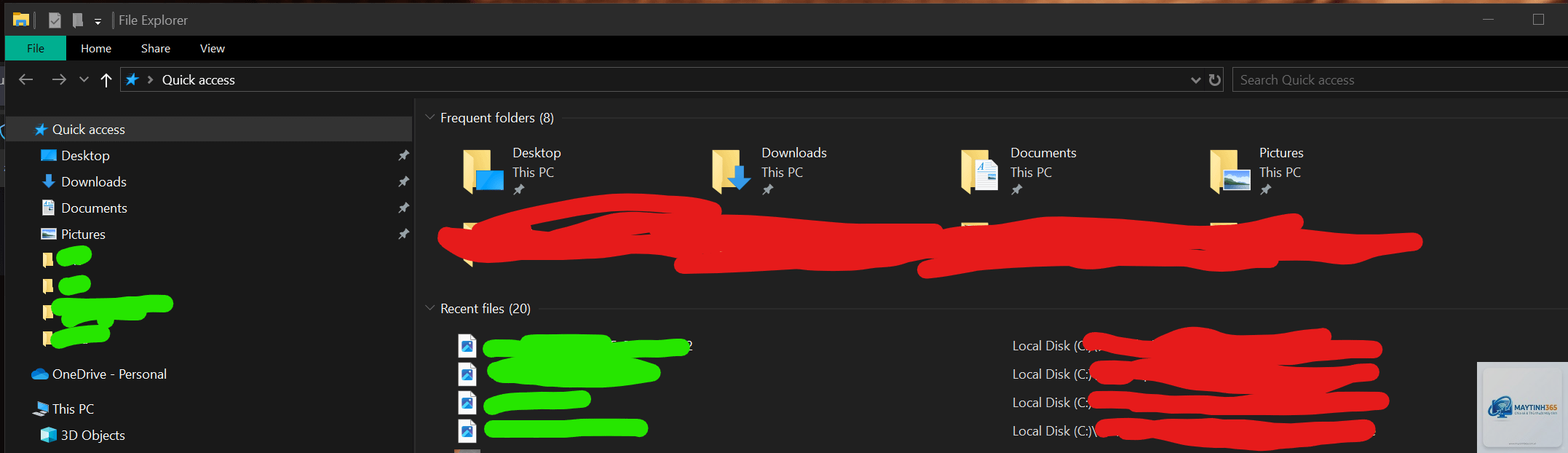
Mở File Explorer (Windows + E) và nhập %userprofile%Desktop vào thanh địa chỉ, nhấn Enter.
Nếu thấy các file xuất hiện (tức là file vẫn tồn tại), kiểm tra tab View → Show/hide → đánh dấu Hidden items.
Nếu file có biểu tượng mờ (ẩn), chọn tất cả file (Ctrl + A) → chuột phải → Properties → bỏ tick Hidden → Apply → OK.
Cách 3: Khởi động lại quá trình Explorer
Khi desktop bị đơ hoặc không load icon, khởi động lại explorer sẽ làm mới toàn bộ giao diện mà không cần restart máy:
Nhấn Ctrl + Shift + Esc để mở Task Manager.
Tìm Windows Explorer (hoặc Explorer.exe) trong tab Processes.
Chuột phải → chọn Restart. Desktop sẽ tạm thời biến mất và xuất hiện lại sau vài giây.
Cách 4: Kiểm tra vị trí thư mục Desktop
Windows cho phép thay đổi đường dẫn thư mục Desktop. Nếu vì lý do nào đó, thư mục Desktop bị chuyển đến OneDrive hoặc ổ khác, bạn sẽ không thấy file nếu lỗi đồng bộ hoặc thiếu quyền truy cập:
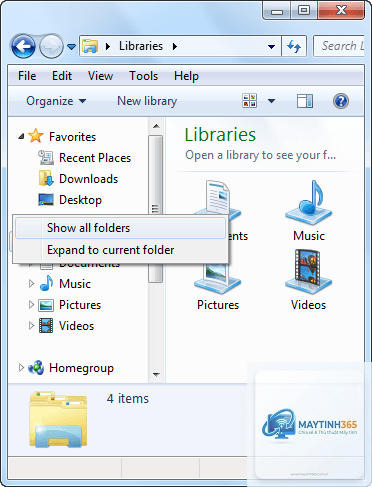
Mở File Explorer → chuột phải vào Desktop trong panel bên trái → chọn Properties.
Chuyển đến tab Location.
Kiểm tra đường dẫn hiện tại. Nếu nó khác %userprofile%Desktop (ví dụ C:UsersTênOneDriveDesktop), nhấn Restore Default hoặc nhập lại đường dẫn mặc định.
Nhấn Apply và OK, sau đó khẳng định di chuyển file nếu được hỏi.
Cách 5: Sử dụng Command Prompt (SFC & DISM)
Hai công cụ sửa lỗi hệ thống của Windows có thể khôi phục các file hệ thống bị hỏng gây ra windows không hiện file desktop:
Mở Command Prompt với quyền Administrator (Windows + X → Windows Terminal (Admin)).
Gõ sfc /scannow và nhấn Enter. Chờ quá trình quét hoàn tất (có thể 5-15 phút).
Sau đó chạy tiếp: DISM /Online /Cleanup-Image /RestoreHealth để sửa hình ảnh Windows.
Khởi động lại máy và kiểm tra desktop.
Cách 6: Chạy System Restore hoặc sửa Registry
Nếu các cách trên không hiệu quả, có thể registry bị hỏng. Phương án an toàn nhất là System Restore: gõ rstrui trong Run (Windows + R), chọn một điểm khôi phục trước thời điểm xảy ra lỗi. Nếu không có điểm khôi phục, bạn cần can thiệp trực tiếp vào registry:
Lưu ý: Chỉnh sửa registry có thể gây lỗi nặng hơn, hãy sao lưu registry trước khi thực hiện.
Mở Registry Editor (regedit).
Đi đến: HKEY_CURRENT_USERSOFTWAREMicrosoftWindowsCurrentVersionExplorerAdvanced
Tìm giá trị HideIcons (kiểu DWORD). Nếu giá trị của nó là 1, đổi thành 0.
Khởi động lại máy.
Cách 7: Quét virus và malware
Một số loại virus có thể ẩn toàn bộ file desktop hoặc thay đổi thuộc tính hiển thị. Sử dụng Windows Defender hoặc phần mềm diệt virus uy tín để quét toàn bộ hệ thống. Chú ý đến các file lạ trong thư mục Desktop và thư mục gốc ổ C.
So sánh các phương pháp khắc phục lỗi desktop trống
Phương pháp
Độ khó
Thời gian thực hiện
Hiệu quả khi nào?
Kích hoạt hiển thị icon
Dễ
30 giây
Chỉ khi cài đặt hiển thị bị tắt
Bỏ thuộc tính Hidden
Trung bình
2 phút
Khi file bị ẩn do lỗi hoặc tác nhân ngoài
Khởi động lại Explorer
Dễ
1 phút
Lỗi tạm thời, explorer treo
Kiểm tra vị trí thư mục Desktop
Trung bình
3 phút
Khi Desktop bị redirect sang OneDrive hoặc ổ khác
SFC & DISM
Trung bình
15-30 phút
File hệ thống bị hỏng, lỗi sâu
Registry/System Restore
Khó
10-30 phút
Registry bị hỏng, không sửa được bằng SFC
Quét virus
Trung bình
30-60 phút
Bị nhiễm phần mềm độc hại
Những sai lầm thường gặp khi xử lý lỗi windows không hiện file desktop
Vội vàng restore hệ thống hoặc reset máy – Hầu hết các trường hợp đều có thể sửa bằng thao tác đơn giản. Restore hệ thống nên là bước cuối cùng.
Xóa Desktop.ini – File này ẩn và quản lý cấu hình thư mục. Xóa nó có thể làm hỏng cách hiển thị desktop, cần phải tạo lại chính xác.
Di chuyển thư mục Desktop sang ổ khác – Nếu không có kiến thức, việc thay đổi vị trí Desktop có thể khiến dữ liệu đi lạc và gây mất file.
Cài đặt lại Windows ngay lập tức – Lỗi desktop trống cực kỳ hiếm khi đòi hỏi cài lại hệ điều hành. Hãy thử tất cả các cách ở trên trước.
Lưu ý quan trọng để phòng tránh lỗi tái phát
Sau khi khắc phục thành công lỗi windows không hiện file desktop, bạn nên thực hiện các bước sau để giảm nguy cơ tái diễn:
Sao lưu thường xuyên – Sử dụng File History hoặc OneDrive để sao lưu thư mục Desktop. Khi xảy ra lỗi, bạn chỉ cần khôi phục từ bản sao.
Cập nhật Windows và driver – Luôn cập nhật bản vá mới nhất, đặc biệt là driver đồ họa.
Hạn chế can thiệp thủ công vào thuộc tính ẩn của thư mục hệ thống – Chỉ thay đổi nếu thực sự hiểu rõ.
Cài phần mềm diệt virus uy tín – Để tránh các chương trình độc hại ẩn file.
Kiểm tra đồng bộ OneDrive – Nếu bạn sử dụng OneDrive, hãy chắc chắn rằng thư mục Desktop không bị đồng bộ sai hướng.
FAQ – Những câu hỏi thường gặp về windows không hiện file desktop
Làm sao biết file trên desktop có còn tồn tại hay không?
Mở File Explorer và nhập %userprofile%Desktop vào thanh địa chỉ. Nếu bạn thấy các file ở đó, nghĩa là chúng vẫn còn và chỉ bị ẩn trên giao diện.
Tại sao sau khi cài lại Windows desktop vẫn trống?
Có thể thư mục Desktop đã được đồng bộ hóa với đám mây và không được tải về. Hoặc
Có thể, nhưng không phải lúc nào cũng vậy. Khoảng 20% trường hợp có liên quan đến malware. Hãy quét hệ thống để chắc chắn.
Có cần cài lại Windows nếu tất cả cách đều thất bại?
Chỉ khi
Nếu bạn chắc chắn file đã bị xóa cứng, hãy dùng phần mềm phục hồi dữ liệu như Recuva. Nếu file bị ẩn, chỉ cần bỏ tick Hidden như hướng dẫn ở trên.
Kết luận
Lỗi windows không hiện file desktop tuy gây hoang mang nhưng thường có thể khắc phục bằng những thao tác đơn giản. Quan trọng nhất là bình tĩnh xác định nguyên nhân: kiểm tra cài đặt hiển thị trước, sau đó đến thuộc tính file, explorer, vị trí thư mục, và cuối cùng là các lỗi hệ thống sâu hơn. Việc hiểu đúng bản chất và áp dụng đúng thứ tự các bước sẽ giúp bạn giải quyết vấn đề nhanh chóng mà không làm mất dữ liệu. Đừng quên sao lưu desktop định kỳ và duy trì hệ thống sạch sẽ để hạn chế lỗi tái phát.