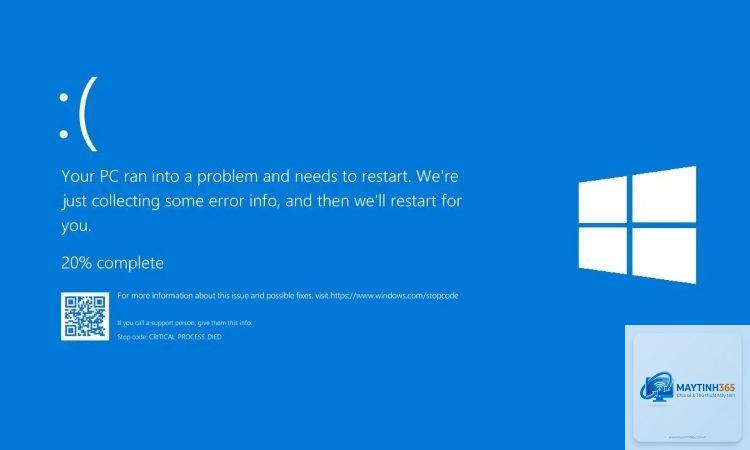
Lỗi Windows 10 không vào được màn hình desktop là một trong những sự cố phổ biến khiến người dùng hoang mang. Sau khi đăng nhập, thay vì thấy các biểu tượng, thanh taskbar và Start Menu quen thuộc, bạn chỉ nhìn thấy một màn hình đen hoặc chỉ có con trỏ chuột. Vấn đề này thường xảy ra do trình quản lý desktop (explorer.exe) gặp trục trặc, xung đột phần mềm, driver đồ họa lỗi thời hoặc file hệ thống bị hỏng. Bài viết này sẽ hướng dẫn bạn từng bước xác định nguyên nhân và sửa lỗi hiệu quả mà không cần mang máy ra tiệm.
Bản chất lỗi Windows 10 không vào được màn hình desktop
Khi hệ thống khởi động, Windows tải toàn bộ dịch vụ và ứng dụng cần thiết, bao gồm Windows Shell (explorer.exe). Shell chịu trách nhiệm hiển thị desktop, thanh tác vụ, khay hệ thống và xử lý tương tác với người dùng. Nếu explorer.exe không chạy hoặc bị lỗi, màn hình desktop sẽ không xuất hiện. Ngoài ra, lỗi có thể do các chương trình khởi động cùng Windows can thiệp vào quá trình khởi tạo desktop, driver card màn hình xung đột, hoặc các file hệ thống quan trọng bị tổn hại.
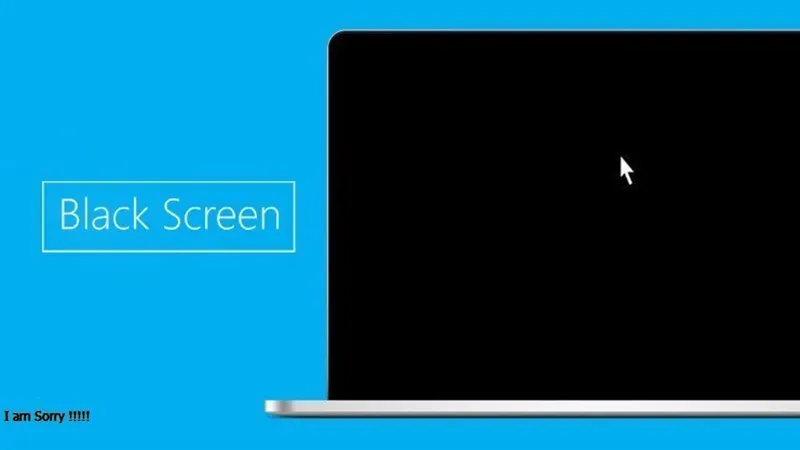
Màn hình đen hoàn toàn: Không có gì ngoại trừ con trỏ chuột, đôi khi có thể mở Task Manager.
Chỉ có hình nền desktop: Biểu tượng và thanh taskbar biến mất, chỉ còn hình nền.
Boot loop sau đăng nhập: Máy tính đăng xuất hoặc restart liên tục khi vừa vào desktop.
Desktop hiện nhưng không click được: Trang trắng, chuột hoạt động nhưng không thể tương tác.
Nguyên nhân chính gây ra lỗi
Dựa trên thống kê từ các diễn đàn hỗ trợ kỹ thuật, khoảng 40% trường hợp đến từ xung đột phần mềm (đặc biệt là các chương trình bảo mật, tùy chỉnh giao diện), 30% do driver đồ họa và 20% do file hệ thống hỏng. Phần còn lại đến từ cập nhật Windows lỗi, registry sai hoặc nhiễm malware.
Hướng dẫn chi tiết khắc phục lỗi Windows 10 không vào được màn hình desktop
Các bước dưới đây được sắp xếp từ đơn giản đến phức tạp, áp dụng cho tình huống bạn vẫn có thể mở Task Manager (Ctrl + Shift + Esc). Nếu không mở được Task Manager, chuyển sang phần khởi động vào Safe Mode.
Bước 1: Khởi động lại Explorer.exe thông qua Task Manager
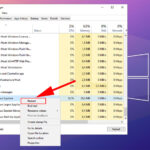
Nhấn Ctrl + Shift + Esc để mở Task Manager.
Chọn “More details” nếu chưa hiển thị đầy đủ.
Trong tab Processes, tìm “Windows Explorer”, click chuột phải và chọn “End task”.
Trên menu File, chọn “Run new task”.
Gõ explorer.exe và nhấn Enter.
Cách này thường giải quyết tạm thời nếu explorer.exe bị treo. Nếu desktop hiện ra ổn định, có thể bạn chỉ cần khởi động lại máy sau đó. Nhưng nếu lỗi tái diễn, hãy thực hiện bước tiếp theo.
Bước 2: Khởi động vào Safe Mode và gỡ cài đặt phần mềm xung đột
Safe Mode khởi động Windows với tối thiểu driver và dịch vụ, giúp bạn loại bỏ nguyên nhân từ phần mềm bên thứ ba.
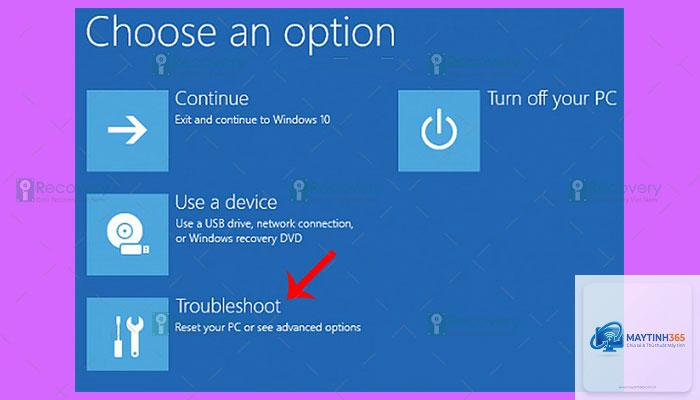
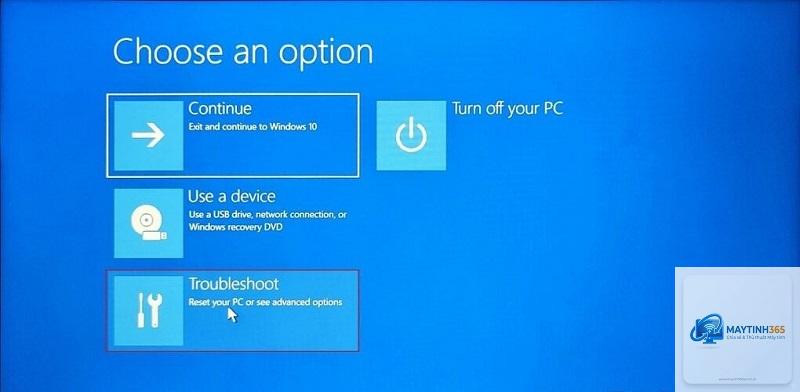
Khởi động lại máy, khi logo Windows xuất hiện, nhấn giữ nút nguồn để tắt máy. Lặp lại 3 lần để Windows tự động vào môi trường Recovery.
Gỡ bỏ các ứng dụng vừa cài đặt trước khi lỗi xảy ra: đặc biệt là phần mềm bảo mật, tùy chỉnh giao diện (Start menu thay thế, thanh dock), hoặc trình điều khiển card màn hình.
Đối với driver đồ họa, bạn nên dùng Display Driver Uninstaller (DDU) trong Safe Mode để xóa sạch driver cũ, sau đó cài lại phiên bản mới nhất từ trang chủ nhà sản xuất.
Bước 3: Chạy System File Checker (SFC) và DISM
Hai công cụ này giúp sửa file hệ thống bị hỏng.
Mở Command Prompt với quyền Administrator: nhấn Windows + X, chọn “Command Prompt (Admin)” hoặc “Windows PowerShell (Admin)”.
Gõ lệnh sfc /scannow và chờ quá trình hoàn tất (có thể mất 15-30 phút).
Sau khi SFC kết thúc, gõ tiếp DISM /Online /Cleanup-Image /RestoreHealth và nhấn Enter.
Khởi động lại máy.
Nếu SFC báo lỗi không thể sửa, hãy chạy DISM trước rồi chạy lại SFC.
Bước 4: Sử dụng System Restore hoặc điểm khôi phục
System Restore đưa máy tính về trạng thái hoạt động trước khi lỗi xảy ra, không làm ảnh hưởng đến dữ liệu cá nhân.
Vào môi trường Recovery như bước 2, chọn “Troubleshoot” → “Advanced options” → “System Restore”.
Chọn tài khoản quản trị viên, nhập mật khẩu.
Chọn điểm khôi phục trước thời điểm lỗi xuất hiện.
Xác nhận và chờ quá trình hoàn thành.
Bước 5: Kiểm tra và sửa lỗi Registry
Một số key registry liên quan đến shell có thể bị hỏng. Cẩn thận: chỉnh sai registry có thể gây hại hệ thống, hãy sao lưu trước khi thực hiện.
Mở Registry Editor (regedit) từ Task Manager: File → Run new task → gõ regedit.
Đi tới: HKEY_LOCAL_MACHINESOFTWAREMicrosoftWindows NTCurrentVersionWinlogon.
Kiểm tra giá trị “Shell” – nó phải là explorer.exe. Nếu không đúng, nhấp đôi để sửa thành explorer.exe.
Khởi động lại máy.
Bước 6: Khôi phục hoặc cài lại Windows
Nếu tất cả cách trên đều không hiệu quả, bạn có hai lựa chọn cuối:
Keep my files (Giữ lại dữ liệu): Vào Recovery → “Reset this PC” → “Keep my files”. Windows sẽ cài lại hệ điều hành nhưng giữ nguyên file cá nhân, gỡ bỏ ứng dụng và driver.
Remove everything (Xóa toàn bộ): Dùng khi không còn cách nào khác, hoặc
Thường không mất dữ liệu nếu nguyên nhân là do phần mềm hoặc driver. Tuy nhiên, nếu ổ cứng gặp vấn đề vật lý hoặc bạn thực hiện reset Windows không đúng cách, dữ liệu có thể bị ảnh hưởng. Luôn sao lưu trước khi can thiệp sâu.
Tại sao tôi chỉ thấy con trỏ chuột trên màn hình đen?
Điều này chứng tỏ Windows đã đăng nhập thành công nhưng Shell (explorer.exe) chưa chạy. Nguyên nhân chính là do file explorer.exe bị lỗi, bị vô hiệu hóa trong registry, hoặc có phần mềm thay thế shell gây xung đột.
Có cách nào khắc phục nhanh mà không cần vào Safe Mode không?
Có.
Hạn chế cài các phần mềm không rõ nguồn gốc, đặc biệt là các ứng dụng thay đổi giao diện Windows. Luôn cập nhật driver đồ họa qua trang chủ (NVIDIA, AMD, Intel), không dùng Windows Update để cập nhật driver. Tạo điểm khôi phục hàng tuần và thường xuyên chạy bảo trì hệ thống bằng Disk Cleanup và SFC.
Kết luận
Lỗi Windows 10 không vào được màn hình desktop không phải là vấn đề quá phức tạp nếu bạn tiếp cận có hệ thống. Bắt đầu bằng việc khởi động lại explorer.exe, kiểm tra phần mềm xung đột và chạy các công cụ sửa chữa tích hợp như SFC và DISM. Chỉ khi mọi cách thất bại, mới cân nhắc reset hoặc cài lại Windows. Hãy nhớ sao lưu dữ liệu thường xuyên và duy trì một môi trường phần mềm sạch sẽ để hạn chế tối đa sự cố khởi động. Với hướng dẫn chi tiết này, bạn hoàn toàn có thể tự mình đưa máy tính trở lại trạng thái hoạt động bình thường mà không cần đến sự trợ giúp của kỹ thuật viên.