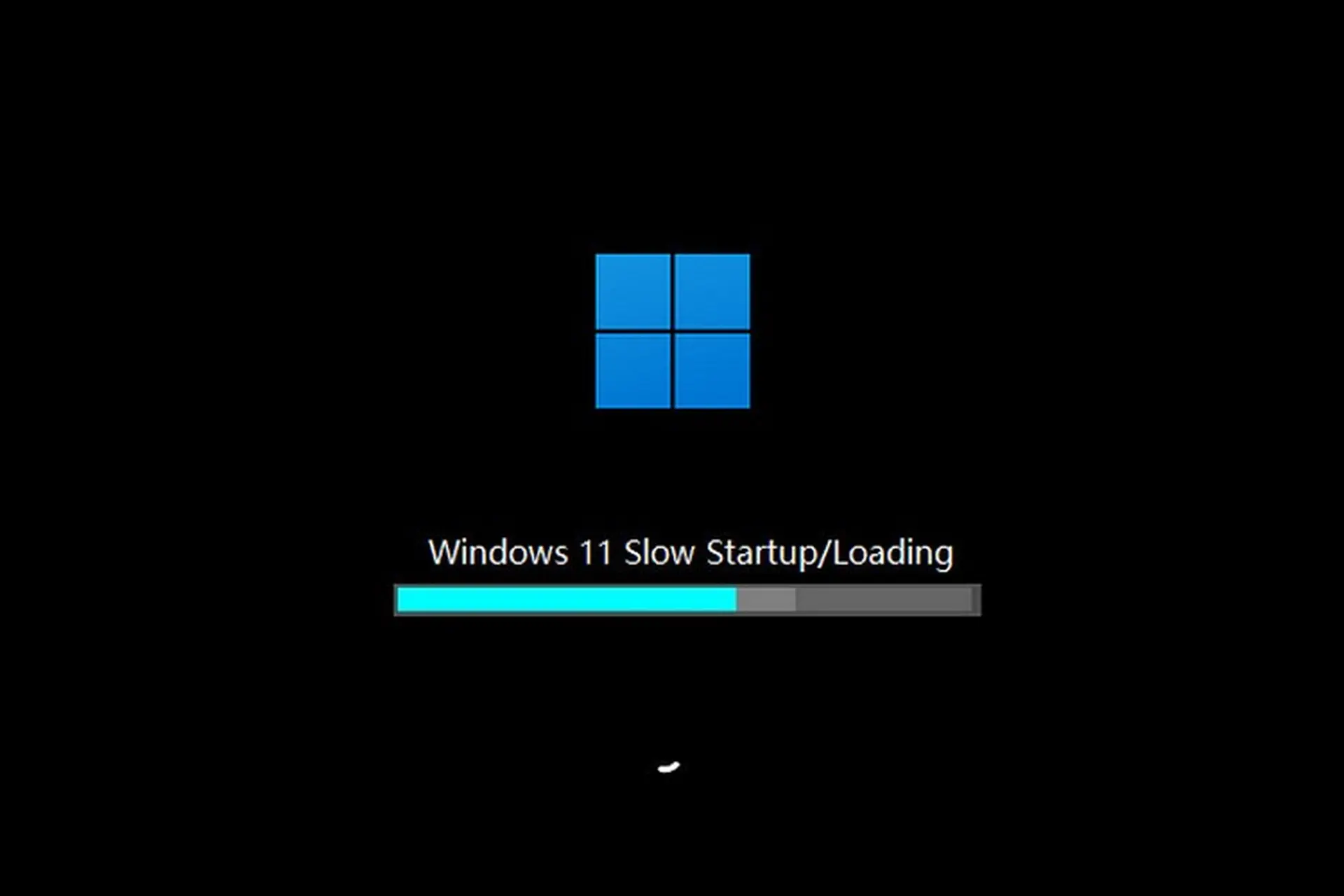
Khi nhấn nút nguồn và chờ đợi hàng phút đồng hồ chỉ để thấy màn hình desktop hiện ra, đó là dấu hiệu rõ ràng nhất của tình trạng máy tính bị chậm khi khởi động Windows. Vấn đề này không chỉ gây mất thời gian mà còn ảnh hưởng đến hiệu suất làm việc hàng ngày. Theo thống kê từ các trung tâm bảo hành máy tính, có đến 70% người dùng gặp phải tình trạng khởi động chậm sau 6 tháng sử dụng. Hiểu rõ nguyên nhân và áp dụng đúng giải pháp sẽ giúp bạn đưa chiếc máy tính trở về trạng thái khởi động nhanh như mới.
Quá trình khởi động Windows là một chuỗi các tác vụ phức tạp: từ POST (Power-On Self-Test), nạp boot loader, khởi tạo kernel, load driver, đến kích hoạt các dịch vụ và ứng dụng khởi động cùng hệ thống. Khi máy tính bị chậm khi khởi động Windows, thời gian cho mỗi bước này bị kéo dài. Nguyên nhân có thể đến từ phần cứng lỗi thời, phần mềm xung đột, hoặc sự tích tụ của các tệp tin rác theo thời gian.
Để đo chính xác mức độ chậm, Windows tích hợp sẵn công cụ Event Viewer và Task Manager cho phép xem thời gian khởi động chi tiết. Thông thường, thời gian khởi động chấp nhận được dưới 30 giây với ổ SSD và dưới 2 phút với ổ HDD.
Nguyên nhân chính khiến máy tính bị chậm khi khởi động Windows
Quá nhiều chương trình khởi động cùng Windows
Đây là nguyên nhân phổ biến nhất. Nhiều ứng dụng như trình nhắn tin, phần mềm đồ họa, driver thiết bị tự động đăng ký khởi động cùng hệ thống. Mỗi chương trình đều chiếm tài nguyên CPU, RAM và I/O đĩa. Nếu có từ 15-20 ứng dụng khởi động cùng lúc, thời gian boot có thể tăng gấp đôi.
Cách kiểm tra: Mở Task Manager (Ctrl+Shift+Esc), chuyển sang tab Startup. Cột “Startup impact” hiển thị mức ảnh hưởng (High, Medium, Low). Vô hiệu hóa các chương trình không cần thiết bằng cách chuột phải chọn Disable.
Ổ cứng đầy hoặc phân mảnh nặng
Khi ổ cứng còn dưới 10% dung lượng trống, hệ thống không đủ không gian cho file tạm và bộ nhớ ảo, dẫn đến quá trình boot chậm. Với ổ HDD, phân mảnh (fragmentation) khiến đầu đọc phải di chuyển nhiều hơn để tập hợp dữ liệu. Ổ SSD không bị phân mảnh nhưng nếu ghi đầy đến 90% thì tốc độ ghi giảm mạnh.
Driver lỗi thời hoặc xung đột
Driver chipset, VGA, âm thanh hoặc mạng không tương thích với phiên bản Windows hiện tại có thể gây ra lỗi khi khởi tạo. Hệ thống sẽ cố gắng tải lại driver nhiều lần trước khi bỏ qua, kéo dài thời gian boot.
Phần mềm độc hại và virus
Malware, đặc biệt là rootkit và trojan, thường cài đặt các dịch vụ ẩn khởi động cùng Windows. Chúng chiếm tài nguyên để thực hiện các hành vi nguy hiểm, đồng thời làm chậm quá trình khởi động. Một số loại ransomware còn mã hóa file boot, khiến Windows không thể khởi động bình thường.
Windows Registry phình to
Sau nhiều lần cài đặt và gỡ bỏ phần mềm, registry chứa hàng ngàn key thừa, lỗi. Khi Windows khởi động, nó phải đọc và xử lý toàn bộ registry, nếu registry quá lớn, thời gian boot tăng đáng kể.
Dịch vụ nền (Background Services) không cần thiết
Nhiều dịch vụ mặc định của Windows như Windows Search, Superfetch (SysMain), Windows Update, Diagnostic Tracking tự động khởi chạy. Một số dịch vụ có thể vô hiệu hóa an toàn mà không ảnh hưởng hệ thống.
Lợi ích khi khắc phục triệt để tình trạng máy tính bị chậm khi khởi động Windows
Tiết kiệm thời gian: Mỗi lần boot nhanh hơn 1-2 phút, tính ra hàng chục giờ mỗi năm.
Tăng tuổi thọ phần cứng: Giảm số lần ghi/đọc không cần thiết trên ổ cứng.
Cải thiện trải nghiệm người dùng: Mở máy lên là làm việc ngay, không phải chờ đợi.
Bảo mật cao hơn: Loại bỏ malware, driver lỗi thời giúp hệ thống an toàn hơn.
Hướng dẫn chi tiết từng bước khắc phục máy tính khởi động chậm
Bước 1: Tinh chỉnh ứng dụng khởi động
Mở Task Manager (Ctrl+Shift+Esc) → Tab Startup. Xem danh sách và đánh giá mức độ ảnh hưởng. Vô hiệu hóa các ứng dụng không cần thiết: Skype, Adobe Creative Cloud, Google Drive, OneDrive, các trình điều khiển máy in không dùng, phần mềm đồng bộ.
Danh sách nên giữ lại: Antivirus, driver chipset, âm thanh, mạng. Sau khi tắt, khởi động lại và kiểm tra thời gian boot.
Bước 2: Dọn dẹp ổ cứng
Sử dụng built-in Disk Cleanup (dọn đĩa): gõ “Disk Cleanup” trong Start, chọn ổ C, tích các mục: Temporary files, Recycle Bin, Delivery Optimization Files, Windows Update Cleanup. Sau đó chọn Clean up system files.
Với ổ HDD, chạy Defragment và Optimize Drives: gõ “Defragment” trong Start, chọn ổ C, phân tích và tối ưu. Không chạy defrag trên SSD (Windows sẽ tự động tối ưu bằng TRIM).
Bước 3: Cập nhật driver và Windows
Vào Settings → Windows Update → Check for updates. Cài đặt tất cả bản cập nhật quan trọng. Riêng driver, nên tải từ trang chủ nhà sản xuất (Intel, NVIDIA, AMD) thay vì qua Windows Update.
Bước 4: Kiểm tra và diệt malware
Chạy Windows Defender Offline Scan (Settings → Privacy & Security → Windows Security → Virus & threat protection → Scan options → Microsoft Defender Offline Scan). Sau đó sử dụng thêm Malwarebytes để quét toàn diện.
Bước 5: Vô hiệu hóa dịch vụ nền không cần thiết
Mở Services (gõ services.msc trong Run). Tìm các dịch vụ sau và đặt chế độ Manual hoặc Disable:
SysMain (Superfetch) – cũ, gây lỗi trên nhiều máy.
Windows Search – nếu không dùng tính năng tìm kiếm file.
Print Spooler – nếu không có máy in.
Windows Error Reporting.
Connected User Experiences and Telemetry.
Bước 6: Vệ sinh Registry (dành cho người dùng có kinh nghiệm)
Sao lưu registry trước: File → Export → chọn All. Sử dụng công cụ CCleaner hoặc Wise Registry Cleaner để quét và sửa lỗi. Không xóa tay nếu không chắc chắn.
Bước 7: Nâng cấp phần cứng
Nếu máy tính sử dụng ổ HDD cơ, thay bằng ổ SSD NVMe là giải pháp tốt nhất. Giá SSD hiện nay rất rẻ, chỉ từ 500.000 đồng cho 240GB. Nâng cấp thêm RAM từ 4GB lên 8GB hoặc 16GB cũng giúp giảm thời gian boot do giảm swapping.
Sai lầm thường gặp khi xử lý máy tính bị chậm khi khởi động Windows
Tắt tất cả ứng dụng khởi động: Vô hiệu hóa cả driver quan trọng khiến máy không nhận thiết bị ngoại vi.
Dùng nhiều phần mềm dọn rác cùng lúc: Gây xung đột registry, làm hỏng hệ thống.
Trước khi thực hiện bất kỳ thay đổi nào, hãy tạo điểm khôi phục hệ thống (System Restore Point) để có thể hoàn tác. Vào Control Panel → System → System Protection → Create.
Nếu máy tính vẫn chậm sau tất cả các bước trên, có thể ổ cứng đã hỏng (bad sector). Kiểm tra bằng CrystalDiskInfo hoặc CHKDSK (chạy lệnh `chkdsk c: /f /r` trong Command Prompt với quyền Admin). Kết quả health status nếu “Caution” hoặc “Bad” thì cần thay ổ mới ngay.
Với laptop, kiểm tra chế độ nguồn: vào Power Options, chọn High Performance. Chế độ Power Saver có thể làm giảm tốc độ CPU khi boot.
Câu hỏi thường gặp (FAQ)
Tại sao máy tính vẫn chậm dù đã tắt hết ứng dụng khởi động?
Có thể do driver cũ, ổ cứng yếu, registry phình to hoặc malware. Cần thực hiện lần lượt các bước dọn dẹp và quét virus.
Có nên tắt dịch vụ Windows Search để tăng tốc?
Nếu bạn không thường xuyên tìm kiếm file bằng tính năng search của Windows, tắt nó sẽ giảm tải đáng kể. Tuy nhiên, tính năng tìm kiếm trong File Explorer sẽ không hoạt động.
Khởi động chậm có phải là dấu hiệu ổ cứng sắp hỏng?
Có thể. Nếu kèm theo tiếng kêu lạ (click, screech), máy treo hoặc blue screen, hãy sao lưu dữ liệu ngay và kiểm tra bằng SMART.
Nâng cấp lên Windows 11 có làm khởi động nhanh hơn không?
Windows 11 yêu cầu phần cứng mạnh hơn. Trên máy cấu hình thấp, Windows 10 thường khởi động nhanh hơn. Trên máy đủ mạnh (SSD, RAM 8GB+), Windows 11 có thể nhanh nhờ tối ưu boot bằng Secure Boot và TPM.
Cách reset Windows mà không mất dữ liệu?
Vào Settings → System → Recovery → Reset this PC → Keep my files. Quá trình này cài lại Windows nhưng giữ lại file cá nhân. Tuy nhiên, ứng dụng cài đặt cần cài lại.
Kết luận
Máy tính bị chậm khi khởi động Windows là vấn đề kỹ thuật phổ biến nhưng hoàn toàn có thể khắc phục bằng các phương pháp từ đơn giản đến nâng cao. Điều quan trọng là xác định đúng nguyên nhân: phần mềm quá tải, ổ cứng xuống cấp, virus hay lỗi hệ thống. Thực hiện tuần tự các bước tối ưu hóa ứng dụng khởi động, dọn dẹp ổ đĩa, cập nhật driver và quét malware sẽ giúp rút ngắn thời gian boot đáng kể. Với những máy tính đã dùng lâu năm, nâng cấp lên ổ SSD là giải pháp mang lại hiệu quả tức thì. Hãy bắt đầu kiểm tra ngay hôm nay để lấy lại tốc độ làm việc như mong đợi.